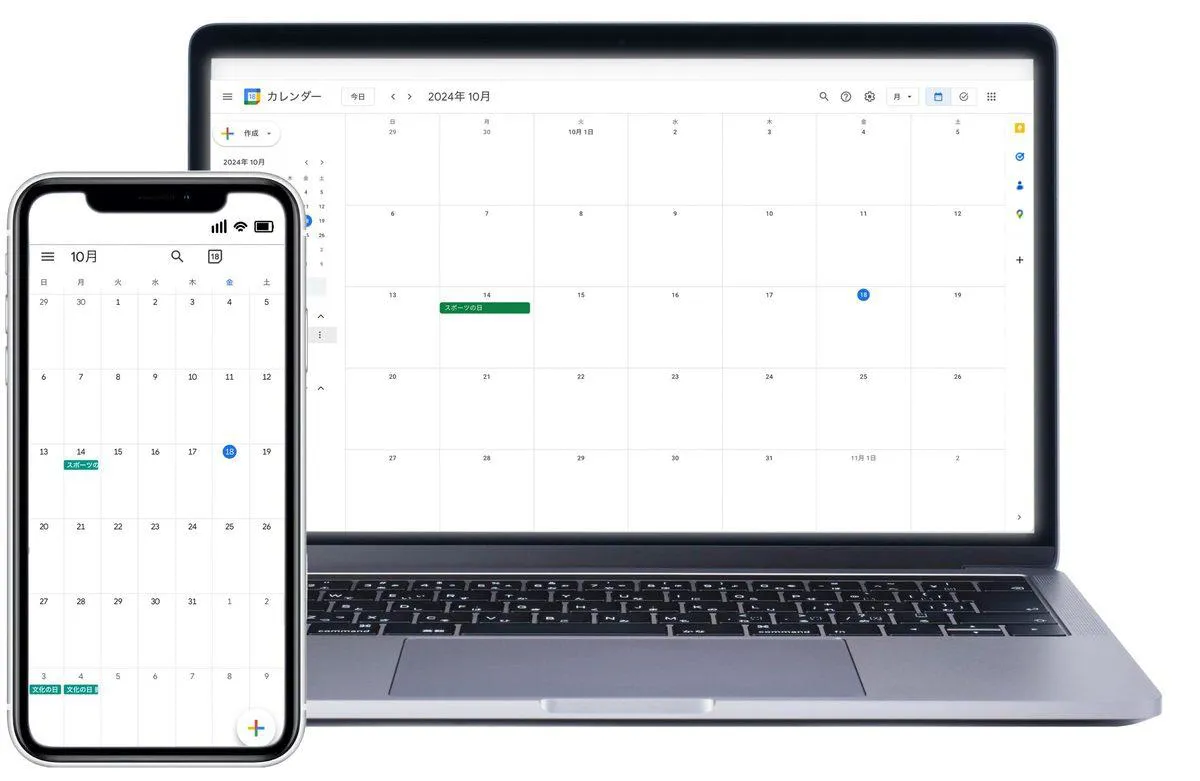
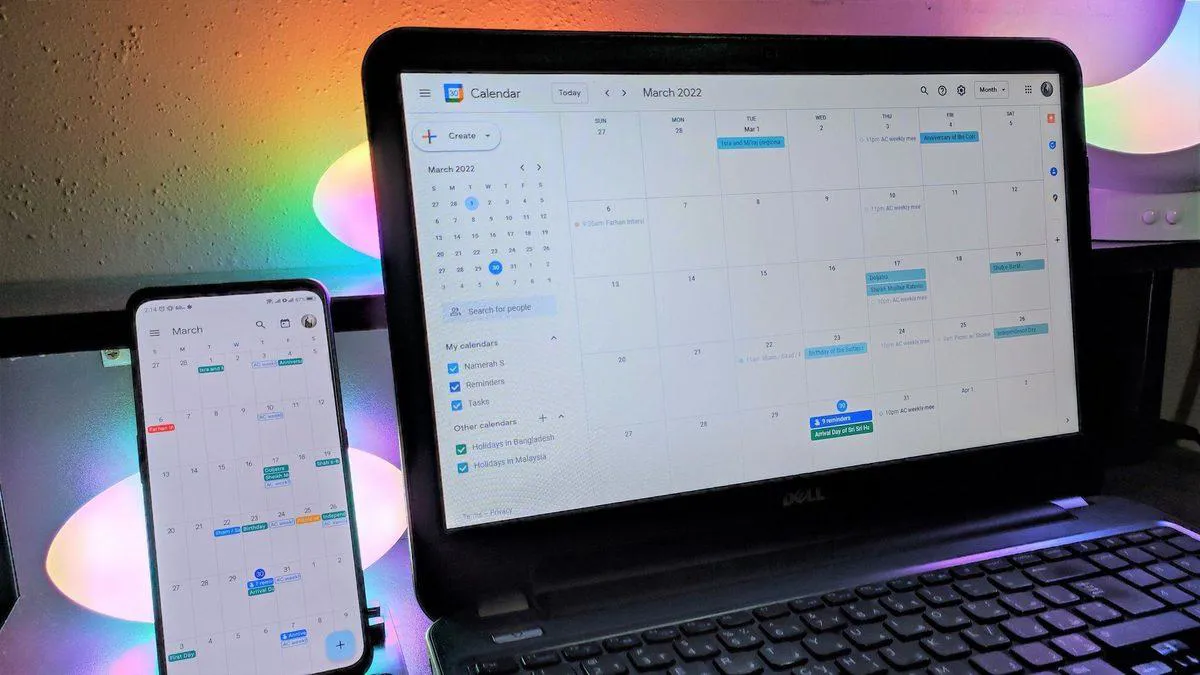
Google Kalendāra pievienošana ChatGPT: darbības, lietošana un atvienošana
ChatGPT, izmantojot Google konta autorizāciju, var pievienoties Google Kalendāram un ļauj tērzēšanas laikā vaicāt par notikumiem un grafiku. Savienojuma izveides darbības, pieejamās funkcijas un piekļuves noņemšana atšķiras atkarībā no konta un piešķirtajām atļaujām.
ChatGPT var pievienot Google Kalendāram, izmantojot Google konta autorizāciju. Pateicoties šim savienojumam, lietotāji var tērzēšanas laikā vaicāt par gaidāmajiem notikumiem un ikdienas grafiku, neatverot kalendāra lietotni. Pēc savienojuma izveides pieejamās funkcijas var atšķirties atkarībā no konta, darbvietas un piešķirtajām atļaujām.
Kā pievienot Google Kalendāru ChatGPT?
Lai strādātu ar Google Kalendārā esošo informāciju, vispirms ChatGPT ir jāpievieno izmantotais Google konts. Pašreizējā ChatGPT struktūrā jaunus savienojumus var atklāt sadaļā Papildinājumi. Kontos, kuros savienojums jau ir izveidots, vai atsevišķās saskarnēs var būt redzama arī sadaļa Lietotnes.
Saskaņā ar uzņēmuma skaidrojumiem savienojuma izveidei jāveic šādas darbības:
Piesakieties savā ChatGPT kontā.
Atveriet sadaļu Papildinājumi.
Atrodiet Google savienojumu, kas ietver Google Kalendāru.
Ja tiek rādīts, instalējiet papildinājumu un dodieties uz savienojuma izveides opciju.
Noklikšķiniet uz opcijas Pievienot.
Piesakieties ar Google kontu, kurā atrodas kalendārs.
Pārbaudiet Google norādītos pakalpojumus un pieprasītās atļaujas.
Apstipriniet nepieciešamās atļaujas un pabeidziet savienojuma izveidi.
Ja tiek izmantoti vairāki Google konti, ir jāizvēlas pareizais konts. Personīgā konta pievienošana automātiski nepadara pieejamas darba konta Google Kalendārā esošās sanāksmes. Google autorizācijas ekrānā var būt jāpiešķir visas pieprasītās atļaujas izvēlētajam pakalpojumam; ja kāda nepieciešamā atļauja tiek izlaista, savienojumu var neizdoties izveidot vai atsevišķas Kalendāra funkcijas var nedarboties.
Ko var darīt pēc savienojuma izveides?
Google Kalendāra savienojumu var izmantot, lai dabiskā valodā vaicātu par ikdienas grafiku. Tā vietā, lai kalendāra lietotnē pārvietotos starp dienām, pietiek ierakstīt ChatGPT, kurš datums vai notikums interesē.
Var uzdot jautājumus, piemēram, "Kādas sanāksmes man ir rīt?", "Kāds ir mans grafiks piektdien pēcpusdienā?" vai "Vai nākamnedēļ man ir sanāksme ar Ahmetu?". Ja tiek meklēts konkrēts notikums, tādu detaļu norādīšana kā sanāksmes nosaukums, datums vai dalībnieks palīdz iegūt mērķtiecīgākus rezultātus.
Kalendāra informāciju var izmantot arī dažādiem citiem uzdevumiem. Piemēram, dienas sanāksmju kopsavilkuma izveide, gaidāmo notikumu saraksta sagatavošana vai grafika apskate noteiktā datumu diapazonā. Ar Google Meet saistītas atbalstītās darbības arī var izmantot Google Kalendāra savienojuma ietvaros.
No 2026. gada jūnija dažām Google Meet darbībām, kas tiek rādītas sadaļā Google Kalendārs, var tikt izmantotas papildu Google atļaujas. Tādu funkciju kā Meet telpu atrašana, konferenču ieraksti, ieraksti un transkripti pieejamība ir atkarīga no kontā aktīvajām darbībām un piešķirtajām atļaujām.
Arī kalendāru mainošo darbību pieejamība var atšķirties katrā kontā. Tas, ka funkcija ir pieejama Google Kalendāra savienojumā, nenozīmē, ka visi lietotāji var veikt vienas un tās pašas darbības. ChatGPT konts, Google konts un darbvietas atļaujas kopā nosaka, kuras darbības var izmantot.
Vai ChatGPT var redzēt visus Google Kalendāra notikumus?
ChatGPT piekļuve Google Kalendāra informācijai ir ierobežota ar pievienotā konta tiesībām un Google piešķirtajām atļaujām. Tāpēc savienojuma izveides laikā ir jāpārbauda, kurš konts tiek izvēlēts un kādas piekļuves tiek pieprasītas Google autorizācijas ekrānā.
Google konta parole nav tieši jāievada ChatGPT. Konta izvēle un atļauju piešķiršana notiek Google autorizācijas procesā.
Ja ir vairāki kalendāri vai citu personu kopīgoti kalendāri, piekļuves statuss veidojas atbilstoši Google konta esošajām tiesībām uz šiem kalendāriem. ChatGPT savienojums nepiešķir jaunas Kalendāra tiesības, kas Google kontā jau nav bijušas.
Darba vai skolas kontā administratori var piemērot papildu ierobežojumus. Google Workspace administratoram var būt jāapstiprina, ka ChatGPT/OpenAI lietotne izmanto noteiktas Google atļaujas. Arī ChatGPT darbvietas administrators var atsevišķi noteikt, kuras Google lietotnes darbības var izmantot.
Pēc savienojuma izveides nevajadzētu domāt, ka ChatGPT automātiski pārnes visus Google datus uz atsevišķu personīgo meklēšanas indeksu. Parasts lietotnes savienojums piekļūst informācijai, kas nepieciešama atbalstītajam pieprasījumam, konta atļauju ietvaros.
Ko darīt, ja Google Kalendārs nav redzams ChatGPT?
Ja Google Kalendāru vēlas pievienot, bet attiecīgā opcija nav redzama, tas ne vienmēr nozīmē lietotnes kļūdu. Papildinājumu un lietotņu pieejamība var atšķirties atkarībā no ChatGPT plāna, konta, reģiona, izmantotās saskarnes un darbvietas iestatījumiem.
Vispirms ieteicams pārbaudīt sadaļu Papildinājumi. Tā kā 2026. gada jūlijā lietotņu direktorijs tika pārcelts uz Papildinājumu direktoriju, vecākos aprakstos minētie izvēlņu nosaukumi var neatbilst pašreizējā konta saskarnei. Esošie lietotņu savienojumi var turpināt darboties bez šīs pārejas ietekmes.
Ja Google savienojums ir atrodams, bet kontu nevar pievienot, ir jāpārbauda Google autorizācijas ekrānā pieprasītās atļaujas. Iespējams, ka iepriekš izveidots savienojums pieprasa papildu atļaujas jaunai darbībai. Šādā gadījumā var tikt lūgts atkārtoti pievienot kontu un apstiprināt jaunās atļaujas.
Uzņēmumu kontos var darboties divi dažādi administratoru līmeņi. ChatGPT darbvietas administrators var būt izslēdzis attiecīgo papildinājumu vai darbību. Arī Google Workspace administrators var būt nav piešķīris ChatGPT/OpenAI OAuth lietotnei nepieciešamos Google tvērumus.
Ja mobilajā lietotnē opcija nav redzama, var pārbaudīt ChatGPT aktuālo versiju vai apskatīt sadaļu Papildinājumi tīmekļa saskarnē. Jāņem vērā arī tas, ka pieejamās funkcijas var atšķirties atkarībā no atbalstītajām ChatGPT saskarnēm.
Kā noņemt Google Kalendāra savienojumu no ChatGPT?
Ja Google Kalendāru vairs nevēlas izmantot kopā ar ChatGPT, savienojumu var noņemt. Lai to izdarītu, nav jādzēš Google konta Kalendāra notikumi vai jāaizver Google konts.
ChatGPT atveriet sadaļu Iestatījumi un pēc tam kontā redzamo sadaļu Lietotnes vai Papildinājumi. Pēc Google savienojuma atlasīšanas ir atrodama sadaļa par pievienotajiem kontiem. Atveriet opciju izvēlni blakus kontam, kuru vēlaties noņemt, un izmantojiet opciju Atvienot. Atkarībā no saskarnes savienojuma pārvaldība var tikt rādīta papildinājuma lapā.
Ja ir pievienoti vairāki Google konti, ir iespējams atvienot tikai izvēlēto kontu. Pēdējā pievienotā konta noņemšana var ietekmēt arī attiecīgā papildinājuma statusu instalēto sarakstā.
Savienojuma pārtraukšana nedzēš esošos Google Kalendāra notikumus. Tā tikai pārtrauc ChatGPT turpmāko piekļuvi kontam, izmantojot attiecīgo savienojumu. Arī iepriekš izveidotās ChatGPT tērzēšanas, kurās izmantoti Google Kalendāra dati, netiek automātiski dzēstas brīdī, kad savienojums tiek pārtraukts.
Tāpēc, noņemot Google Kalendāra savienojumu, ir jānošķir divas darbības. Lai izbeigtu Kalendāra piekļuvi, var atvienot savienojumu, bet, ja vēlas noņemt iepriekš ChatGPT izveidotās sarunas, attiecīgās tērzēšanas ir jāpārvalda atsevišķi.