Kā ieslēgt atkārtošanu YouTube? Soli pa solim ceļvedis datoram, tālrunim un televizoram
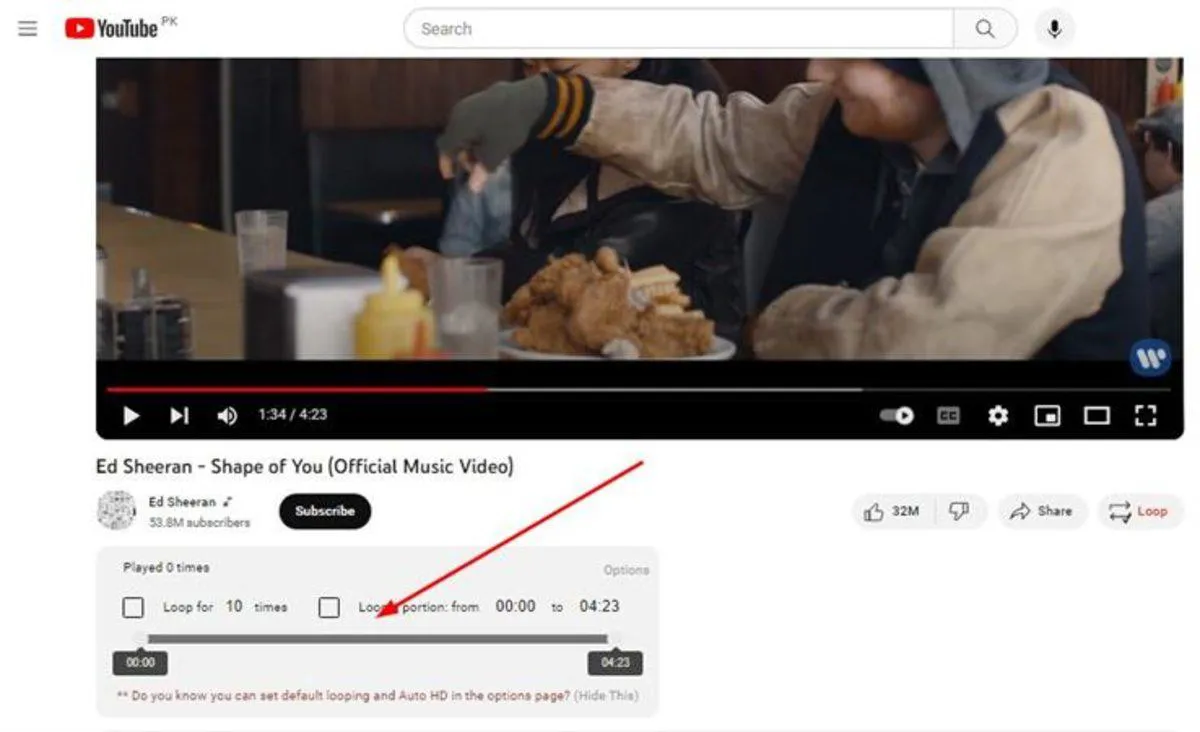
YouTube atkārtošanas funkcija datorā tiek aktivizēta, ar peles labo pogu noklikšķinot uz video atskaņotāja, savukārt mobilajā lietotnē tā atrodas video iestatījumu papildu opcijās. Atskaņošanas sarakstos atkārtošanas ikonas dažādie režīmi ļauj izvēlēties starp viena video un visa saraksta atkārtošanu.
YouTube atkārtošanas funkcija, kas tiek izmantota, lai nepārtraukti atkārtotu vienu video vai atskaņošanas sarakstu, tiek aktivizēta dažādās izvēlnēs atkarībā no izmantotās ierīces. Datorā to var ieslēgt dažu sekunžu laikā, ar peles labo pogu noklikšķinot uz video atskaņotāja, savukārt mobilajā lietotnē tā atrodas video iestatījumu papildu opciju sadaļā. Kamēr atkārtošana netiek izslēgta, tas pats saturs automātiski sākas no jauna.
Atkārtošana datorā
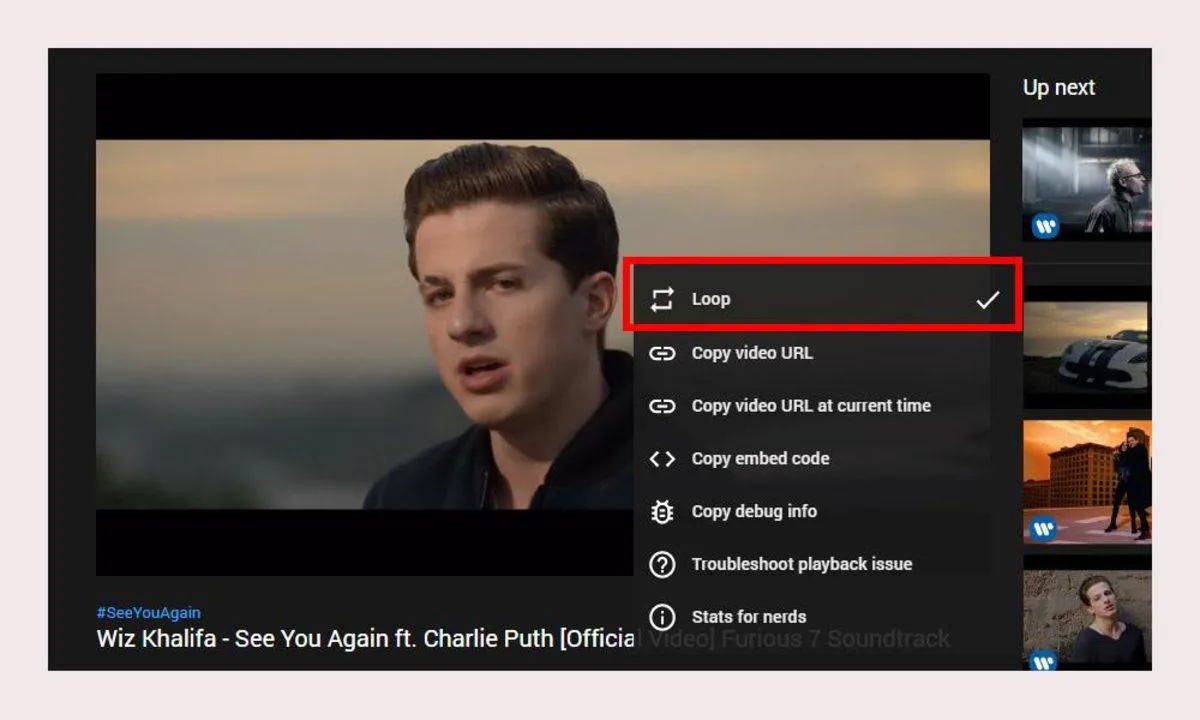
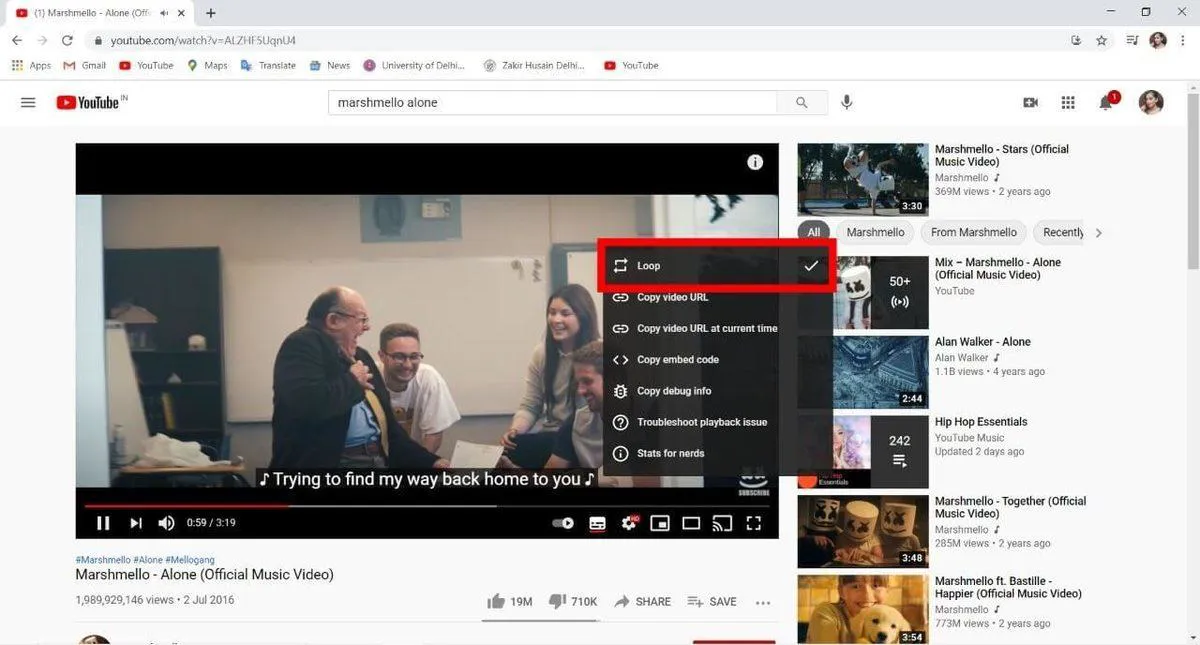
Lai datorā ieslēgtu atkārtošanas funkciju, nav jāatver konta iestatījumi. Attiecīgā opcija atrodas tieši video atskaņotāja labā klikšķa izvēlnē.
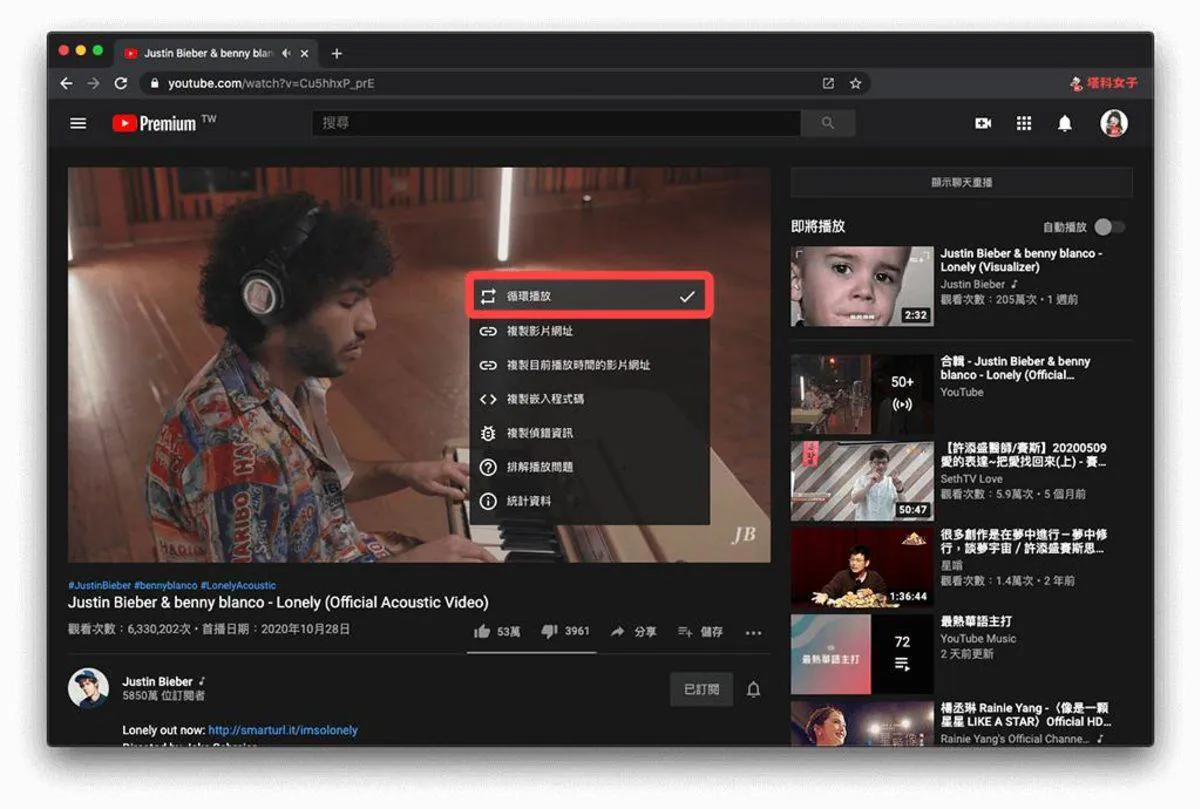
Lai ieslēgtu video atkārtošanu, YouTube tiek atvērts attiecīgais video, ar peles labo pogu noklikšķina jebkurā atskaņotāja vietā un atvērtajā izvēlnē noklikšķina uz opcijas Atkārtot. Pēc tam video turpina atskaņot normāli.
Kad atkārtošana ir aktivizēta, video beigās automātiski atgriežas sākumā. Katrai atkārtošanas reizei nav jāveic atsevišķas darbības. Šo metodi var izmantot, klausoties mūziku, studējot ar fona skaņām, īsos mācību video vai saturā, kurā vēlas atkārtoti skatīties noteiktu daļu. Atšķirībā no automātiskās atskaņošanas YouTube šajā gadījumā nenovirza uz citu video.
Lai izslēgtu atkārtošanu, atskaņotājam atkal jānoklikšķina ar peles labo pogu un vēlreiz jānospiež opcija Atkārtot. Kad atzīme tiek noņemta, arī nepārtrauktā atgriešanās sākumā, video beigās, tiek pārtraukta.
Atkārtošana un automātiskā atskaņošana nav jājauc. Kad automātiskā atskaņošana ir ieslēgta, pēc pašreizējā video beigām YouTube var pārslēgties uz citu saturu. Atkārtošana savukārt atsāk skatīto video. Ja vēlas klausīties vienu un to pašu dziesmu pēc kārtas, izmantojamā funkcija ir atkārtošana.
Lai ieslēgtu video atkārtošanu, nav jāinstalē pārlūkprogrammas paplašinājumi vai jāmaina video saite. Opcija YouTube paša atskaņotājā veic darbību tieši.
Kur tālrunī atrodas atkārtošanas opcija?
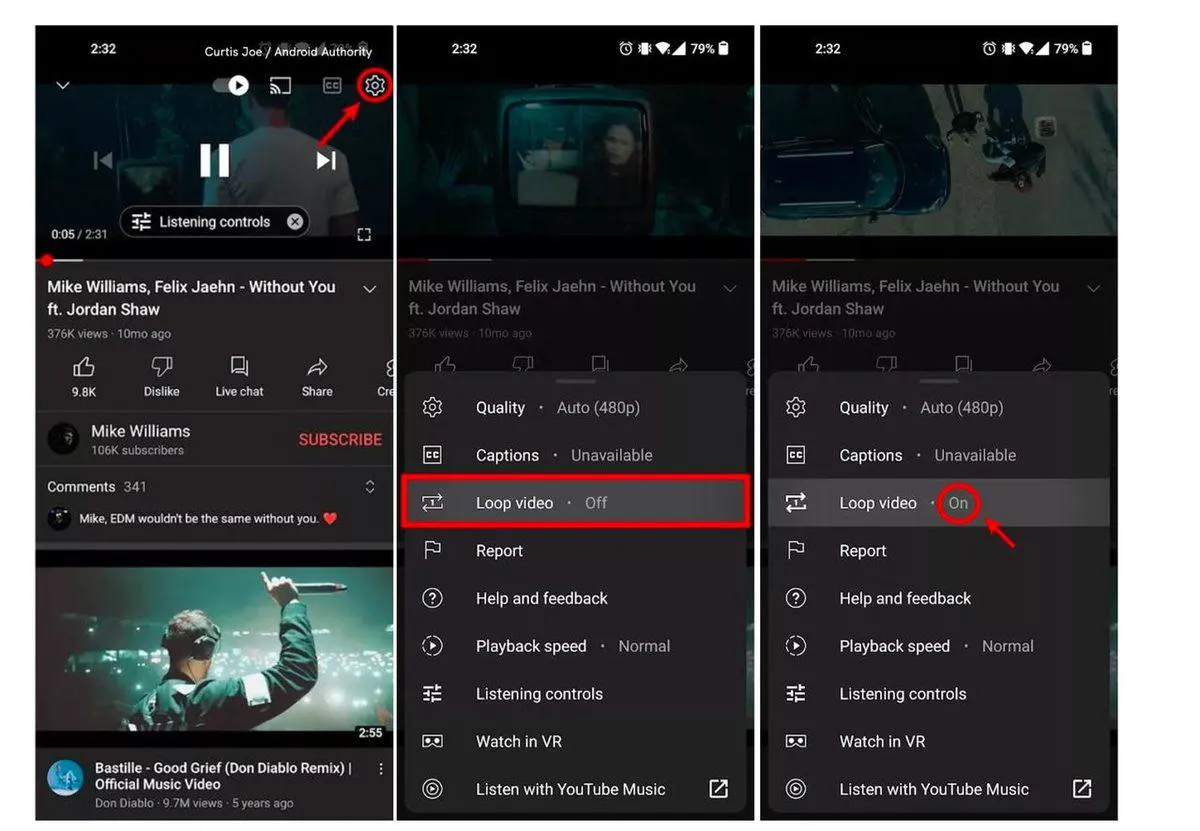
Tā kā mobilajā lietotnē nav labā klikšķa izvēlnes kā datorā, atkārtošanas opcijas atrašanās vieta no pirmā acu uzmetiena var nebūt pamanāma. Android tālruņos un planšetdatoros funkciju var ieslēgt video atskaņotāja iestatījumos.
Lai tālrunī ieslēgtu video atkārtošanu, tiek atvērta YouTube lietotne, atskaņots attiecīgais video un, pieskaroties video, tiek parādīti atskaņotāja vadīklas. Pēc tam pieskaras iestatījumu ikonai, tiek atvērta papildu iestatījumu sadaļa un aktivizēta opcija Atkārtot video.
Pēc šīs darbības video beigās, tā vietā lai pārslēgtos uz citu saturu, sākas no jauna. Kad atkārtošana vairs nav nepieciešama, atgriežoties tajā pašā izvēlnē, opciju var izslēgt. iPhone un iPad ierīcēs darbība tiek veikta līdzīgi, izmantojot video iestatījumus. Pēc video atvēršanas pietiek ar to, ka atver atskaņotāja iestatījumus un aktivizē papildu opciju Atkārtot video.
Mobilajā lietotnē, pat ja atkārtošana ir ieslēgta, nākamā video ieteikumi joprojām var būt redzami ekrānā. Tas nenozīmē, ka funkcija nedarbojas. Kamēr atkārtošana ir aktīva, pašreizējais atskaņotais saturs, sasniedzot beigas, tiek atsākts.
Ja tālrunī YouTube tiek izmantots mūzikas klausīšanai, atkārtošanas funkciju var izmantot arī viena skaņdarba nepārtrauktai atskaņošanai. Tomēr, ja vēlas, lai vairāki video atkārtotos noteiktā secībā, piemērotāk ir izmantot atskaņošanas sarakstu, nevis ieslēgt atkārtošanu vienam video.
Atskaņošanas saraksta atsākšana no sākuma
YouTube var ieslēgt atkārtošanu ne tikai vienam video, bet arī visam izveidotajam vai sekotajam atskaņošanas sarakstam. Kad šī funkcija ir ieslēgta, pēc pēdējā video sarakstā pabeigšanas atskaņošana sākas no jauna ar pirmo video.
Lai ieslēgtu atskaņošanas saraksta atkārtošanu, YouTube tiek atvērts attiecīgais saraksts, atskaņots viens no saraksta video, parādīts atskaņošanas saraksta vadīklas un vienreiz nospiesta atkārtošanas ikona. Kad saraksts sasniedz beigas, tas sākas no jauna ar pirmo video.
Kamēr atkārtošanas ikona ir aktīva, atskaņošanas saraksts atkārtojas pats par sevi. Tādējādi, kad garš mūzikas saraksts, vingrinājumu video vai fonā atstāts saturs beidzas, nav jāatgriežas pie ekrāna, lai to atsāktu. Arī mobilajā lietotnē loģika nemainās; pēc atskaņošanas saraksta atvēršanas var izmantot atkārtošanas ikonu saraksta vadīklās, kas redzamas zem video. Saskarnes atrašanās vieta var nedaudz atšķirties atkarībā no lietotnes versijas, taču funkcija paliek tā pati.
Ja vēlas, lai atskaņošanas saraksts atkārtotos tikai vienu reizi, pēc darbības pabeigšanas atkārtošanas ikonu var izslēgt. Ja ikona nav aktīva, pēc pēdējā video sarakstā pabeigšanas atskaņošanas uzvedība turpinās saskaņā ar esošajiem YouTube iestatījumiem.
Atšķirība starp viena video atkārtošanu un saraksta atkārtošanu
Atskaņošanas sarakstā izmantotajai atkārtošanas ikonai ir vēl viena funkcija. Vienreiz nospiežot ikonu, atkārtojas viss saraksts, bet, nospiežot otro reizi, ikonas vidū parādās skaitlis 1.
Šī zīme norāda, ka atkārtosies nevis viss atskaņošanas saraksts, bet gan tajā brīdī atvērtais video. Kad video sasniedz beigas, netiek pārslēgts uz nākamo saturu sarakstā, un pašreizējais video sākas no jauna.
Šī atšķirība var būt noderīga īpaši garos atskaņošanas sarakstos. Tie, kas vēlas atskaņot visu sarakstu fonā, var izmantot parasto atkārtošanas režīmu, savukārt tie, kas vēlas palikt pie noteiktas dziesmas vai video, var izmantot atkārtošanas opciju ar atzīmi 1.
Vēlreiz nospiežot atkārtošanas ikonu, atkārtošanas režīms tiek izslēgts. Tādējādi atskaņošanas saraksts atgriežas normālajā secībā, un video virzās viens pēc otra. Viena video tieša atkārtošana no skatīšanās ekrāna un opcijas 1 izmantošana atskaņošanas sarakstā rezultāta ziņā ir līdzīgas. Atšķirība ir tā, ka otrajā metodē video ir atvērts kā atskaņošanas saraksta daļa.
Atkārtošana televizorā
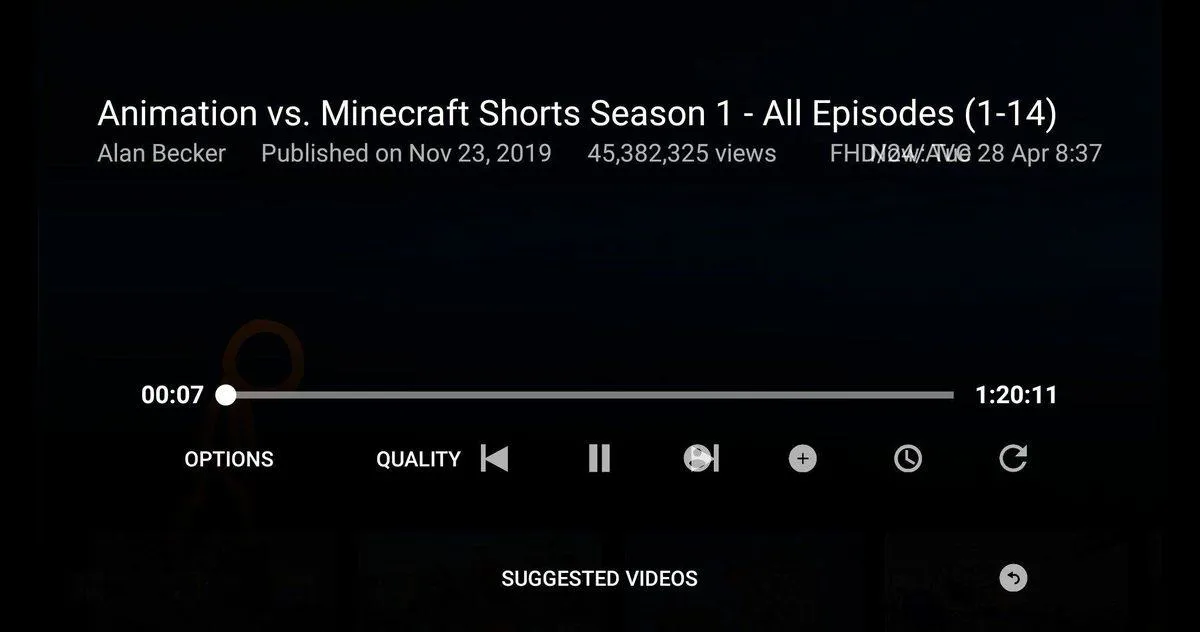
Tie, kas skatās YouTube televizorā vai spēļu konsolē, atkārtošanas opciju var atrast atskaņotāja vadīklās. Atšķirībā no mobilajām un datora izvēlnēm, šeit darbība tiek veikta ar tālvadības pulti vai kontrolieri.
Video atskaņošanas laikā ar tālvadības pulti vai spēļu kontrolieri tiek atvērtas atskaņotāja vadīklas. Pēc tam tiek atrasta opcija Atkārtot un aktivizēts režīms, kas nodrošina pašreizējā video atkārtošanu. Dažās ierīcēs šī opcija var būt redzama arī video iestatījumos.
Atskaņošanas sarakstos tiek izmantota līdzīga metode. Pēc saraksta palaišanas, izmantojot atkārtošanas vadīklu, var panākt, ka atskaņošanas saraksts sākas no jauna, kad tas sasniedz beigas.
Tā kā televizoru lietotņu saskarne var atšķirties atkarībā no zīmola, operētājsistēmas un YouTube versijas, opcijas atrašanās vieta ekrānā var atšķirties. Tāpēc tā vietā, lai meklētu tieši noteiktā stūrī, ieteicams apskatīt video atskaņotāja vadīklas Iestatījumi un Atkārtot.
Kas jāpārbauda, ja atkārtošana nedarbojas
Ja, neskatoties uz to, ka atkārtošana ir aktivizēta, video pārslēdzas uz citu saturu, vispirms var pārbaudīt, vai atkārtošanas opcija patiešām ir ieslēgta. Viena video atkārtošanas gadījumā, video beigās, tam pašam saturam ir jāsākas no jauna. Ja tiek izmantots atskaņošanas saraksts, ieteicams pievērst uzmanību arī atkārtošanas ikonas stāvoklim. Ja ikonas vidū ir 1, atkārtojas tikai pašreizējais video. Parastā atkārtošanas ikona nodrošina, ka viss saraksts pēc beigu sasniegšanas atgriežas sākumā.
Ja mobilajā lietotnē opcija nav redzama, var pārliecināties, ka tiek izmantota jaunākā YouTube versija. Saskarnes izmaiņu dēļ dažu opciju atrašanās vieta laiku pa laikam var mainīties. Šajā gadījumā var palīdzēt video iestatījumu izvēlnes un papildu iestatījumu sadaļas pārbaude. Arī atkārtošanas funkcijas sajaukšana ar automātisko atskaņošanu var būt problēmas avots. Automātiskā atskaņošana ir paredzēta, lai pēc skatītā satura beigām pārslēgtos uz citu video. Atkārtošana savukārt atsāk pašreizējo video vai izvēlēto atskaņošanas sarakstu.
Pateicoties YouTube atkārtošanas funkcijai, iecienīta dziesma, garš darba video vai sagatavots atskaņošanas saraksts var tikt atkārtots bez manuālas atsākšanas. Vienam video pietiek ar labā klikšķa vai iestatījumu izvēlni, savukārt atskaņošanas sarakstos jāpievērš uzmanība dažādajiem atkārtošanas ikonas režīmiem.