Jak zapętlić film na YouTube? Przewodnik krok po kroku dla komputera, telefonu i telewizora
Funkcja zapętlania na YouTube jest włączana na komputerze poprzez kliknięcie prawym przyciskiem myszy na odtwarzaczu, a w aplikacji mobilnej przez dodatkowe opcje w ustawieniach filmu. W playlistach ikona zapętlania oferuje różne tryby, pozwalające wybrać między powtarzaniem pojedynczego filmu a całej listy.
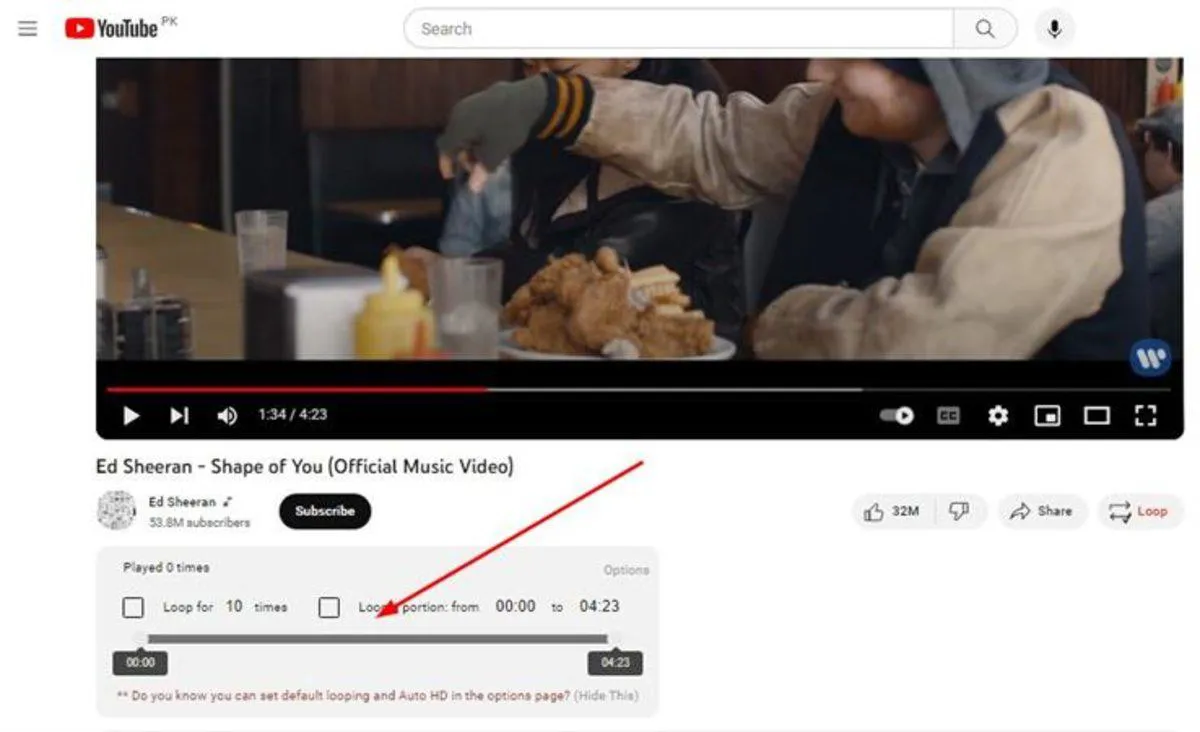
Funkcja zapętlania na YouTube, służąca do ciągłego odtwarzania filmu lub playlisty, jest aktywowana w różnych menu w zależności od używanego urządzenia. Na komputerze można ją włączyć w kilka sekund, klikając prawym przyciskiem myszy na odtwarzaczu, natomiast w aplikacji mobilnej znajduje się w dodatkowych opcjach ustawień filmu. Dopóki zapętlanie nie zostanie wyłączone, ta sama treść będzie automatycznie odtwarzana od początku.
Zapętlanie na komputerze
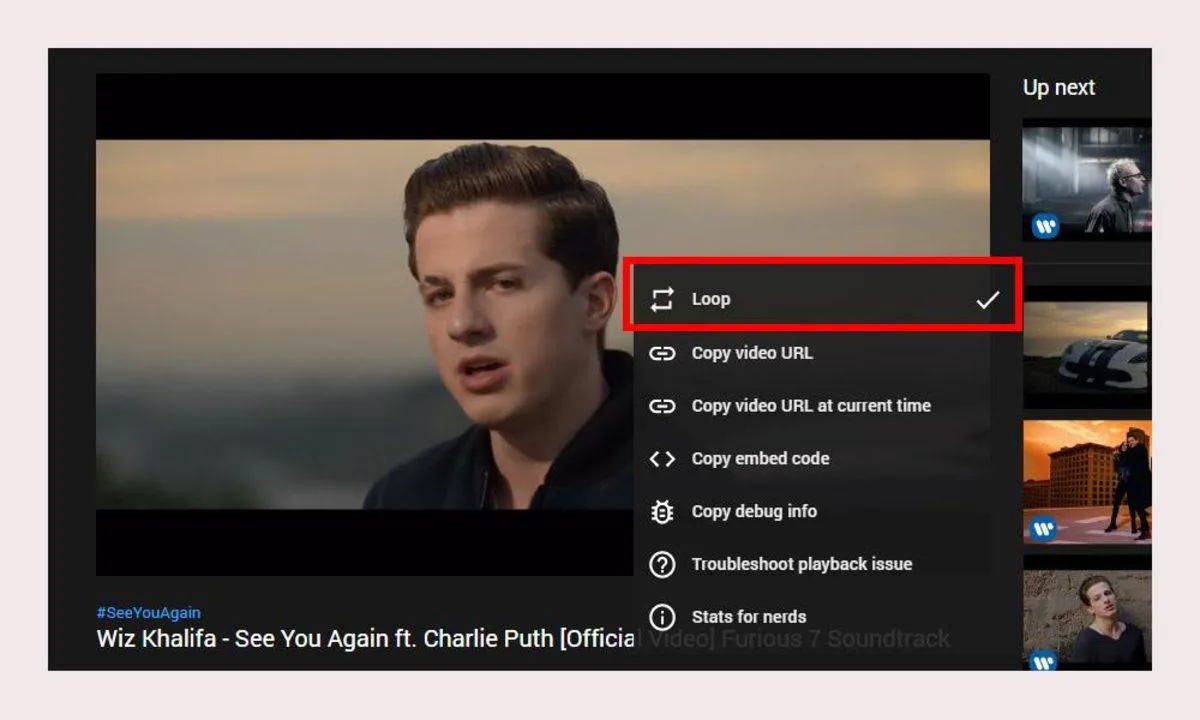
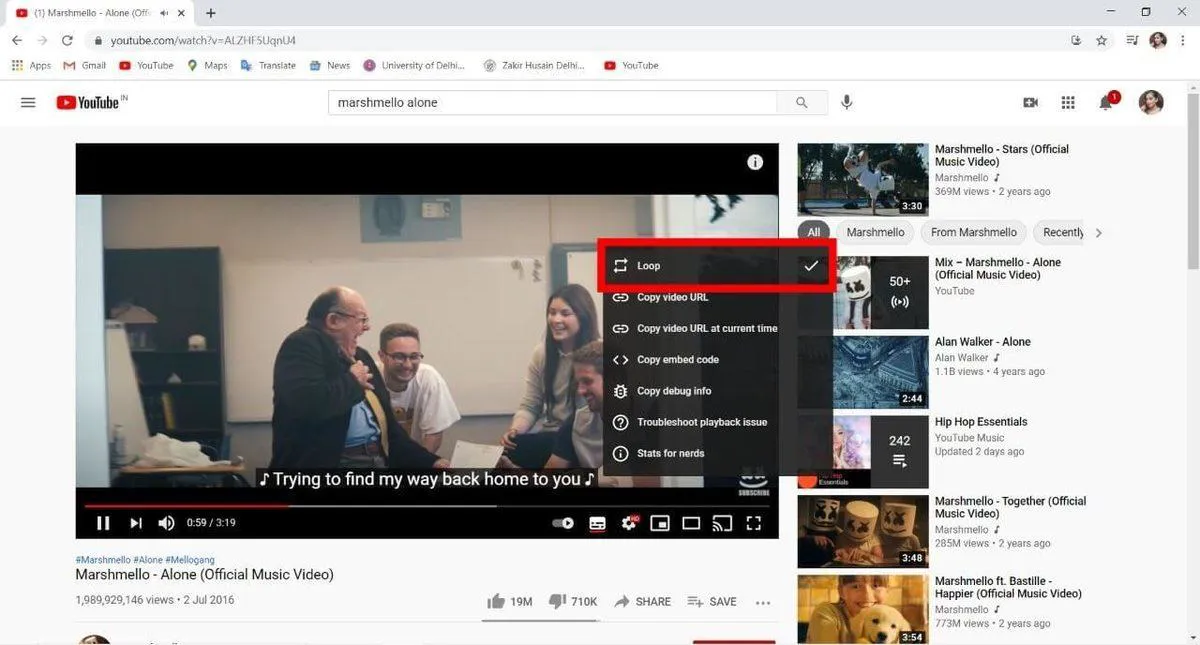
Aby włączyć zapętlanie na komputerze, nie trzeba wchodzić w ustawienia konta. Odpowiednia opcja znajduje się bezpośrednio w menu podręcznym odtwarzacza wideo, wywoływanym prawym przyciskiem myszy.
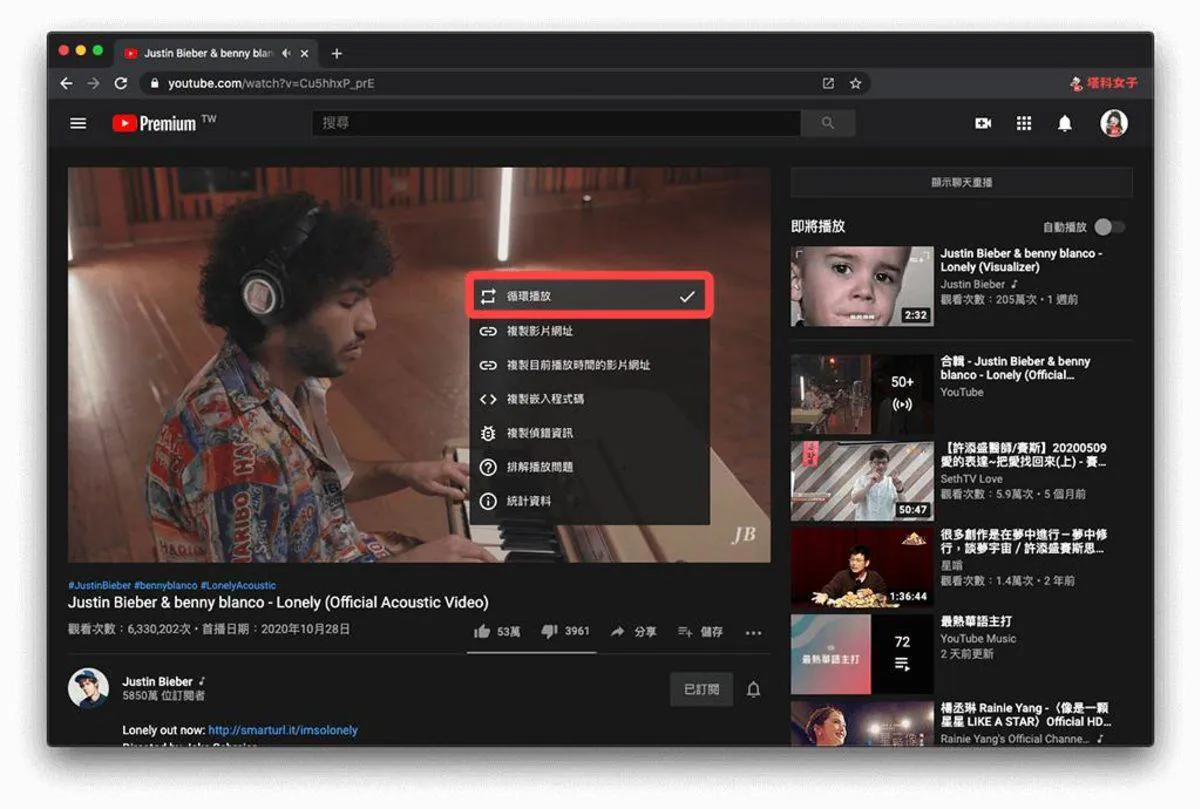
Aby zapętlić film, należy otworzyć go na YouTube, kliknąć prawym przyciskiem myszy w dowolnym miejscu odtwarzacza i wybrać z menu opcję Zapętl. Następnie film będzie odtwarzany w normalny sposób.
Po włączeniu zapętlania film po zakończeniu automatycznie wraca do początku. Nie trzeba wykonywać żadnych dodatkowych czynności przy każdym powtórzeniu. Metodę tę można stosować podczas słuchania muzyki, dźwięków tła podczas nauki, krótkich filmów instruktażowych lub treści, w których chce się powtórzyć konkretny fragment. W przeciwieństwie do autoodtwarzania YouTube nie przekierowuje w tym przypadku do innego filmu.
Aby wyłączyć zapętlanie, wystarczy ponownie kliknąć prawym przyciskiem myszy na odtwarzaczu i jeszcze raz wybrać opcję Zapętl. Po odznaczeniu tej opcji film przestanie wracać do początku po zakończeniu.
Nie należy mylić zapętlania z autoodtwarzaniem. Gdy autoodtwarzanie jest włączone, po zakończeniu bieżącego filmu YouTube może przejść do innej treści. Zapętlanie natomiast restartuje odtwarzany film. Jeśli chce się słuchać tej samej piosenki jedna po drugiej, należy użyć funkcji zapętlania.
Aby zapętlić film, nie trzeba instalować wtyczek do przeglądarki ani modyfikować adresu URL filmu. Opcja w odtwarzaczu YouTube wykonuje tę czynność bezpośrednio.
Gdzie znajduje się opcja zapętlania na telefonie?
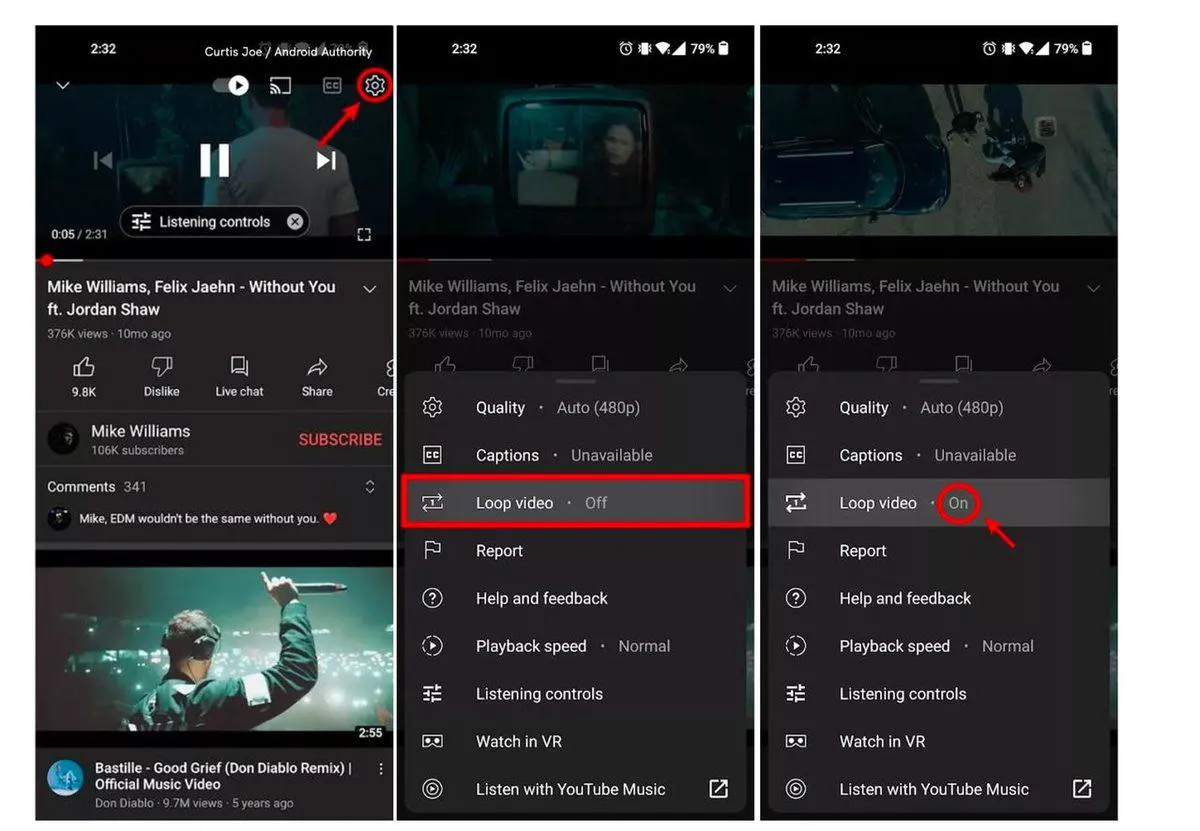
W aplikacji mobilnej nie ma menu podręcznego jak na komputerze, dlatego opcja zapętlania może nie być od razu widoczna. Na telefonach i tabletach z Androidem funkcję można włączyć w ustawieniach odtwarzacza wideo.
Aby zapętlić film na telefonie, należy otworzyć aplikację YouTube, odtworzyć film i dotknąć ekranu, aby wyświetlić elementy sterujące odtwarzacza. Następnie należy dotknąć ikony ustawień, otworzyć sekcję dodatkowych ustawień i włączyć opcję Zapętl film.
Po tej czynności film po zakończeniu zacznie się od nowa, zamiast przechodzić do innej treści. Gdy zapętlanie nie jest już potrzebne, można wrócić do tego samego menu i wyłączyć opcję. Na iPhone'ach i iPadach proces przebiega podobnie – przez ustawienia filmu. Po otwarciu filmu wystarczy wejść w ustawienia odtwarzacza i włączyć kontrolkę Zapętl film wśród dodatkowych opcji.
Nawet jeśli zapętlanie jest włączone w aplikacji mobilnej, na ekranie nadal mogą być widoczne propozycje kolejnych filmów. Nie oznacza to, że funkcja nie działa. Dopóki zapętlanie jest aktywne, odtwarzana treść po zakończeniu będzie restartowana.
Jeśli YouTube na telefonie służy do słuchania muzyki, funkcja zapętlania może być używana do ciągłego odtwarzania jednego utworu. Jeśli jednak chce się powtarzać wiele filmów w określonej kolejności, lepiej zamiast zapętlania pojedynczego filmu skorzystać z playlisty.
Restartowanie playlisty od początku
Na YouTube można zapętlić nie tylko pojedynczy film, ale także całą utworzoną lub obserwowaną playlistę. Po włączeniu tej funkcji odtwarzanie rozpoczyna się od pierwszego filmu po zakończeniu ostatniego.
Aby zapętlić playlistę, należy otworzyć ją na YouTube, odtworzyć jeden z filmów, wyświetlić panel sterowania playlistą i kliknąć raz ikonę zapętlania. Po zakończeniu listy odtwarzanie rozpocznie się od pierwszego filmu.
Dopóki ikona zapętlania jest aktywna, playlista powtarza się w całości. Dzięki temu nie trzeba wracać do ekranu, aby ponownie uruchomić długą listę muzyczną, filmy do ćwiczeń czy treści pozostawione w tle. W aplikacji mobilnej zasada się nie zmienia – po otwarciu playlisty można użyć ikony zapętlania w kontrolkach listy widocznych pod filmem. Położenie interfejsu może się nieznacznie różnić w zależności od wersji aplikacji, ale funkcja pozostaje ta sama.
Jeśli playlista ma się powtórzyć tylko raz, po zakończeniu można wyłączyć ikonę zapętlania. Gdy ikona nie jest aktywna, po zakończeniu ostatniego filmu odtwarzanie będzie kontynuowane zgodnie z bieżącymi ustawieniami YouTube.
Różnica między zapętlaniem pojedynczego filmu a zapętlaniem playlisty
Ikona zapętlania używana w playliście ma jeszcze inną funkcję. Po jednokrotnym kliknięciu powtarza się cała lista, a po drugim kliknięciu w środku ikony pojawia się cyfra 1.
Ten znak oznacza, że zamiast całej playlisty powtarzany będzie tylko aktualnie otwarty film. Po zakończeniu filmu nie nastąpi przejście do kolejnej treści na liście, lecz film rozpocznie się od nowa.
To rozróżnienie może być szczególnie przydatne w długich playlistach. Osoby chcące odtwarzać całą listę w tle mogą użyć normalnego trybu zapętlania, a ci, którzy chcą pozostać przy konkretnej piosence lub filmie – opcji zapętlania z cyfrą 1.
Ponowne kliknięcie ikony zapętlania wyłącza tryb powtarzania. Playlista wraca wtedy do normalnej kolejności, a filmy odtwarzają się jeden po drugim. Zapętlenie pojedynczego filmu bezpośrednio z ekranu odtwarzania daje podobny efekt jak użycie opcji 1 w playliście. Różnica polega na tym, że w drugim przypadku film jest otwarty jako część playlisty.
Zapętlanie na telewizorze
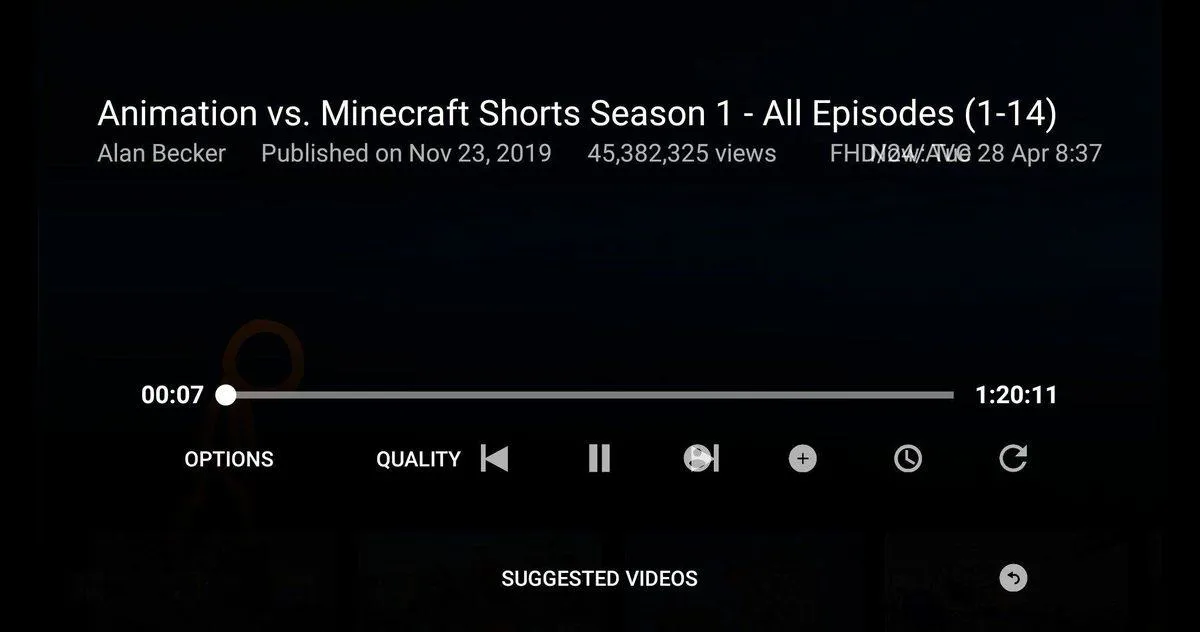
Osoby oglądające YouTube na smart TV lub konsoli do gier mogą uzyskać dostęp do opcji powtarzania z kontrolek odtwarzacza. W przeciwieństwie do menu na telefonie i komputerze, tutaj operacja wykonywana jest za pomocą pilota lub kontrolera.
Podczas odtwarzania filmu należy otworzyć kontrolki odtwarzacza pilotem lub kontrolerem do gier. Następnie należy znaleźć opcję Powtórz i włączyć tryb powtarzania bieżącego filmu. Na niektórych urządzeniach opcja ta może znajdować się również w ustawieniach filmu.
Podobną metodę stosuje się w playlistach. Po uruchomieniu listy można użyć kontrolki powtarzania, aby playlista rozpoczęła się od nowa po zakończeniu.
Interfejs aplikacji telewizyjnych może się różnić w zależności od marki, systemu operacyjnego i wersji YouTube, dlatego położenie opcji na ekranie może być inne. Z tego powodu zaleca się sprawdzenie kontrolek Ustawienia i Powtórz w odtwarzaczu wideo, zamiast szukać ich w konkretnym rogu ekranu.
Co sprawdzić, jeśli zapętlanie nie działa
Jeśli zapętlanie jest włączone, a film przechodzi do innej treści, najpierw należy sprawdzić, czy opcja powtarzania jest rzeczywiście aktywna. W przypadku zapętlania pojedynczego filmu po zakończeniu ta sama treść powinna rozpocząć się od nowa. Jeśli używana jest playlista, należy również zwrócić uwagę na stan ikony zapętlania. Jeśli w jej środku znajduje się cyfra 1, powtarzany jest tylko bieżący film. Normalna ikona zapętlania powoduje, że cała lista po zakończeniu wraca do początku.
Jeśli w aplikacji mobilnej opcja nie jest widoczna, warto upewnić się, że używana jest aktualna wersja YouTube. Ze względu na zmiany w interfejsie położenie niektórych opcji może się czasami zmieniać. W takiej sytuacji pomocne może być sprawdzenie menu ustawień filmu i sekcji dodatkowych ustawień. Przyczyną problemu może być również mylenie funkcji zapętlania z autoodtwarzaniem. Autoodtwarzanie ma na celu przejście do innego filmu po zakończeniu bieżącej treści. Zapętlanie natomiast restartuje bieżący film lub wybraną playlistę.
Dzięki funkcji zapętlania na YouTube ulubiona piosenka, długi film do nauki czy przygotowana playlista mogą być powtarzane bez ręcznego restartowania. W przypadku pojedynczego filmu wystarczy kliknięcie prawym przyciskiem myszy lub menu ustawień, natomiast w playlistach należy zwrócić uwagę na różne tryby ikony zapętlania.