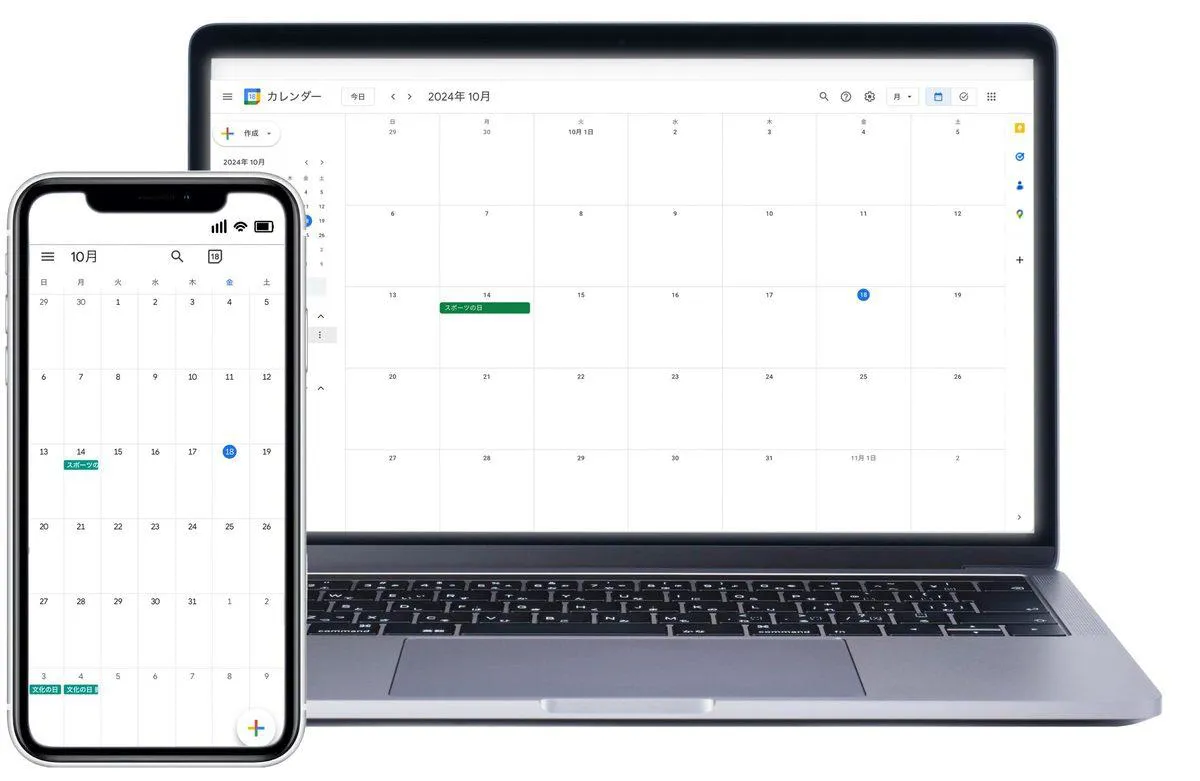
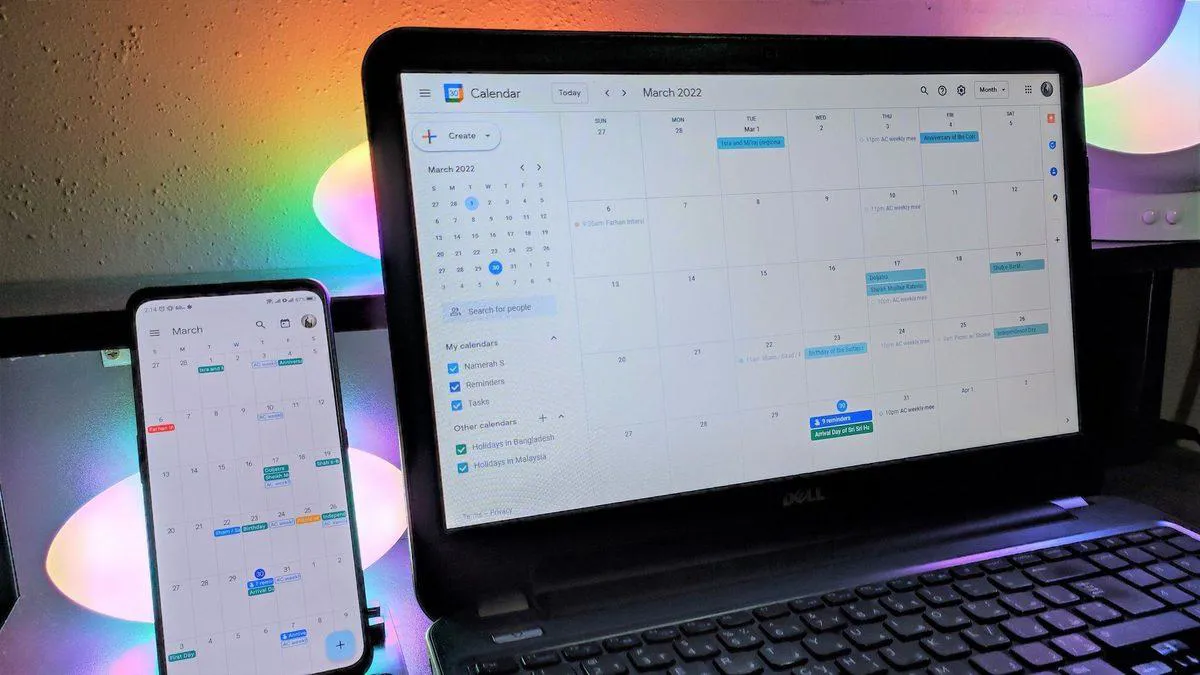
Google Kalender mit ChatGPT verbinden: Schritte, Nutzung und Trennung der Verbindung
ChatGPT kann über die Autorisierung des Google-Kontos mit Google Kalender verbunden werden und ermöglicht so die Abfrage von Ereignissen und Terminen direkt im Chat. Die Schritte zur Herstellung der Verbindung, die nutzbaren Funktionen und die Art und Weise, wie der Zugriff entfernt wird, variieren je nach Konto und erteilten Berechtigungen.
ChatGPT kann über die Autorisierung des Google-Kontos mit Google Kalender verbunden werden. Dank dieser Verbindung können Nutzer bevorstehende Termine und ihren Tagesplan direkt im Chat abfragen, ohne die Kalender-App öffnen zu müssen. Die nach Abschluss der Verbindung verfügbaren Funktionen können je nach Konto, Arbeitsbereich und erteilten Berechtigungen variieren.
Wie verbindet man Google Kalender mit ChatGPT?
Um mit den Informationen in Google Kalender arbeiten zu können, muss zunächst das verwendete Google-Konto mit ChatGPT verbunden werden. In der aktuellen ChatGPT-Struktur können neue Verbindungen über den Bereich Erweiterungen entdeckt werden. Bei Konten, die zuvor eine Verbindung hergestellt haben, oder in einigen Oberflächen kann auch der Bereich Anwendungen sichtbar sein.
Laut den Erklärungen des Unternehmens sind die folgenden Schritte zur Herstellung einer Verbindung erforderlich:
Melden Sie sich bei Ihrem ChatGPT-Konto an.
Öffnen Sie den Bereich Erweiterungen.
Suchen Sie die Google-Verbindung, die Google Kalender enthält.
Installieren Sie die Erweiterung, falls angezeigt, und fahren Sie mit der Option zur Verbindungsherstellung fort.
Klicken Sie auf die Option Verbinden.
Melden Sie sich mit dem Google-Konto an, in dem sich der Kalender befindet.
Überprüfen Sie die von Google angezeigten Dienste und die angeforderten Berechtigungen.
Schließen Sie die Verbindung ab, indem Sie die erforderlichen Berechtigungen bestätigen.
Wenn mehrere Google-Konten verwendet werden, muss das richtige Konto ausgewählt werden. Die Verbindung eines privaten Kontos macht die Besprechungen im Google Kalender eines Geschäftskontos nicht automatisch zugänglich. Im Google-Autorisierungsbildschirm müssen möglicherweise alle für den ausgewählten Dienst angeforderten Berechtigungen erteilt werden; wird eine erforderliche Berechtigung übersprungen, kann die Verbindung möglicherweise nicht hergestellt werden oder bestimmte Kalenderfunktionen funktionieren nicht.
Was kann nach der Verbindung getan werden?
Die Google-Kalender-Verbindung kann verwendet werden, um den Tagesplan in natürlicher Sprache abzufragen. Anstatt in der Kalender-App zwischen Tagen zu navigieren, reicht es aus, ChatGPT mitzuteilen, welches Datum oder Ereignis von Interesse ist.
Es können Fragen gestellt werden wie „Welche Besprechungen habe ich morgen?“, „Wie sieht mein Programm am Freitagnachmittag aus?“ oder „Habe ich nächste Woche ein Meeting mit Ahmet?“. Wenn nach einem bestimmten Ereignis gesucht wird, helfen Details wie der Name der Besprechung, das Datum oder die Teilnehmer dabei, gezieltere Ergebnisse zu erhalten.
Kalenderinformationen können auch für verschiedene Aufgaben genutzt werden. Dazu gehören unter anderem das Zusammenfassen der Besprechungen des Tages, das Auflisten bevorstehender Ereignisse oder das Überprüfen des Programms in einem bestimmten Datumsbereich. Unterstützte Vorgänge im Zusammenhang mit Google Meet können ebenfalls unter der Google-Kalender-Verbindung verwendet werden.
Stand Juni 2026 können für einige unter Google Kalender angezeigte Google-Meet-Vorgänge zusätzliche Google-Berechtigungen verwendet werden. Die Verfügbarkeit von Funktionen wie das Finden von Meet-Bereichen, Konferenzaufzeichnungen, Aufnahmen und Transkripten hängt von den im Konto aktiven Aktionen und den erteilten Berechtigungen ab.
Die Verfügbarkeit von Aktionen, die Änderungen am Kalender vornehmen, kann ebenfalls nicht in jedem Konto gleich sein. Dass eine Funktion in der Google-Kalender-Verbindung vorhanden ist, bedeutet nicht, dass alle Nutzer dieselben Vorgänge ausführen können. Das ChatGPT-Konto, das Google-Konto und die Berechtigungen des Arbeitsbereichs bestimmen gemeinsam, welche Aktionen verwendet werden können.
Kann ChatGPT alle Ereignisse in Google Kalender sehen?
Der Zugriff von ChatGPT auf die Informationen in Google Kalender ist auf die Berechtigungen des verbundenen Kontos und die Google erteilten Berechtigungen beschränkt. Daher muss beim Herstellen der Verbindung überprüft werden, welches Konto ausgewählt wurde und welche Zugriffe im Google-Autorisierungsbildschirm angefordert werden.
Das Passwort des Google-Kontos muss nicht direkt in ChatGPT eingegeben werden. Die Kontoauswahl und die Erteilung der Berechtigungen erfolgen über den Autorisierungsprozess von Google.
Wenn mehrere Kalender oder von anderen Personen freigegebene Kalender vorhanden sind, richtet sich der Zugriffsstatus nach den bestehenden Berechtigungen des Google-Kontos für diese Kalender. Die ChatGPT-Verbindung verleiht keine neue Kalenderberechtigung, die im Google-Konto nicht bereits vorhanden ist.
Bei einem Geschäfts- oder Schulkonto können Administratoren zusätzliche Einschränkungen auferlegen. Der Google-Workspace-Administrator muss möglicherweise genehmigen, dass die ChatGPT/OpenAI-Anwendung bestimmte Google-Berechtigungen verwendet. Der Administrator des ChatGPT-Arbeitsbereichs kann ebenfalls separat festlegen, welche Google-Anwendungsaktionen verwendet werden können.
Wenn eine Verbindung hergestellt wird, sollte nicht davon ausgegangen werden, dass ChatGPT automatisch alle Google-Daten in einen separaten persönlichen Suchindex überträgt. Eine normale Anwendungsverbindung greift im Rahmen der Kontoberechtigungen auf die für die unterstützte Anfrage erforderlichen Informationen zu.
Was kann getan werden, wenn Google Kalender nicht in ChatGPT angezeigt wird?
Wenn die entsprechende Option nicht angezeigt wird, obwohl Google Kalender verbunden werden soll, kann dies nicht nur an einem Anwendungsfehler liegen. Die Verfügbarkeit von Erweiterungen und Anwendungen kann je nach ChatGPT-Plan, Konto, Region, verwendeter Oberfläche und Arbeitsbereichseinstellungen variieren.
Zunächst wird empfohlen, den Bereich Erweiterungen zu überprüfen. Da im Juli 2026 das Anwendungsverzeichnis in das Erweiterungsverzeichnis verschoben wurde, können die in älteren Anleitungen genannten Menünamen nicht mit der Oberfläche im aktuellen Konto übereinstimmen. Bestehende Anwendungsverbindungen können jedoch weiterhin ohne Beeinträchtigung durch diesen Übergang verwendet werden.
Wenn die Google-Verbindung gefunden werden kann, das Konto aber nicht verbunden werden kann, müssen die im Google-Autorisierungsbildschirm angeforderten Berechtigungen überprüft werden. Es ist auch möglich, dass eine zuvor hergestellte Verbindung für eine neue Aktion zusätzliche Berechtigungen anfordert. In einem solchen Fall kann es erforderlich sein, das Konto erneut zu verbinden und die neuen Berechtigungen zu bestätigen.
Bei Unternehmenskonten können zwei verschiedene Administratorebenen zum Tragen kommen. Der Administrator des ChatGPT-Arbeitsbereichs hat möglicherweise die entsprechende Erweiterung oder Aktion deaktiviert. Der Google-Workspace-Administrator hat möglicherweise der ChatGPT/OpenAI-OAuth-Anwendung nicht die erforderlichen Google-Bereiche erteilt.
Wenn die Option in der mobilen App nicht angezeigt wird, kann die aktuelle Version von ChatGPT überprüft oder der Bereich Erweiterungen über die Weboberfläche aufgerufen werden. Es sollte auch berücksichtigt werden, dass die verfügbaren Funktionen je nach unterstützten ChatGPT-Oberflächen variieren können.
Wie wird die Google-Kalender-Verbindung von ChatGPT getrennt?
Wenn Google Kalender nicht mehr mit ChatGPT verwendet werden soll, kann die Verbindung getrennt werden. Dazu müssen die Kalenderereignisse im Google-Konto nicht gelöscht oder das Google-Konto geschlossen werden.
In ChatGPT wird über den Bereich Einstellungen der im Konto angezeigte Bereich Anwendungen oder Erweiterungen geöffnet. Nach Auswahl der Google-Verbindung wird der Bereich der verbundenen Konten angezeigt. Das Optionsmenü neben dem Konto, dessen Verbindung getrennt werden soll, kann geöffnet und die Option Verbindung trennen verwendet werden. Je nach Oberfläche kann die Verbindungsverwaltung auf der eigenen Seite der Erweiterung angezeigt werden.
Wenn mehrere Google-Konten verbunden wurden, ist es möglich, nur das ausgewählte Konto zu trennen. Das Entfernen des letzten verbundenen Kontos kann auch den Status der entsprechenden Erweiterung in der Liste der installierten Erweiterungen beeinflussen.
Das Trennen der Verbindung löscht nicht die vorhandenen Ereignisse in Google Kalender. Es stoppt lediglich den zukünftigen Zugriff von ChatGPT auf das Konto über die betreffende Verbindung. Früher erstellte ChatGPT-Chats, die auf Google-Kalender-Daten basieren, verschwinden im Moment der Trennung der Verbindung nicht automatisch.
Daher müssen beim Entfernen der Google-Kalender-Verbindung zwei Vorgänge voneinander unterschieden werden. Zur Beendigung des Kalenderzugriffs kann die Verbindung getrennt werden; sollen zuvor in ChatGPT erstellte Unterhaltungen entfernt werden, müssen die entsprechenden Chats separat verwaltet werden.