Wie man den WhatsApp-Speicherplatz bereinigt: Eine Schritt-für-Schritt-Anleitung
Über den Bereich Speicherverwaltung von WhatsApp lässt sich sehen, welcher Chat wie viel Platz belegt, große Dateien können gefunden und nur die gewünschten Mediendateien gelöscht werden. Durch Anpassen der automatischen Download-Einstellungen kann auch verhindert werden, dass die App erneut schnell voll wird.
Der Speicherplatz, den WhatsApp auf Ihrem Smartphone belegt, kann bei längerer Nutzung der App weit über mehrere hundert Megabyte hinausgehen. Videos aus Gruppenchats, vor Jahren versendete Fotos und Dokumente sammeln sich an und können erheblichen Platz einnehmen. Dank des integrierten Speicherverwaltungsbereichs der App können Sie unerwünschte Inhalte entfernen, ohne alle Chats löschen oder die App deinstallieren zu müssen.
Wie bereinigt man den WhatsApp-Speicherplatz?
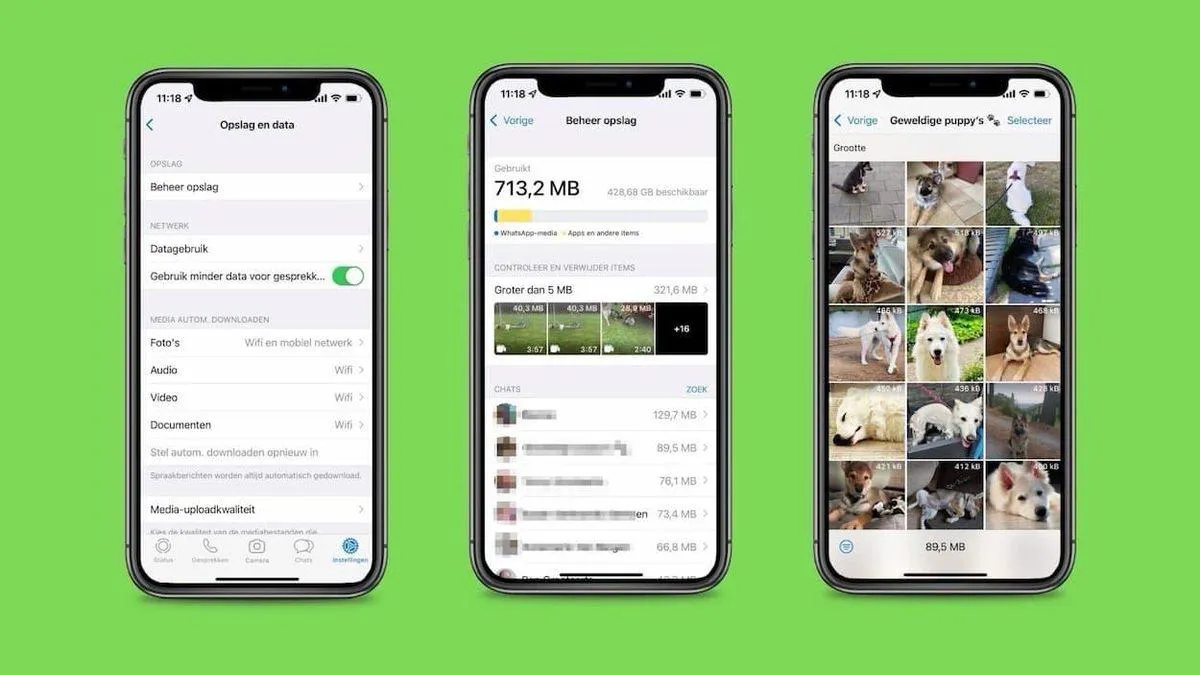
In WhatsApp gibt es einen eigenen Bereich zum Überprüfen und Verwalten des Speicherplatzes. Wenn Sie diesen Bereich öffnen, können Sie die auf dem Gerät gespeicherten Mediendateien der App einsehen und nicht mehr benötigte Inhalte auswählen und löschen.
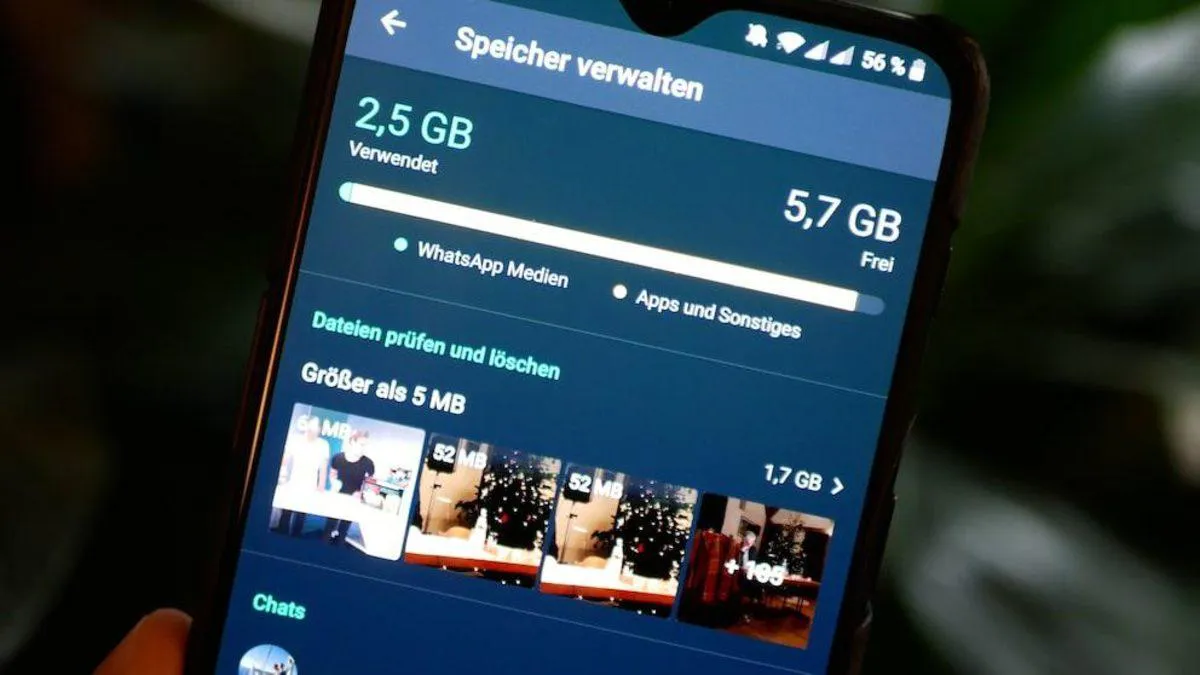
Die einzelnen Schritte sind wie folgt: Öffnen Sie die WhatsApp-App, gehen Sie zum Bereich Einstellungen, tippen Sie auf Speicher und Daten und öffnen Sie anschließend den Bereich Speicher verwalten. Auf diesem Bildschirm können Sie den von der App belegten Speicherplatz und die Medienkategorien einsehen. Öffnen Sie den zu bereinigenden Bereich oder Chat und wählen Sie die zu löschenden Fotos, Videos und sonstigen Dateien aus; bestätigen Sie den Vorgang abschließend durch Tippen auf das Papierkorb-Symbol.
Auf Android und iPhone kann die Bildschirmansicht geringfügige Unterschiede aufweisen; die Speicherverwaltung ist jedoch auf beiden Plattformen über die WhatsApp-Einstellungen erreichbar. Es wird empfohlen, die Dateien vor dem Löschen zu überprüfen. Der Grund für den hohen Speicherverbrauch der App können einige wenige große Videos sein; in diesem Fall hilft es, mit den größten Dateien zu beginnen, anstatt hunderte kleine Fotos zu löschen, um schneller Speicherplatz freizugeben.
Wie findet man die Dateien, die den meisten Platz belegen?
Es ist nicht notwendig, alle WhatsApp-Fotos einzeln zu überprüfen. Der Bildschirm Speicher verwalten kann so eingesehen werden, dass große Inhalte leichter zu erkennen sind.
Die in diesem Bereich angebotenen Kategorien können je nach App-Version variieren. Es können Gruppierungen wie große Dateien oder häufig weitergeleitete Inhalte angezeigt werden. In Fällen, in denen Dateien nach ihrer Größe überprüft werden können, sollten Videos, die den meisten Speicherplatz belegen, priorisiert werden.
Videos von einigen Minuten Länge, hochauflösende Bilder und große Dokumente können im Speicher deutlich mehr Platz einnehmen als dutzende kleine Fotos. Daher ist es sinnvoller, vor der Bereinigung zu prüfen, welche Inhalte die eigentliche Last verursachen. Wenn die kleine Vorschau einer Datei nicht bekannt vorkommt, wird empfohlen, sie zu öffnen und zu überprüfen, anstatt sie sofort zu löschen; es könnte sich um ein altes Urlaubsvideo, ein für die Arbeit gesendetes Dokument oder ein später noch benötigtes Foto handeln.
Wenn es eine wichtige Datei gibt, die Sie behalten möchten, können Sie sie vor dem Löschen an einem anderen Ort auf dem Smartphone oder in einem genutzten Cloud-Speicherdienst sichern. Anschließend kann die Kopie in WhatsApp entfernt werden, um den von der App belegten Speicherplatz zu reduzieren.
Welcher WhatsApp-Chat belegt wie viel Platz?
Der Speicherplatz kann nicht nur nach Dateitypen, sondern auch nach Chats überprüft werden. Im unteren Bereich des Bildschirms Speicher verwalten können einzelne Unterhaltungen und Gruppen mit dem von ihnen belegten Speicherplatz aufgelistet werden.
An der Spitze der Liste stehen in der Regel Chats, in denen intensiv Medien geteilt werden. Familiengruppen, in denen täglich Fotos und Videos verschickt werden, Freundeschats oder seit langem aktive Communities können im Laufe der Zeit mehrere Gigabyte Speicherplatz belegen.
Wenn Sie einen Chat öffnen, der viel Platz belegt, können Sie die in dieser Unterhaltung enthaltenen Medieninhalte überprüfen. Von hier aus können nicht mehr benötigte Dateien ausgewählt und entfernt werden; so kann eingegriffen werden, ohne den gesamten Chat zu löschen, und nur die Inhalte, die den Speicherplatz füllen, werden bearbeitet. Diese Methode ermöglicht eine kontrolliertere Bereinigung in alten Gruppen, die wichtige Nachrichten enthalten.
Dass ein Chat oben in der Liste erscheint, bedeutet nicht zwangsläufig, dass dieser Chat überflüssig ist. Die Sortierung sollte genutzt werden, um zu verstehen, welche Unterhaltungen mehr Speicherplatz auf dem Gerät belegen; die Entscheidung zum Löschen sollte erst nach Einsicht in die Inhalte getroffen werden. So lässt sich vermeiden, dass Medien, die man behalten möchte, allein aufgrund der Dateigröße versehentlich entfernt werden.
Werden Nachrichten gelöscht, wenn man WhatsApp-Dateien löscht?
Eine der Fragen, die bei der Speicherbereinigung am meisten Unsicherheit auslöst, ist, ob auch Nachrichten verloren gehen. Das Löschen bestimmter Fotos, Videos oder Dateien über die Speicherverwaltung ist nicht dasselbe wie das Löschen eines gesamten Chats.
Wenn die in der Speicherverwaltung ausgewählten Mediendateien entfernt werden, wird nicht automatisch die gesamte Unterhaltung gelöscht; die übrigen Nachrichten im Chat können im Konto erhalten bleiben. Es sollte jedoch nicht davon ausgegangen werden, dass die entfernte Mediendatei später wieder verfügbar sein wird. Bevor ein wertvolles Foto oder Video bereinigt wird, sollte überprüft werden, ob an anderer Stelle eine Kopie davon existiert.
Ebenso können die Ergebnisse der Optionen Chat bereinigen, Chat löschen und Entfernen bestimmter Mediendateien aus dem Speicherbereich unterschiedlich sein. Wenn lediglich Speicherplatz freigegeben werden soll, ermöglicht es ein kontrollierteres Vorgehen, zunächst die Dateien in der Speicherverwaltung zu prüfen, anstatt alle Unterhaltungen zu entfernen.
Nach der Bereinigung kann auf demselben Bildschirm erneut überprüft werden, wie stark sich der von WhatsApp belegte Speicherplatz verändert hat. So lässt sich erkennen, wie viel Unterschied der durchgeführte Vorgang in Bezug auf den Speicherplatz bewirkt hat.
Wie verhindert man, dass WhatsApp erneut viel Platz belegt?
Nachdem einige Gigabyte an Dateien gelöscht wurden, ist es möglich, dass die App innerhalb kurzer Zeit wieder die gleiche Größe erreicht. Wenn täglich dutzende Medien aus aktiven Gruppen empfangen werden, kann der freigegebene Speicherplatz durch neue Fotos und Videos wieder gefüllt werden.
Eine Möglichkeit, dies zu reduzieren, besteht darin, zu kontrollieren, welche Medien automatisch heruntergeladen werden. Im Bereich Speicher und Daten von WhatsApp können die Einstellungen für den automatischen Download von Fotos, Videos und anderen Inhalten über mobile Daten oder WLAN geändert werden. So kann eingeschränkt werden, dass einige Dateien, die nie geöffnet werden, automatisch auf das Smartphone heruntergeladen werden.
Auch überfüllte Gruppen können gelegentlich überprüft werden. Wenn sich in einer Gruppe, die monatelang nicht angesehen wurde, hunderte Videos angesammelt haben, können über die Speicherverwaltung nur für diesen Chat die großen Dateien aussortiert werden.
Wenn auf dem Gerät ständig Platzmangel herrscht, muss nicht gewartet werden, bis die App vollständig gefüllt ist. Ein gelegentlicher Blick auf den Bildschirm Speicher verwalten ermöglicht es zu sehen, welcher Chat schnell wächst.
Beim Freigeben von Speicherplatz in WhatsApp geht es nicht darum, möglichst viele Dateien zu löschen. Zunächst große und unnötige Inhalte auszusortieren und anschließend die Fotos und Dokumente zu behalten, die man aufbewahren möchte, bietet eine wesentlich kontrolliertere Bereinigung. So bleibt der seit Jahren bestehende Nachrichtenverlauf erhalten, während man einige alte Videos, die das Smartphone füllen, problemlos loswerden kann.