YouTube in Schleife abspielen: Schritt-für-Schritt-Anleitung für PC, Smartphone und TV
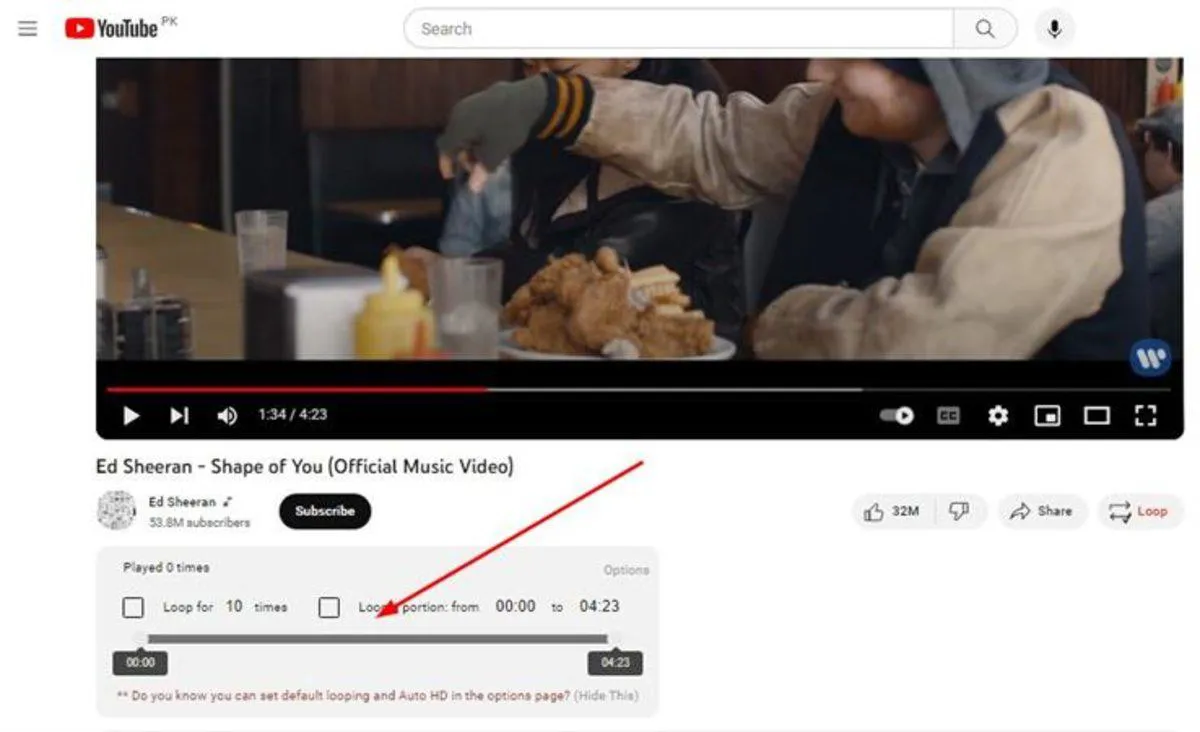
Die Schleifenfunktion auf YouTube lässt sich am Computer durch einen Rechtsklick auf den Videoplayer und in der mobilen App über die erweiterten Optionen in den Videoeinstellungen aktivieren. Bei Wiedergabelisten ermöglichen die verschiedenen Modi des Schleifensymbols die Wahl zwischen der Wiederholung eines einzelnen Videos und der gesamten Liste.
Die Schleifenfunktion von YouTube, mit der ein Video oder eine Wiedergabeliste kontinuierlich wiederholt werden kann, wird je nach verwendetem Gerät über unterschiedliche Menüs aktiviert. Am Computer lässt sie sich durch einen Rechtsklick auf den Videoplayer in wenigen Sekunden einschalten, in der mobilen App befindet sie sich im Bereich der erweiterten Optionen in den Videoeinstellungen. Bis die Schleife deaktiviert wird, startet derselbe Inhalt automatisch von vorn.
Am Computer in die Schleife setzen
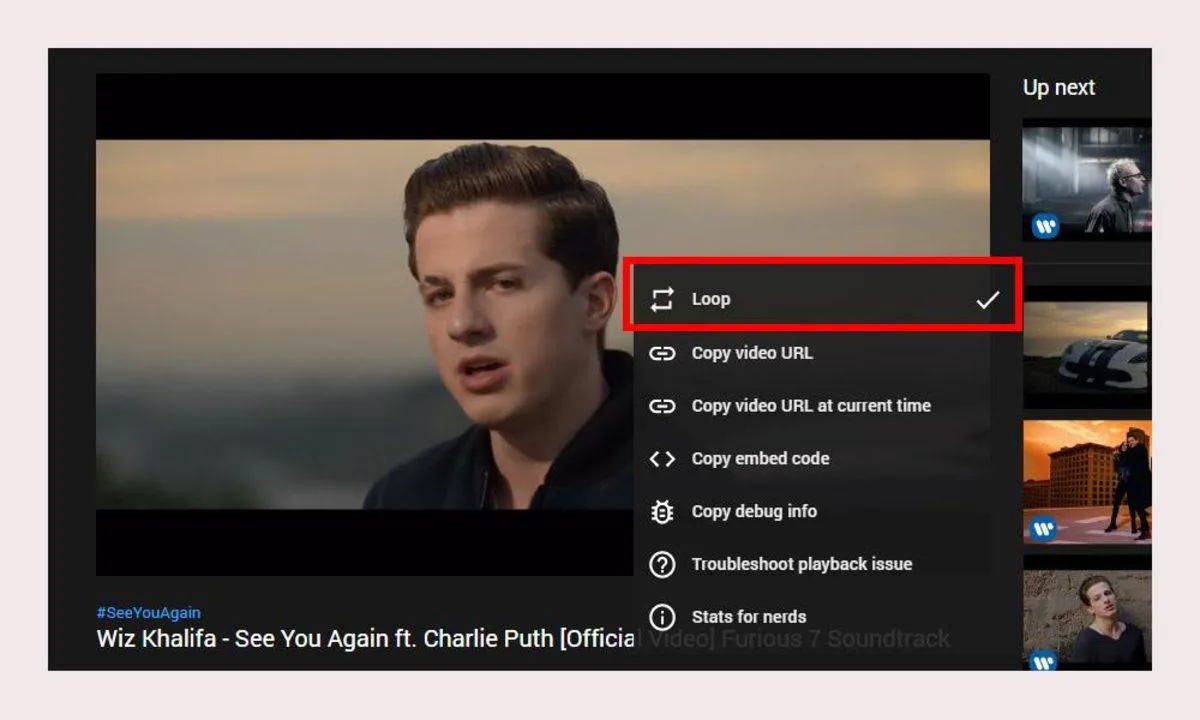
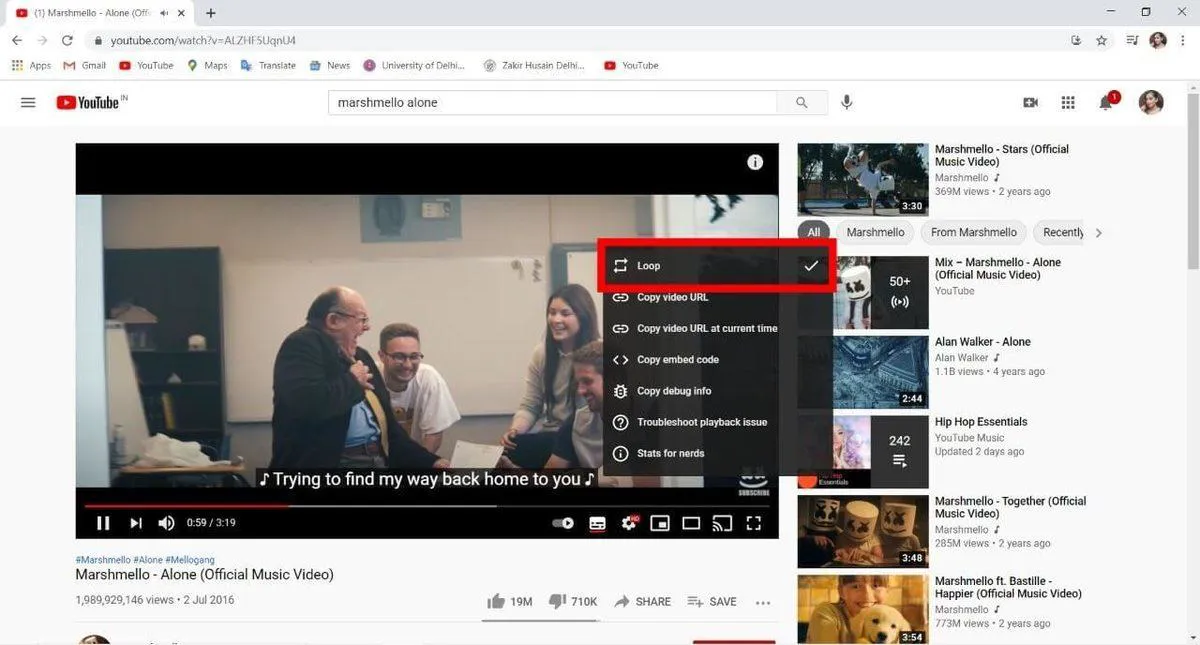
Um die Schleifenfunktion am Computer zu aktivieren, ist kein Zugriff auf die Kontoeinstellungen erforderlich. Die entsprechende Option befindet sich direkt im Rechtsklick-Menü des Videoplayers.
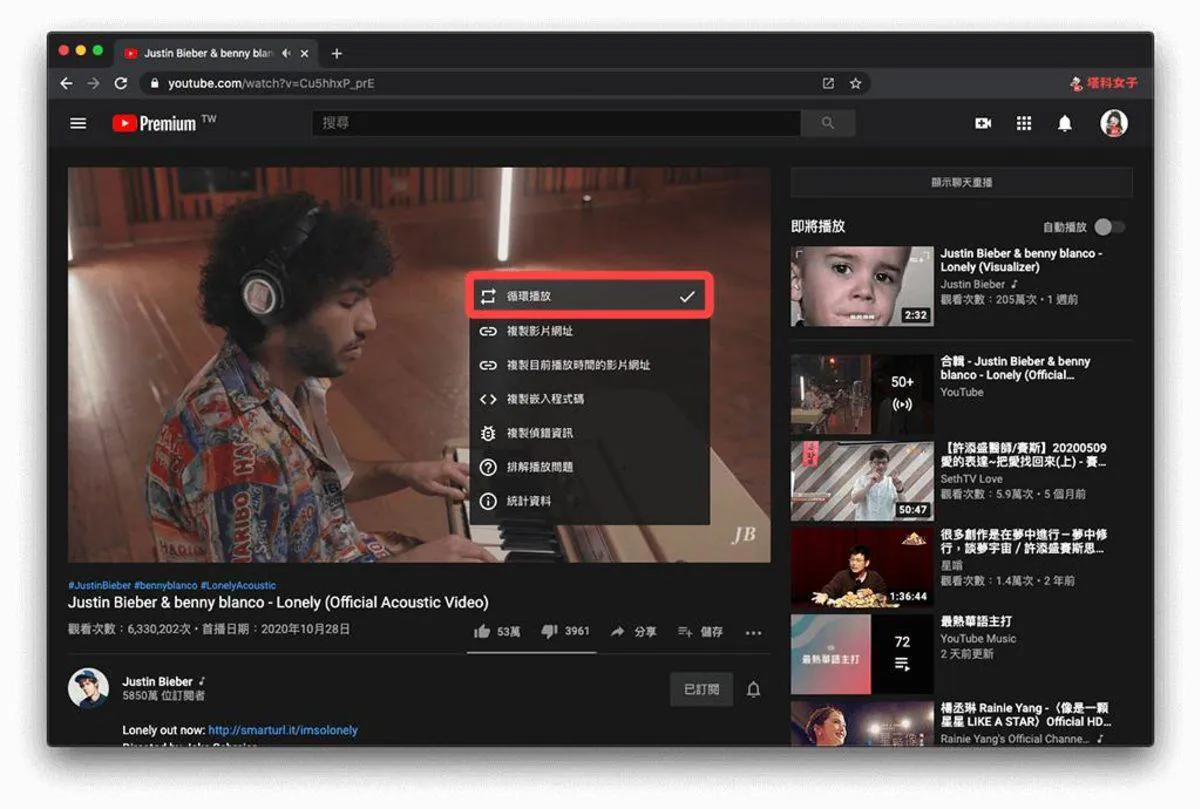
Um ein Video in die Schleife zu setzen, wird das betreffende Video auf YouTube geöffnet, an einer beliebigen Stelle des Players ein Rechtsklick ausgeführt und im erscheinenden Menü die Option Schleife angeklickt. Anschließend wird das Video normal weiter abgespielt.
Ist die Schleife aktiviert, kehrt das Video beim Erreichen des Endes automatisch zum Anfang zurück. Für jede Wiederholung ist kein weiterer Schritt nötig. Diese Methode lässt sich beim Musikhören, bei Ambience-Sounds zum Lernen, bei kurzen Lehrvideos oder bei Inhalten nutzen, bei denen ein bestimmter Abschnitt erneut angesehen werden soll. Anders als bei der Autowiedergabe leitet YouTube in diesem Fall nicht zu einem anderen Video weiter.
Um die Schleife zu deaktivieren, genügt es, erneut mit der rechten Maustaste auf den Player zu klicken und die Option Schleife noch einmal anzuklicken. Wird die Markierung entfernt, endet auch die ständige Rückkehr zum Anfang am Videoende.
Schleife und Autowiedergabe sollten nicht miteinander verwechselt werden. Ist die Autowiedergabe aktiviert, kann YouTube nach dem Ende des aktuellen Videos zu einem anderen Inhalt wechseln. Die Schleife hingegen startet das gerade angesehene Video selbst neu. Soll derselbe Song hintereinander gehört werden, ist die Schleife die richtige Funktion.
Um ein Video in die Schleife zu setzen, ist weder die Installation einer Browser-Erweiterung noch eine Änderung am Link des Videos erforderlich. Die Option im Player von YouTube selbst erledigt den Vorgang direkt.
Wo befindet sich die Schleifenoption auf dem Smartphone?
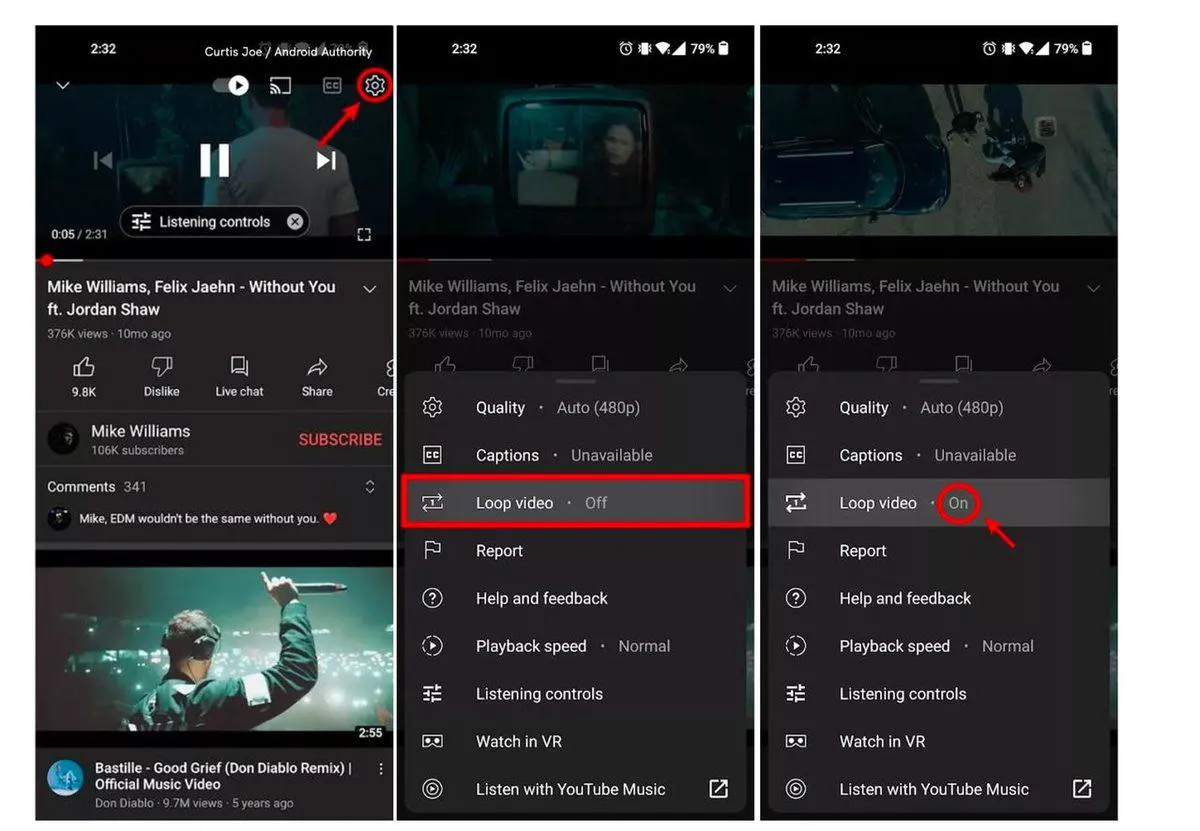
Da es in der mobilen App kein Rechtsklick-Menü wie am Computer gibt, ist die Position der Schleifenoption auf den ersten Blick möglicherweise nicht erkennbar. Auf Android-Smartphones und -Tablets lässt sich die Funktion über die Einstellungen des Videoplayers aktivieren.
Um ein Video auf dem Smartphone in die Schleife zu setzen, wird die YouTube-App geöffnet, das betreffende Video abgespielt und durch Tippen auf das Video die Player-Steuerelemente eingeblendet. Anschließend wird auf das Einstellungssymbol getippt, der Bereich für weitere Einstellungen geöffnet und die Option Video in Schleife abspielen aktiviert.
Danach startet das Video am Ende nicht zu einem anderen Inhalt, sondern von vorn. Wird die Schleife nicht mehr benötigt, kann die Option über dasselbe Menü wieder deaktiviert werden. Auf iPhone und iPad erfolgt der Vorgang ebenfalls über die Videoeinstellungen. Nach dem Öffnen des Videos genügt es, die Einstellungen des Players aufzurufen und die Option Video in Schleife abspielen unter den weiteren Einstellungen zu aktivieren.
Auch wenn die Schleife in der mobilen App aktiviert ist, können weiterhin Videoempfehlungen auf dem Bildschirm erscheinen. Das bedeutet nicht, dass die Funktion nicht funktioniert. Solange die Schleife aktiv ist, wird der aktuell abgespielte Inhalt beim Erreichen des Endes erneut gestartet.
Wird YouTube auf dem Smartphone zum Musikhören genutzt, kann die Schleifenfunktion auch verwendet werden, um einen einzelnen Titel kontinuierlich abzuspielen. Sollen jedoch mehrere Videos in einer bestimmten Reihenfolge wiederholt werden, ist es sinnvoller, statt ein einzelnes Video in die Schleife zu setzen, über eine Wiedergabeliste vorzugehen.
Eine Wiedergabeliste von vorn starten
Bei YouTube kann nicht nur ein einzelnes Video, sondern auch eine erstellte oder abonnierte Wiedergabeliste vollständig in die Schleife gesetzt werden. Ist diese Funktion aktiviert, beginnt die Wiedergabe nach dem letzten Video der Liste wieder beim ersten Video.
Um eine Wiedergabeliste in die Schleife zu setzen, wird die betreffende Liste auf YouTube geöffnet, eines der Videos in der Liste abgespielt, das Steuerelement der Wiedergabeliste eingeblendet und das Schleifensymbol einmal angeklickt. Am Ende der Liste startet sie wieder vom ersten Video.
Solange das Schleifensymbol aktiv ist, wiederholt sich die Wiedergabeliste in sich selbst. So ist es nicht nötig, zum Bildschirm zurückzukehren, um eine lange Musikliste, Übungsvideos oder im Hintergrund laufende Inhalte nach dem Ende neu zu starten. Auch in der mobilen App bleibt das Prinzip gleich; nach dem Öffnen der Wiedergabeliste kann das Schleifensymbol in den unter dem Video sichtbaren Listensteuerungen verwendet werden. Die Position der Oberfläche kann je nach App-Version leicht variieren, die Funktion bleibt jedoch dieselbe.
Soll die Wiedergabeliste nur einmal durchlaufen, kann das Schleifensymbol nach Abschluss des Vorgangs deaktiviert werden. Ist das Symbol nicht aktiv, richtet sich das Wiedergabeverhalten nach dem letzten Video der Liste nach den aktuellen YouTube-Einstellungen.
Unterschied zwischen Einzelvideo-Schleife und Listen-Schleife
Das in Wiedergabelisten verwendete Schleifensymbol hat noch eine weitere Funktion. Wird das Symbol einmal angeklickt, wiederholt sich die gesamte Liste; wird es ein zweites Mal angeklickt, erscheint in der Mitte des Symbols die Zahl 1.
Dieses Zeichen zeigt an, dass nicht die gesamte Wiedergabeliste, sondern das gerade geöffnete Video wiederholt wird. Am Videoende wird nicht zum nächsten Inhalt der Liste gewechselt, sondern das aktuelle Video startet erneut.
Diese Unterscheidung kann besonders bei langen Wiedergabelisten nützlich sein. Wer die gesamte Liste im Hintergrund abspielen möchte, kann den normalen Schleifenmodus verwenden; wer bei einem bestimmten Song oder Video bleiben möchte, kann die Schleifenoption mit der 1 nutzen.
Wird das Schleifensymbol erneut angeklickt, wird der Wiederholungsmodus deaktiviert. Dadurch kehrt die Wiedergabeliste in ihre normale Reihenfolge zurück und die Videos laufen nacheinander weiter. Ein einzelnes Video direkt aus dem Wiedergabebildschirm in die Schleife zu setzen, ist im Ergebnis ähnlich wie die Verwendung der Option 1 innerhalb einer Wiedergabeliste. Der Unterschied besteht darin, dass das Video bei der zweiten Methode als Teil einer Wiedergabeliste geöffnet ist.
Auf dem Fernseher in die Schleife setzen
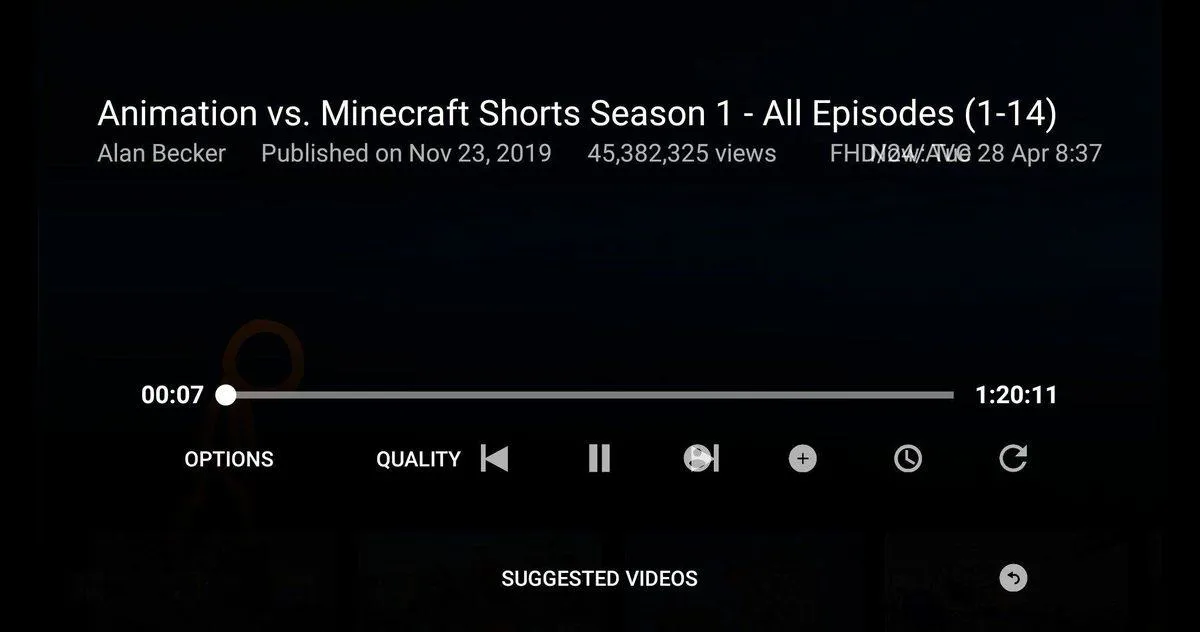
Wer YouTube über einen Smart-TV oder eine Spielkonsole ansieht, erreicht die Wiederholungsoption über die Player-Steuerelemente. Anders als bei den Menüs auf Smartphone und Computer erfolgt der Vorgang hier über die Fernbedienung oder den Controller.
Während das Video läuft, werden die Player-Steuerelemente mit der Fernbedienung oder dem Gamecontroller geöffnet. Anschließend wird die Option Wiederholen gesucht und der Modus aktiviert, der das aktuelle Video wiederholt. Bei manchen Geräten ist diese Option auch in den Videoeinstellungen zu finden.
Bei Wiedergabelisten wird eine ähnliche Methode angewendet. Nach dem Start der Liste kann über die Wiederholungssteuerung erreicht werden, dass die Wiedergabeliste am Ende erneut beginnt.
Da sich die Oberfläche von TV-Apps je nach Marke, Betriebssystem und YouTube-Version unterscheiden kann, kann die Position der Option auf dem Bildschirm variieren. Daher ist es empfehlenswert, nicht direkt in einer bestimmten Ecke zu suchen, sondern die Steuerelemente Einstellungen und Wiederholen im Videoplayer zu prüfen.
Was zu prüfen ist, wenn die Schleife nicht funktioniert
Wenn das Video trotz aktivierter Schleife zu einem anderen Inhalt wechselt, sollte zunächst geprüft werden, ob die Wiederholungsoption tatsächlich aktiviert ist. Bei der Einzelvideo-Schleife muss dasselbe Video am Ende von vorn beginnen. Wird eine Wiedergabeliste verwendet, sollte auch der Zustand des Schleifensymbols beachtet werden. Befindet sich in der Mitte des Symbols eine 1, wird nur das aktuelle Video wiederholt. Das normale Schleifensymbol sorgt dafür, dass die gesamte Liste nach dem Ende wieder von vorn beginnt.
Ist die Option in der mobilen App nicht sichtbar, kann sichergestellt werden, dass eine aktuelle YouTube-Version verwendet wird. Aufgrund von Oberflächenänderungen können sich die Positionen einiger Optionen zeitweise verschieben. In diesem Fall kann es helfen, das Einstellungsmenü des Videos und den Bereich für weitere Einstellungen zu prüfen. Auch eine Verwechslung der Schleifenfunktion mit der Autowiedergabe kann die Ursache für Probleme sein. Die Autowiedergabe soll nach dem Ende des angesehenen Inhalts zu einem anderen Video wechseln. Die Schleife hingegen startet das aktuelle Video oder die ausgewählte Wiedergabeliste erneut.
Dank der Schleifenfunktion auf YouTube können ein geliebter Song, ein langes Arbeitsvideo oder eine zusammengestellte Wiedergabeliste wiederholt werden, ohne sie manuell neu zu starten. Bei einem einzelnen Video genügen ein Rechtsklick oder das Einstellungsmenü, während bei Wiedergabelisten auf die verschiedenen Modi des Schleifensymbols geachtet werden sollte.