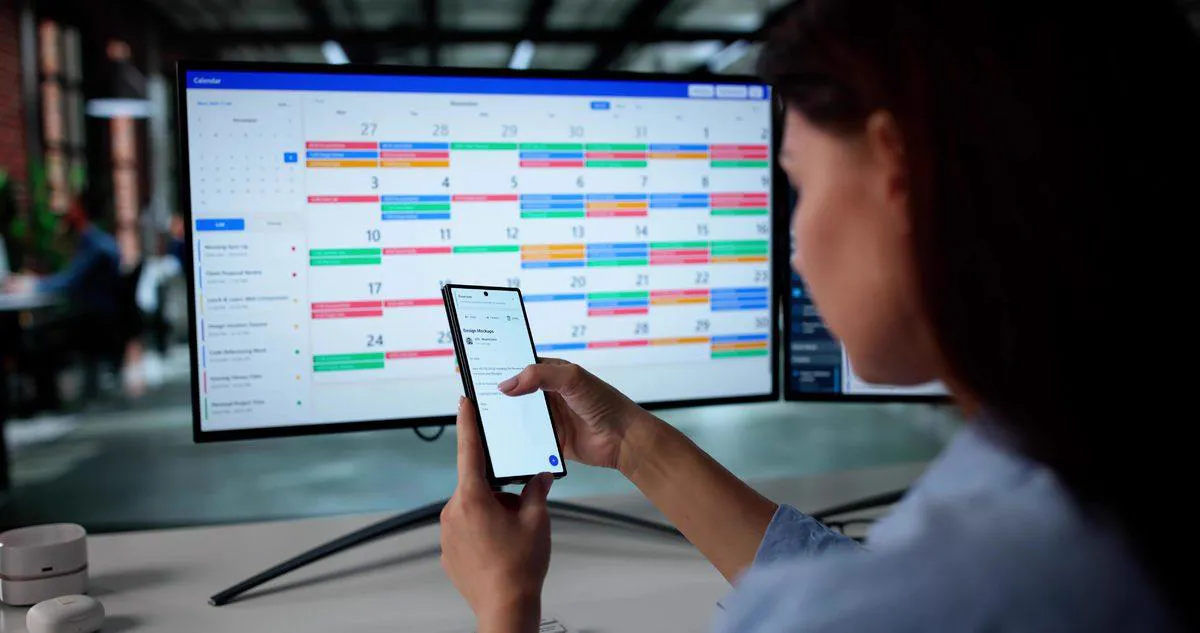
Sådan forbinder du Google Kalender med ChatGPT: Trin, brug og fjernelse af forbindelse
ChatGPT kan via en godkendelse gennem en Google-konto forbindes til Google Kalender og giver mulighed for at forespørge om begivenheder og program direkte i chatten. Trinnene til at oprette forbindelsen, de tilgængelige funktioner og hvordan adgangen fjernes varierer afhængigt af kontoen og de givne tilladelser.
ChatGPT kan forbindes til Google Kalender via en godkendelse, der gives gennem en Google-konto. Takket være denne forbindelse kan brugere forespørge om kommende begivenheder og deres daglige program direkte i chatten uden at åbne kalenderappen. De funktioner, der er tilgængelige efter forbindelsen er oprettet, kan variere afhængigt af kontoen, arbejdsområdet og de givne tilladelser.
Hvordan forbinder man Google Kalender med ChatGPT?
For at kunne arbejde med oplysningerne i Google Kalender skal den anvendte Google-konto først forbindes til ChatGPT. I den nuværende ChatGPT-struktur kan nye forbindelser findes via Plugins. På konti, der tidligere har oprettet forbindelser, eller i visse grænseflader, kan også afsnittet Apps være synligt.
Ifølge virksomhedens forklaringer er trinnene til at oprette en forbindelse følgende:
Log ind på din ChatGPT-konto.
Åbn afsnittet Plugins.
Find Google-forbindelsen, der indeholder Google Kalender.
Hvis den vises, skal du installere pluginnet og gå videre til muligheden for at oprette forbindelse.
Klik på muligheden Forbind.
Log ind med den Google-konto, hvor kalenderen findes.
Gennemgå de tjenester, som Google viser, og de ønskede tilladelser.
Bekræft de nødvendige tilladelser for at fuldføre forbindelsen.
Hvis der bruges flere Google-konti, skal den korrekte konto vælges. Tilslutning af en personlig konto gør ikke automatisk møder i Google Kalender på arbejdskontoen tilgængelige. I Googles godkendelsesskærm kan det være nødvendigt at give alle de ønskede tilladelser til den valgte tjeneste; hvis en nødvendig tilladelse springes over, kan forbindelsen muligvis ikke oprettes, eller visse kalenderfunktioner fungerer muligvis ikke.
Hvad kan man gøre efter forbindelsen?
Google Kalender-forbindelsen kan bruges til at forespørge om det daglige program med naturligt sprog. I stedet for at navigere mellem dage i kalenderappen er det nok at skrive til ChatGPT, hvilken dato eller begivenhed man er interesseret i.
Man kan stille spørgsmål som "Hvilke møder har jeg i morgen?", "Hvordan ser mit program ud fredag eftermiddag?" eller "Har jeg et møde med Ahmet i næste uge?". Hvis man leder efter en bestemt begivenhed, hjælper det at give detaljer som mødets navn, dato eller deltager til at få mere målrettede resultater.
Kalenderoplysningerne kan også bruges til forskellige opgaver. Det kan for eksempel være at få opsummeret dagens møder, få listet kommende begivenheder eller få gennemgået programmet i et bestemt datointerval. Understøttede handlinger relateret til Google Meet kan også bruges under Google Kalender-forbindelsen.
Fra og med juni 2026 kan der bruges yderligere Google-tilladelser til visse Google Meet-handlinger, der vises under Google Kalender. Tilgængeligheden af funktioner som at finde Meet-rum, konferenceoptagelser, optagelser og transskriptioner afhænger af de handlinger, der er aktive på kontoen, og de givne tilladelser.
Tilgængeligheden af handlinger, der ændrer kalenderen, er heller ikke den samme på alle konti. At en funktion findes i Google Kalender-forbindelsen betyder ikke, at alle brugere kan udføre de samme handlinger. ChatGPT-kontoen, Google-kontoen og arbejdsområdets tilladelser bestemmer tilsammen, hvilke handlinger der kan bruges.
Kan ChatGPT se alle begivenheder i Google Kalender?
ChatGPTs adgang til oplysningerne i Google Kalender er begrænset af den tilsluttede kontos rettigheder og de tilladelser, der er givet til Google. Derfor skal man kontrollere, hvilken konto der vælges, når forbindelsen oprettes, og hvilke adgange der anmodes om i Googles godkendelsesskærm.
Det er ikke nødvendigt at skrive Google-kontoens adgangskode direkte til ChatGPT. Kontovalget og tilladelsesprocessen udføres gennem Googles godkendelsesproces.
Hvis der er flere kalendere eller kalendere, der er delt af andre, afhænger adgangsstatus af Google-kontoens eksisterende rettigheder til disse kalendere. ChatGPT-forbindelsen giver ikke nye kalenderrettigheder, som man ikke allerede har på Google-kontoen.
På en arbejds- eller skolekonto kan administratorer anvende yderligere begrænsninger. Google Workspace-administratoren kan være nødt til at godkende, at ChatGPT/OpenAI-appen bruger bestemte Google-tilladelser. ChatGPT-arbejdsområdets administrator kan også separat bestemme, hvilke Google-apphandlinger der kan bruges.
Når forbindelsen er oprettet, bør man ikke tro, at ChatGPT automatisk overfører alle Google-data til et separat personligt søgeindeks. En normal appforbindelse får adgang til de oplysninger, der er nødvendige for den understøttede anmodning, inden for rammerne af kontoens tilladelser.
Hvad kan man gøre, hvis Google Kalender ikke vises i ChatGPT?
Hvis man ønsker at forbinde Google Kalender, men den relevante mulighed ikke vises, er det ikke nødvendigvis kun på grund af en appfejl. Tilgængeligheden af plugins og apps kan variere afhængigt af ChatGPT-planen, kontoen, regionen, den anvendte grænseflade og arbejdsområdets indstillinger.
Det anbefales først at kontrollere afsnittet Plugins. Da appkataloget i juli 2026 blev flyttet til plugin-kataloget, kan menunavne i ældre vejledninger muligvis ikke stemme nøjagtigt overens med grænsefladen på den aktuelle konto. Eksisterende appforbindelser kan dog fortsat bruges uden at blive påvirket af denne overgang.
Hvis Google-forbindelsen kan findes, men kontoen ikke kan tilsluttes, skal de ønskede tilladelser i Googles godkendelsesskærm kontrolleres. Det er også muligt, at en tidligere oprettet forbindelse anmoder om yderligere tilladelser til en ny handling. I så fald kan det være nødvendigt at tilslutte kontoen igen og bekræfte de nye tilladelser.
På virksomhedskonti kan to forskellige administratorniveauer komme i spil. ChatGPT-arbejdsområdets administrator kan have deaktiveret det pågældende plugin eller den pågældende handling. Google Workspace-administratoren kan også have undladt at give ChatGPT/OpenAI OAuth-appen de nødvendige Google-scopes.
Hvis muligheden ikke vises i mobilappen, kan man kontrollere, om ChatGPT er opdateret, eller se afsnittet Plugins via webgrænsefladen. Man bør også være opmærksom på, at tilgængelige funktioner kan variere afhængigt af de understøttede ChatGPT-grænseflader.
Hvordan fjerner man Google Kalender-forbindelsen fra ChatGPT?
Hvis man ikke længere ønsker at bruge Google Kalender med ChatGPT, kan forbindelsen fjernes. Det er ikke nødvendigt at slette kalenderbegivenheder på Google-kontoen eller lukke Google-kontoen.
I ChatGPT går man ind i afsnittet Indstillinger og åbner området Apps eller Plugins, der vises på kontoen. Når Google-forbindelsen er valgt, findes der et afsnit med tilsluttede konti. Man åbner menuen med muligheder ved siden af den konto, man vil fjerne, og bruger muligheden Afbryd forbindelse. Afhængigt af grænsefladen kan forbindelsesstyringen vises på selve pluginnets side.
Hvis flere Google-konti er tilsluttet, er det muligt kun at fjerne den valgte konto. Fjernelse af den sidst tilsluttede konto kan også påvirke det pågældende plugins status på listen over installerede plugins.
At afbryde forbindelsen sletter ikke eksisterende begivenheder i Google Kalender. Det stopper kun ChatGPTs fremtidige adgang til kontoen via den pågældende forbindelse. Tidligere ChatGPT-samtaler, der er oprettet ved hjælp af Google Kalender-data, forsvinder heller ikke automatisk i det øjeblik, forbindelsen afbrydes.
Derfor er det nødvendigt at skelne mellem de to handlinger, når Google Kalender-forbindelsen fjernes. Man kan afbryde forbindelsen for at afslutte kalenderadgangen, og hvis man vil fjerne tidligere samtaler oprettet i ChatGPT, skal de pågældende samtaler håndteres separat.