Sådan rydder du WhatsApp-lagerplads: Trin-for-trin guide
Via WhatsApps lagerstyring kan du se, hvor meget plads hver chat optager, finde store filer og slette kun de mediefiler, du ønsker. Ved at justere indstillingerne for automatisk download kan du også forhindre, at appen hurtigt fyldes igen.
Den lagerplads, WhatsApp optager på din telefon, kan overstige flere hundrede megabyte, hvis du har brugt appen i lang tid. Videoer fra gruppechats, billeder sendt for år tilbage og dokumenter hober sig op og kan optage en betydelig mængde plads. Takket være appens egen lagerstyring kan du fjerne kun det indhold, du ikke har brug for, uden at slette alle chats eller afinstallere appen.
Sådan rydder du WhatsApp-lagerplads
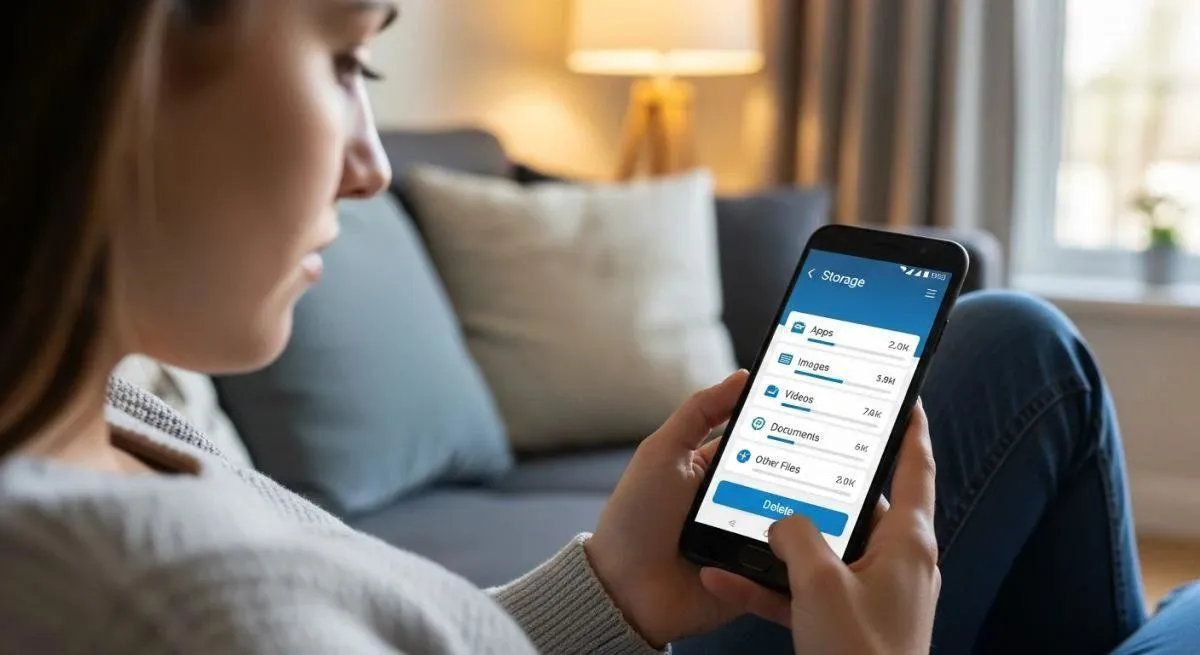
I WhatsApp findes der en særlig sektion til at gennemgå og administrere lagerpladsen. Når du åbner denne sektion, kan du se de mediefiler, appen opbevarer på enheden, og vælge og slette indhold, du ikke længere har brug for.
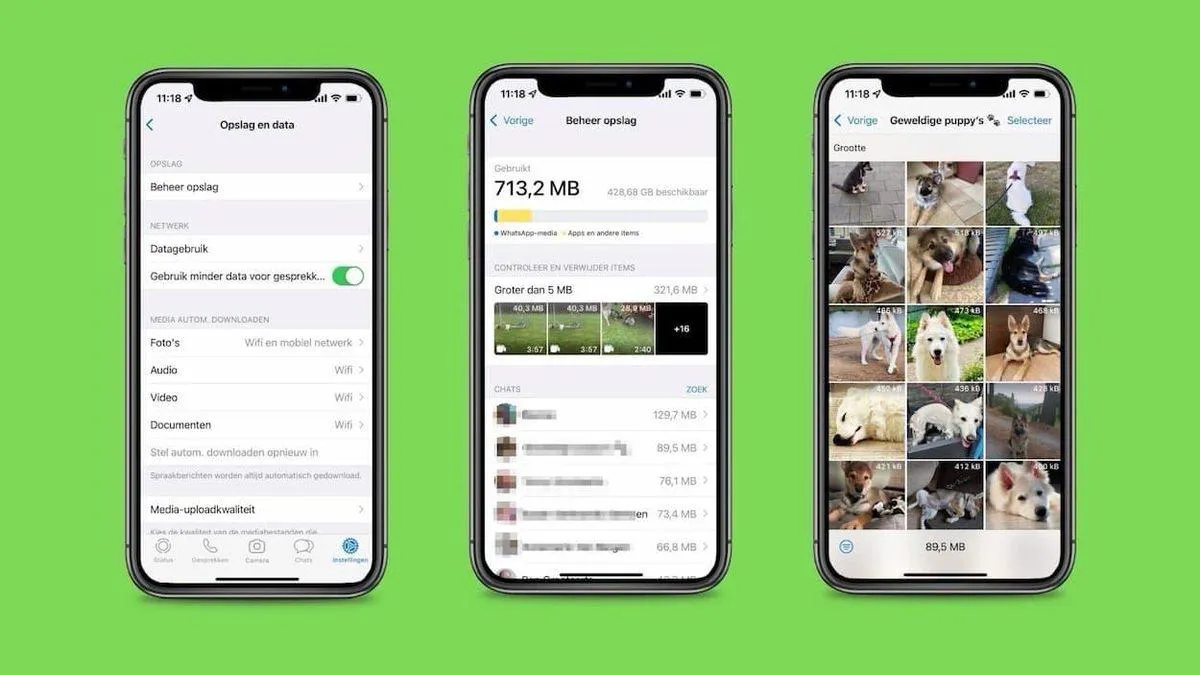
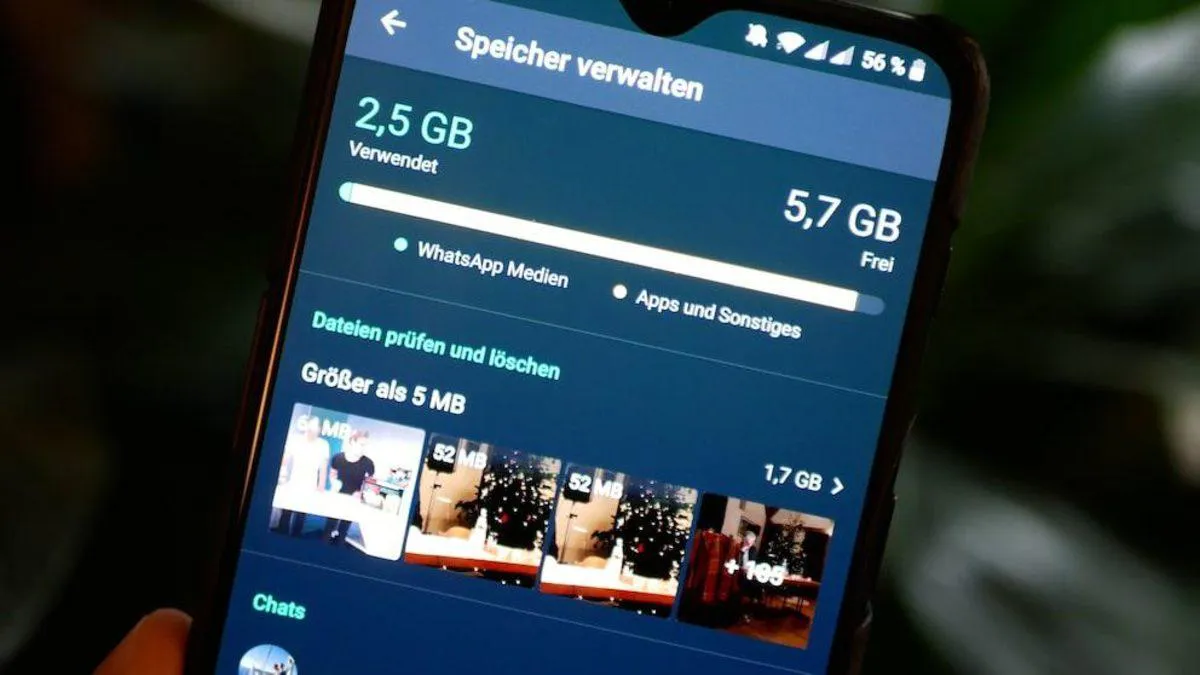
Trinnene er følgende: Åbn WhatsApp-appen, gå til Indstillinger, tryk på Lager og data, og åbn derefter Administrer lager. På denne skærm kan du se den plads, appen optager, og mediekategorierne. Åbn den sektion eller chat, du vil rydde op i, vælg de billeder, videoer og andre filer, der skal slettes, og tryk til sidst på skraldespandsikonet for at bekræfte handlingen.
Skærmvisningen kan variere en smule på Android og iPhone, men lagerstyringen er tilgængelig via WhatsApp-indstillingerne på begge platforme. Det anbefales at gennemgå filerne, før du begynder at slette. Årsagen til, at appen optager meget plads, kan være et par store videoer; i så fald hjælper det at starte med de største filer i stedet for at slette hundredvis af små billeder, så du frigør plads hurtigere.
Sådan finder du de filer, der optager mest plads
Du behøver ikke at tjekke alle WhatsApp-billeder enkeltvis. Skærmen Administrer lager kan gennemgås på en måde, så store filer lettere opdages.
De kategorier, der vises i denne sektion, kan variere afhængigt af appversionen. Grupperinger som Store filer eller Ofte videresendt indhold kan forekomme. I tilfælde, hvor filerne kan gennemgås efter størrelse, kan du prioritere de videoer, der optager mest plads.
Videoer på et par minutter, billeder i høj opløsning og store dokumenter kan optage mere plads end snesevis af små billeder. Derfor giver det hurtigere resultater at se på, hvilket indhold der udgør den egentlige byrde, før du begynder at rydde op. Hvis et lille miniaturebillede af en fil ikke virker bekendt, anbefales det at åbne og tjekke den i stedet for straks at slette; det kan være en gammel ferievideo, et dokument sendt til arbejde eller et billede, du senere får brug for.
Hvis der er en vigtig fil, du vil beholde, kan du gemme den et andet sted på telefonen eller i en cloud-lagringstjeneste, før du sletter den. Derefter kan du fjerne kopien i WhatsApp og dermed reducere den plads, appen bruger.
Hvilken WhatsApp-chat optager hvor meget plads?
Lagerpladsen kan gennemgås ikke kun efter filtyper, men også efter chats. I den nederste del af skærmen Administrer lager kan individuelle samtaler og grupper listes op med den plads, de optager.
Øverst på listen findes typisk chats, hvor der deles meget medieindhold. Familiegrupper, venners chats eller fællesskaber, der har været aktive i lang tid, kan med tiden bruge flere gigabyte.
Når du åbner en chat, der optager meget plads, kan du gennemgå de mediefiler, der findes i den pågældende samtale. Herfra kan du vælge og fjerne filer, du ikke længere har brug for; dermed kan du gribe ind over for det indhold, der fylder lagerpladsen, uden at slette hele chatten. Denne metode giver mulighed for en mere kontrolleret oprydning i gamle grupper med vigtige beskeder.
At en chat vises højt på listen betyder ikke nødvendigvis, at den er unødvendig. Rækkefølgen bør vurderes for at forstå, hvilke samtaler der bruger mere plads på enheden; beslutningen om at slette bør træffes, efter indholdet er gennemgået. Dermed undgår du ved et uheld at fjerne et medie, du gerne vil beholde, alene baseret på filstørrelse.
Bliver beskeder også slettet, når du sletter WhatsApp-filer?
Et af de punkter, der skaber mest tvivl under lageroprydning, er, hvorvidt beskederne også forsvinder. At slette bestemte billeder, videoer eller filer via lagerstyringen er ikke det samme som at slette en hel chat.
Når de valgte mediefiler fjernes i lagerstyringen, slettes hele samtalen ikke automatisk; andre beskeder i chatten kan forblive på kontoen. Man bør dog ikke regne med, at den fjernede mediefil senere kan bruges igen. Før du rydder et værdifuldt billede eller en video, bør du kontrollere, at der findes en kopi et andet sted.
På samme måde kan resultaterne af at rydde en chat, slette en chat og fjerne bestemte mediefiler fra lagerafsnittet være forskellige. Hvis formålet kun er at frigøre plads, giver det en mere kontrolleret fremgangsmåde først at se på filerne i lagerstyringen i stedet for at fjerne alle samtaler.
Efter oprydningen kan du igen kontrollere på samme skærm, hvor meget den plads, WhatsApp bruger, har ændret sig. Dermed kan du se, hvor stor en forskel handlingen har gjort for lagerpladsen.
Sådan forhindrer du, at WhatsApp igen optager meget plads
Efter at have slettet flere gigabyte filer er det muligt, at appen inden for et stykke tid igen når samme størrelse. Hvis der dagligt modtages snesevis af medier fra aktive grupper, kan den ryddede plads igen fyldes med nye billeder og videoer.
En måde at reducere dette på er at kontrollere, hvilke medier der downloades automatisk. I WhatsApps sektion Lager og data kan indstillingerne for automatisk download af billeder, videoer og andet indhold via mobildata eller Wi-Fi ændres. Dermed kan du begrænse, at visse filer, der aldrig åbnes, downloades til telefonen af sig selv.
Store grupper kan også tjekkes med jævne mellemrum. Hvis der er samlet hundredvis af videoer i en gruppe, du ikke har set i månedsvis, kan du åbne kun den samtale i lagerstyringen og sortere store filer fra.
Hvis du konstant oplever problemer med ledig plads på enheden, behøver du ikke vente, til appen er helt fyldt, for at rydde op. Ved at kigge forbi skærmen Administrer lager indimellem kan du se, hvilken chat der vokser hurtigt.
Målet med at frigøre plads i WhatsApp er ikke at slette så mange filer som muligt. Først at sortere store og unødvendige filer fra og derefter beholde de billeder og dokumenter, du vil gemme, giver en meget mere kontrolleret oprydning. Dermed kan du bevare en årelang beskedhistorik, samtidig med at du nemt slipper af med et par gamle videoer, der fylder telefonen.