Sådan slår du gentagelse til på YouTube: Trin-for-trin guide til computer, telefon og TV
Gentagelsesfunktionen på YouTube aktiveres på computeren ved at højreklikke på videoafspilleren og i mobilappen via flere indstillinger i videoindstillingerne. I afspilningslister gør gentagelsesikonets forskellige tilstande det muligt at vælge mellem gentagelse af en enkelt video og gentagelse af hele listen.
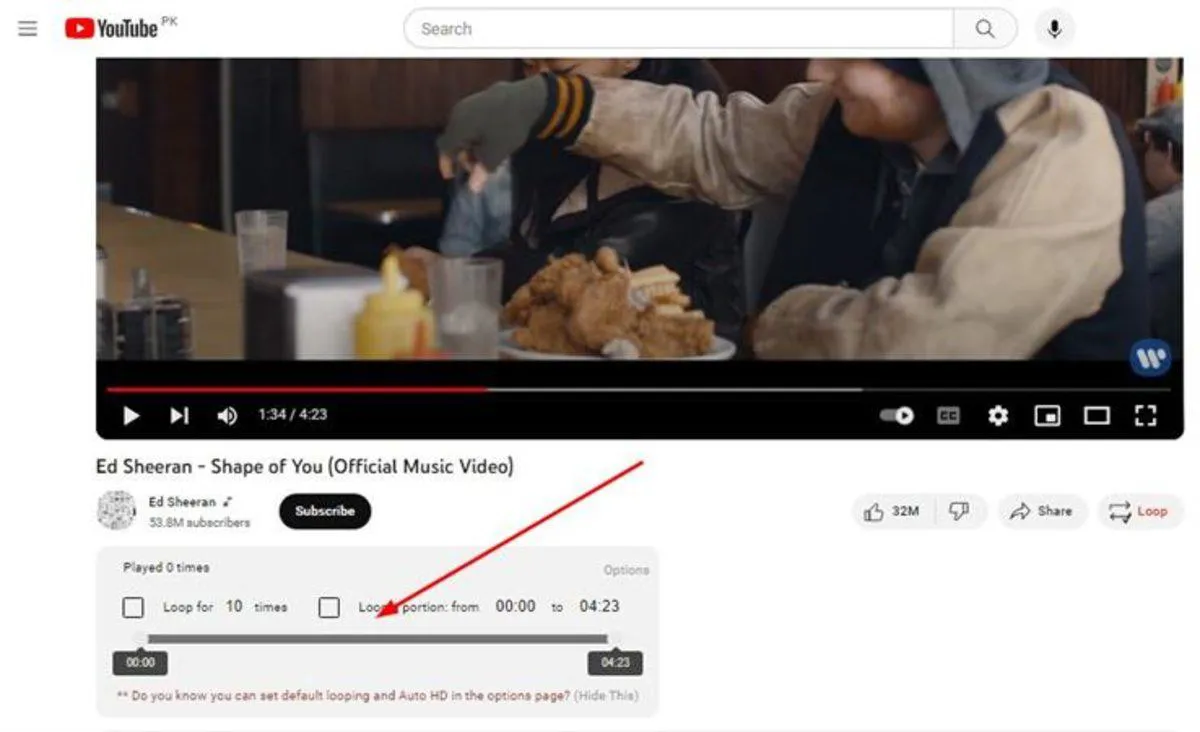
Gentagelsesfunktionen på YouTube, som bruges til at afspille en video eller en afspilningsliste igen og igen, aktiveres i forskellige menuer afhængigt af den enhed, du bruger. På computeren kan funktionen åbnes på få sekunder ved at højreklikke på videoafspilleren, mens den i mobilappen findes under flere indstillinger i videoindstillingerne. Indtil gentagelsen slås fra, starter det samme indhold automatisk forfra.
Sådan slår du gentagelse til på computeren
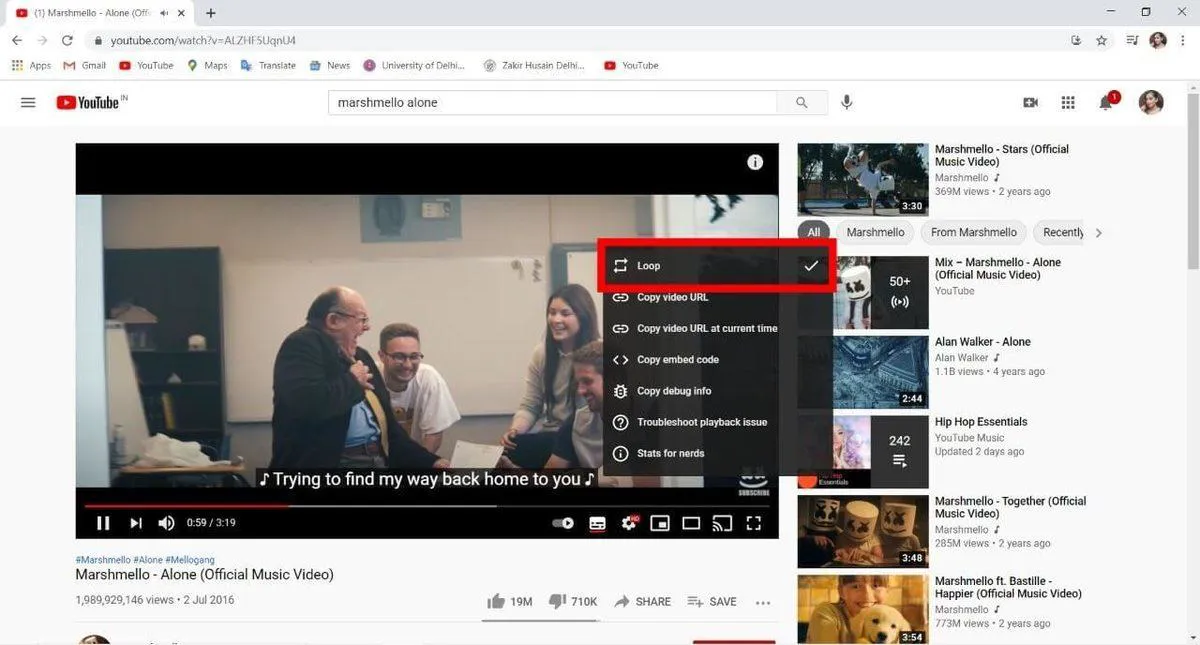
For at slå gentagelse til på computeren er det ikke nødvendigt at gå ind i kontoindstillingerne. Den relevante indstilling findes direkte i højreklikmenuen på videoafspilleren.
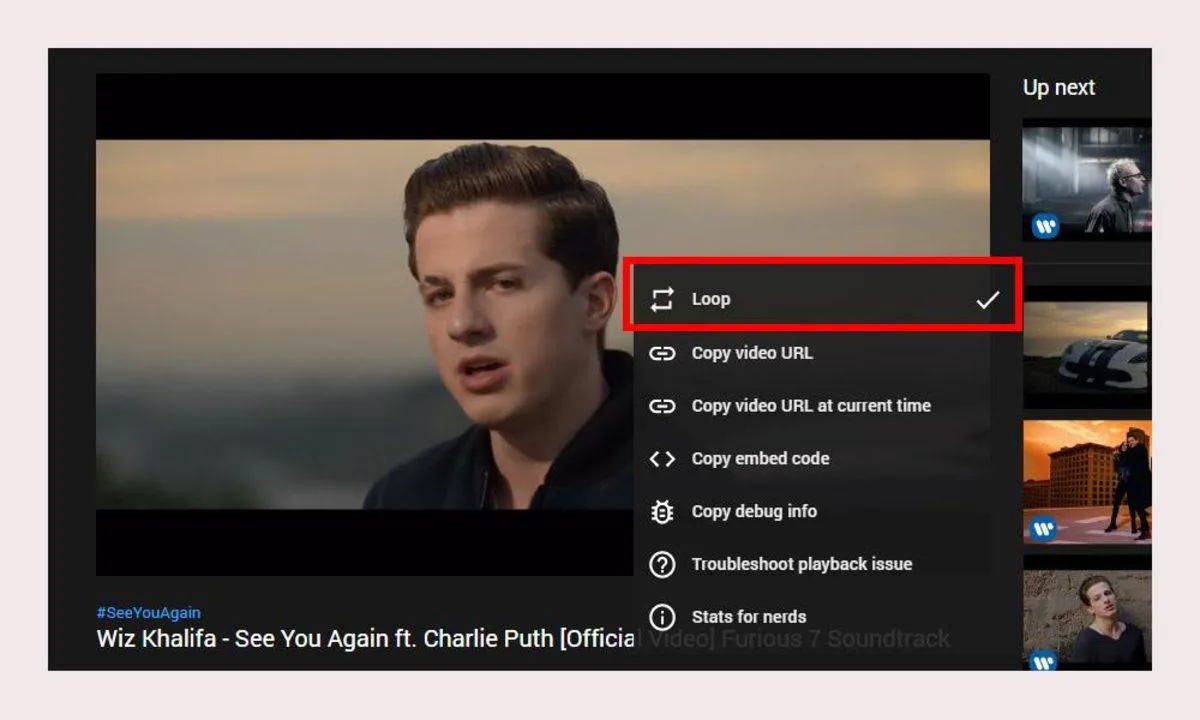
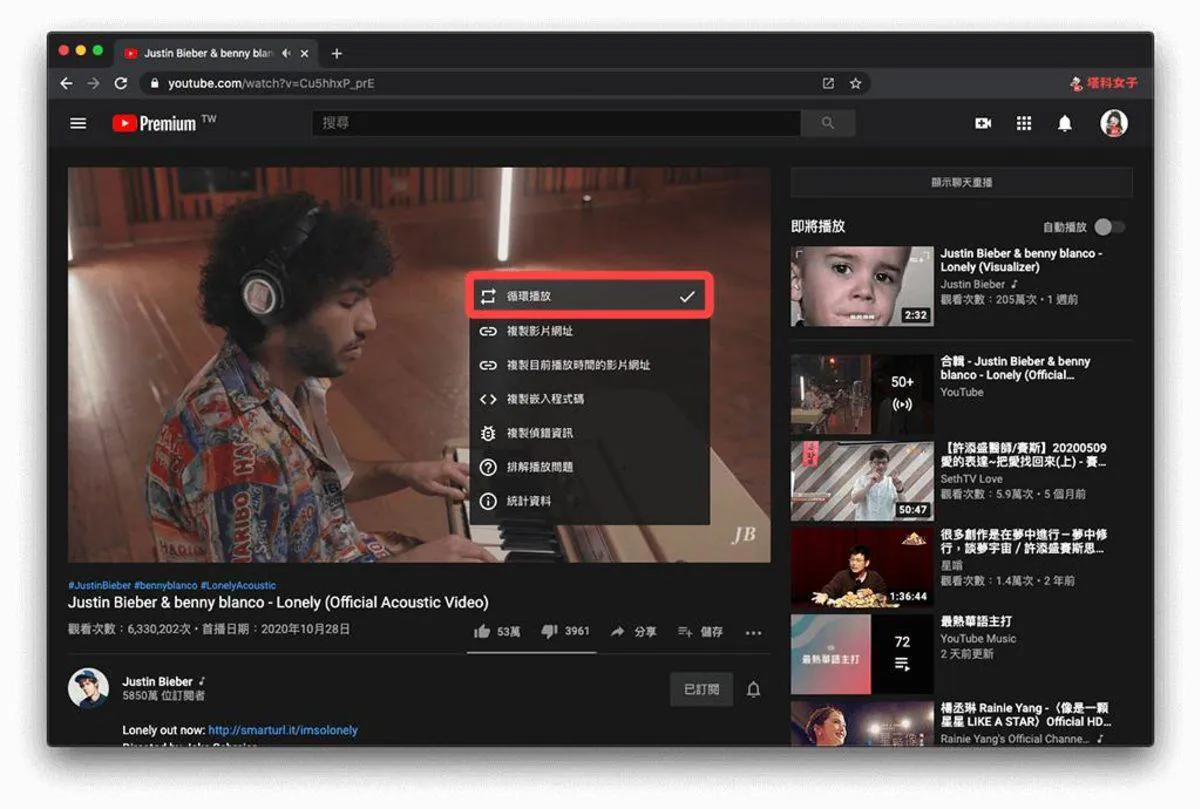
For at slå en video på gentagelse åbner du den pågældende video på YouTube, højreklikker et vilkårligt sted på afspilleren og klikker på indstillingen Gentag i menuen, der åbnes. Derefter fortsætter videoen med at afspille som normalt.
Når gentagelse er aktiveret, vender videoen automatisk tilbage til starten, i det øjeblik den når slutningen. Det er ikke nødvendigt at udføre en handling for hver gentagelse. Denne metode kan bruges, når du lytter til musik, til baggrundslyde mens du studerer, til korte undervisningsvideoer eller til indhold, hvor du vil se et bestemt afsnit igen. I modsætning til automatisk afspilning sender YouTube dig ikke videre til en anden video i dette tilfælde.
For at slå gentagelse fra er det nok at højreklikke på afspilleren igen og trykke på indstillingen Gentag én gang mere. Når markeringen fjernes, stopper den automatiske tilbagevenden til starten, når videoen når slutningen.
Gentagelse og automatisk afspilning bør ikke forveksles med hinanden. Når automatisk afspilning er slået til, kan YouTube skifte til et andet indhold, efter den aktuelle video er færdig. Gentagelse starter derimod den video, du ser, forfra. Hvis du vil høre den samme sang igen og igen, er det gentagelse, du skal bruge.
For at slå en video på gentagelse er det heller ikke nødvendigt at installere browserudvidelser eller ændre videoens link. Indstillingen i YouTubes egen afspiller udfører handlingen direkte.
Hvor finder du gentagelsesindstillingen på telefonen?
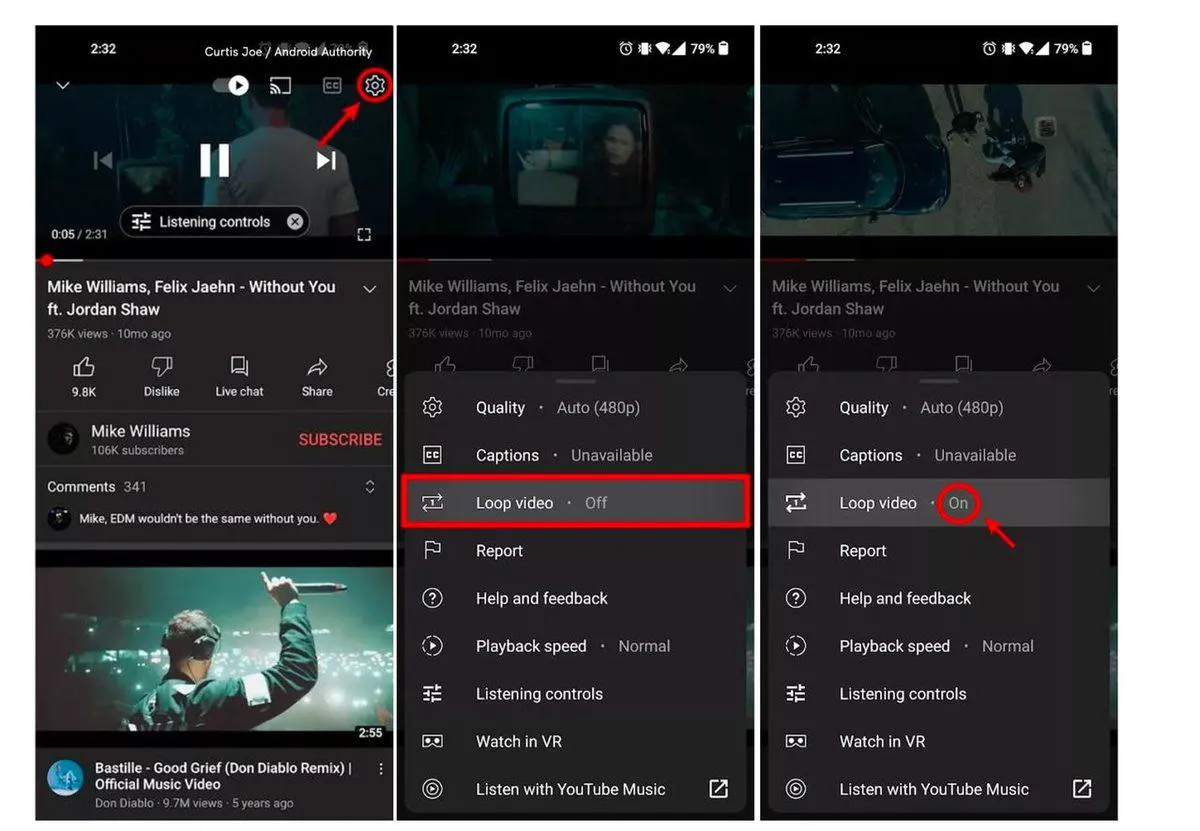
Da der ikke findes en højreklikmenu i mobilappen som på computeren, er det ikke sikkert, at du umiddelbart ser, hvor gentagelsesindstillingen er. På Android-telefoner og tablets kan funktionen slås til via videoafspillerens indstillinger.
For at slå en video på gentagelse på telefonen åbner du YouTube-appen, afspiller den pågældende video og trykker på videoen for at få vist afspillerens kontrolelementer. Derefter trykker du på indstillingsikonet, åbner afsnittet med flere indstillinger og aktiverer indstillingen Gentag video.
Efter denne handling starter videoen forfra, når den slutter, i stedet for at gå videre til et andet indhold. Når du ikke længere har brug for gentagelse, kan du gå tilbage til samme menu og slå indstillingen fra. På iPhone og iPad udføres handlingen på samme måde via videoindstillingerne. Når videoen er åbnet, er det nok at gå ind i afspillerens indstillinger og aktivere kontrollen Gentag video blandt de ekstra indstillinger.
Selvom gentagelse er slået til i mobilappen, kan forslag til næste video stadig ses på skærmen. Det betyder ikke, at funktionen ikke virker. Så længe gentagelse er aktiv, startes det aktuelle indhold forfra, når det når slutningen.
Hvis du bruger YouTube på telefonen til at lytte til musik, kan gentagelsesfunktionen også bruges til at afspille et enkelt nummer hele tiden. Men hvis du vil have flere videoer til at gentage sig i en bestemt rækkefølge, er det mere passende at bruge en afspilningsliste i stedet for at slå en enkelt video på gentagelse.
Sådan starter du en afspilningsliste forfra
På YouTube kan du ikke kun slå en enkelt video på gentagelse, men også en hel afspilningsliste, som du har oprettet eller følger. Når denne funktion er slået til, starter afspilningen forfra fra den første video, efter den sidste video på listen er afsluttet.
For at slå en afspilningsliste på gentagelse åbner du den pågældende liste på YouTube, afspiller en af videoerne på listen, viser kontrolboksen for afspilningslisten og trykker én gang på gentagelsesikonet. Når listen når slutningen, starter den forfra fra den første video.
Så længe gentagelsesikonet er aktivt, gentages afspilningslisten internt. På den måde er det ikke nødvendigt at vende tilbage til skærmen for at genstarte en lang musikliste, træningsvideoer eller indhold, der står tændt i baggrunden, når det slutter. Logikken er den samme i mobilappen; efter at have åbnet afspilningslisten kan du bruge gentagelsesikonet i listekontrollerne, der vises under videoen. Placeringen i brugerfladen kan variere lidt afhængigt af appversionen, men funktionen forbliver den samme.
Hvis du kun vil have afspilningslisten til at køre én gang, kan du slå gentagelsesikonet fra, efter handlingen er fuldført. Hvis ikonet ikke er aktivt, fortsætter afspilningen efter den sidste video på listen i overensstemmelse med dine aktuelle YouTube-indstillinger.
Forskellen mellem gentagelse af en enkelt video og gentagelse af en liste
Gentagelsesikonet, der bruges i afspilningslister, har også en anden funktion. Når du trykker på ikonet én gang, gentages hele listen, mens der ved andet tryk vises tallet 1 i midten af ikonet.
Dette mærke angiver, at den video, der aktuelt er åben, gentages i stedet for hele afspilningslisten. Når videoen når slutningen, går den ikke videre til det næste indhold på listen, og den aktuelle video starter forfra.
Denne forskel kan især være nyttig i lange afspilningslister. Dem, der vil afspille hele listen i baggrunden, kan bruge den normale gentagelsestilstand, mens dem, der vil blive på en bestemt sang eller video, kan bruge gentagelsesindstillingen med 1-mærket.
Når du trykker på gentagelsesikonet igen, slås gentagelsestilstanden fra. Dermed vender afspilningslisten tilbage til sin normale rækkefølge, og videoerne fortsætter efter hinanden. At slå en enkelt video på gentagelse direkte fra afspilningsskærmen og at bruge 1-indstillingen i en afspilningsliste giver et lignende resultat. Forskellen er, at videoen i den anden metode er åben som en del af en afspilningsliste.
Sådan slår du gentagelse til på TV
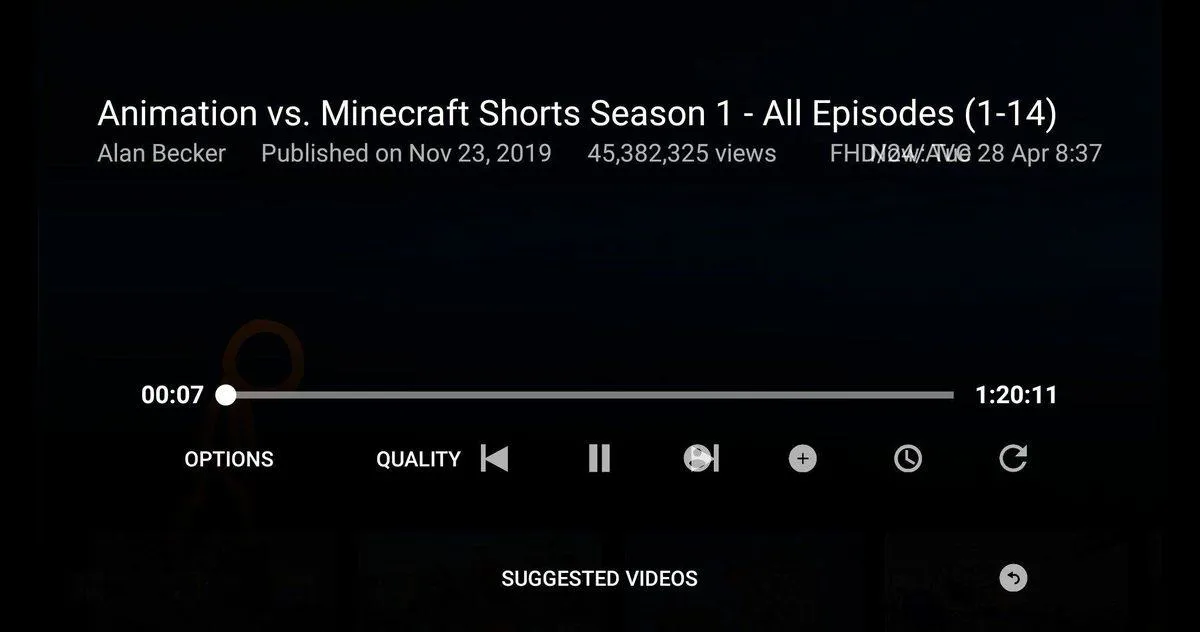
Dem, der ser YouTube via et smart-tv eller en spillekonsol, kan få adgang til gentagelsesindstillingen via afspillerens kontrolelementer. I modsætning til menuerne på mobil og computer udføres handlingen her via fjernbetjeningen eller controlleren.
Mens videoen afspilles, åbner du afspillerens kontrolelementer med fjernbetjeningen eller spillecontrolleren. Derefter finder du indstillingen Gentag og aktiverer den tilstand, der gentager den aktuelle video. På nogle enheder kan denne indstilling også ses i videoindstillingerne.
En lignende metode anvendes på afspilningslister. Når listen er startet, kan gentagelseskontrollen bruges til at få afspilningslisten til at starte forfra, når den når slutningen.
Da tv-applikationernes brugerflade kan variere afhængigt af mærke, styresystem og YouTube-version, kan indstillingens placering på skærmen variere. Derfor anbefales det at kigge efter kontrollerne Indstillinger og Gentag i videoafspilleren i stedet for at lede i et bestemt hjørne.
Det skal du kontrollere, hvis gentagelse ikke virker
Hvis videoen skifter til et andet indhold, selvom gentagelse er aktiveret, kan du først kontrollere, om gentagelsesindstillingen virkelig er slået til. Ved gentagelse af en enkelt video skal det samme indhold starte forfra, når videoen når slutningen. Hvis du bruger en afspilningsliste, anbefales det også at være opmærksom på gentagelsesikonets status. Hvis der står 1 i midten af ikonet, gentages kun den aktuelle video. Det normale gentagelsesikon får hele listen til at vende tilbage til starten, når den når slutningen.
Hvis indstillingen ikke vises i mobilappen, kan du sikre dig, at du bruger den nyeste version af YouTube. På grund af ændringer i brugerfladen kan placeringen af nogle indstillinger variere fra tid til anden. At kontrollere videoens indstillingsmenu og afsnittet med flere indstillinger kan hjælpe i denne situation. Det kan også være årsagen til problemet, at gentagelsesfunktionen forveksles med automatisk afspilning. Automatisk afspilning har til formål at skifte til en anden video, efter det indhold, du ser, er færdigt. Gentagelse starter derimod den aktuelle video eller den valgte afspilningsliste forfra.
Takket være gentagelsesfunktionen på YouTube kan en yndlingssang, en lang studievideo eller en forberedt afspilningsliste gentages uden manuelt at skulle startes forfra. For en enkelt video er et højreklik eller indstillingsmenuen nok, mens man i afspilningslister skal være opmærksom på gentagelsesikonets forskellige tilstande.