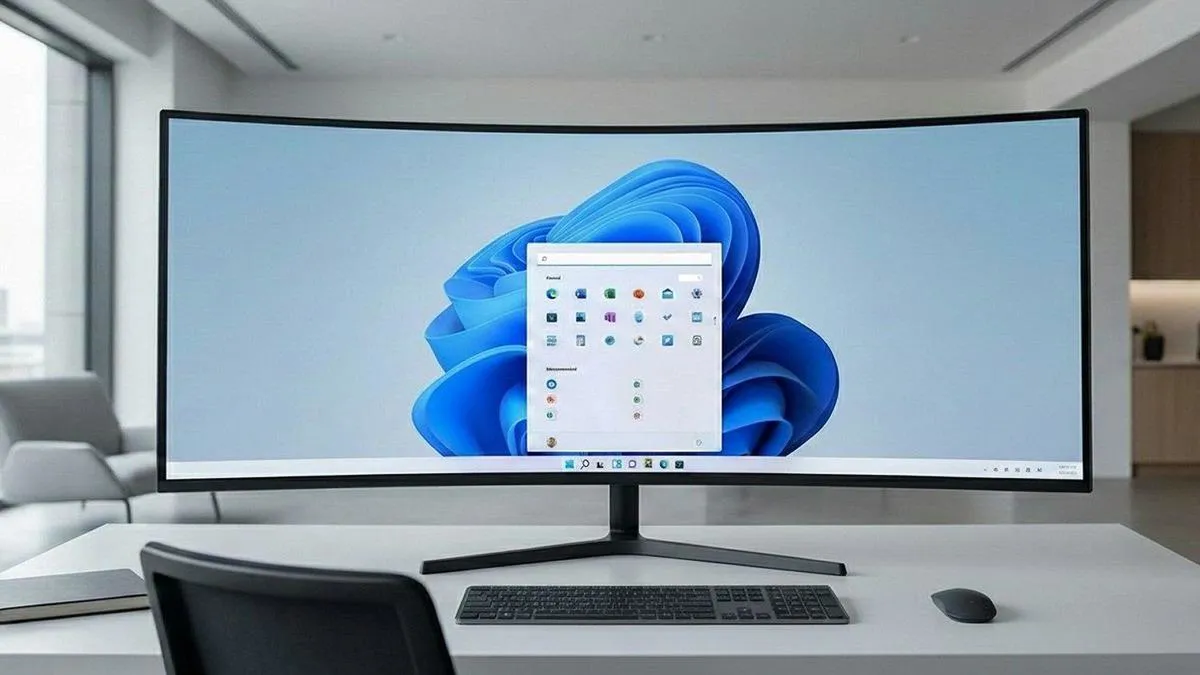
Kuidas Windows 11 käivitusprogramme sulgeda? Samm-sammuline juhend
Windows 11-s sisselogimisel automaatselt käivituvad rakendused võivad pikendada käivitumisaega ja aeglustada süsteemi. Kasutajad saavad Taskihalduri, Sätete või käivituskausta kaudu mittevajalikud programmid keelata, muutes käivitusprotsessi lihtsamaks.
Windows 11-s automaatselt sisselogimisel käivituvad rakendused võivad pikendada arvuti käivitumisaega ja põhjustada süsteemi aeglase reageerimise esimestel minutitel. Kasutajad saavad mittevajalikud käivitusprogrammid Taskihalduri või Sätete kaudu keelata, muutes selle protsessi lihtsamaks. See ei nõua programmide arvutist eemaldamist; ainult automaatse käivitamise funktsioon lülitatakse välja.
Miks käivitusprogrammid Windows 11 aeglustavad?
Arvuti käivitamisel ei laadita ainult operatsioonisüsteemi; ka automaatselt käivitatavad rakendused aktiveeruvad järjest. Iga programm hakkab kasutama protsessorit, RAM-i ja mõnel juhul ka salvestusruumi. Uutes süsteemides, millel on kiire SSD ja piisavalt RAM-i, ei pruugi mõned käivitusprogrammid märgatavat mõju avaldada.
Vanemate protsessorite, piiratud RAM-i või mehaanilise kõvaketta korral võib mõju olla aga märgatavam. Isegi kui töölaud kuvatakse, võib kettakasutus olla kõrge, programmid reageerivad aeglaselt ja süsteem käitub mõnda aega mittevalmina.
Kõik käivitusprogrammid ei ole ebavajalikud. Turvatarkvara, pilvesünkroonimise tööriistad või riistvaraga seotud abiprogrammid võivad vajada taustal töötamist. Probleem tekib siis, kui ka programmid, mida saab avada ainult vajadusel, käivitatakse automaatselt.
Kuidas Taskihalduri abil käivitusprogramme sulgeda?
Üks praktilisemaid viise käivitusprogrammide haldamiseks on Taskihaldur. Taskihalduri avamiseks võib paremklõpsata tegumiriba Start-ikoonil või vajutada koos klahve Ctrl + Shift + Esc.
Kui aken avaneb, tuleb liikuda vasakul asuvasse jaotisse "Käivitusrakendused". Siin on loetletud programmid, mis võivad sisselogimisel automaatselt käivituda, koos teabega rakenduse nime, väljaandja, oleku ja mõju kohta süsteemi käivitumisele.
Pärast soovimatu programmi valimist kasutatakse valikut "Keela". See ei kustuta rakendust arvutist; programmi saab hiljem avada Start-menüüst või töölaua otseteelt tavalisel viisil. Muudatus avaldab mõju tavaliselt järgmisel sisselogimisel.
Soovitatav on mitte juhuslikult keelata tundmatuid rakendusi. Kõigepealt tuleb kontrollida, mida programm teeb; mõned arvutitootja või riistvarakomponentide tarkvarad võivad olla vajalikud spetsiaalsete klahvide, helifunktsioonide või muude seadme funktsioonide jaoks.
Kuidas Sätete kaudu käivitusrakendusi hallata?
Windows 11 Sätete rakendus võimaldab samuti käivitusprogramme hallata. Pärast Sätete avamist tuleb minna jaotisse "Rakendused" ja avada leht "Käivitus". Siin on loetletud automaatselt käivitatavad rakendused koos lülititega.
Kui programmi ei soovita Windowsiga avada, piisab kõrval oleva lüliti väljalülitamisest. Nagu Taskihalduris, ei eemaldata rakendust süsteemist; ainult automaatne käivitumine sisselogimisel blokeeritakse.
Selle ekraani eeliseks on selle lihtsus. Käivitusloendit saab sorteerida nime, oleku või käivitusmõju järgi. Kui on installitud palju programme, aitab suure mõjuga rakenduste nägemine otsustada, millistest tarkvaradest alustada.
Sätetes tehtud muudatused ja Taskihalduri käivitusvalikud juhivad suures osas sama süsteemi; sama rakendust ei ole vaja mõlemas kohas eraldi sulgeda. Pärast rakenduse sulgemist on soovitatav arvuti uuesti käivitada ja erinevust jälgida.
Mida tähendab "käivitusmõju"?
Taskihalduris võib näha programmide kõrval teavet "käivitusmõju" kohta. Windows loob selle hinnangu, vaadates, kui palju rakendus käivitamise ajal protsessori- ja kettaruumi kasutab. Seetõttu võivad mõned programmid olla näidatud madala, keskmise või kõrge mõjuga.
Kõiki kõrge mõjuga programme ei pea tingimata sulgema. Kui kõnealust rakendust kasutatakse iga päev ja soovitakse, et see oleks kohe pärast arvuti käivitumist valmis, võib automaatne käivitamine olla kasulikum.
See väärtus aitab pigem mõista, kust alustada. Kui programmi, mida üldse ei kasutata, on kõrge käivitusmõju, võib selle keelamine olla mõistlik. Käivitusmõju ei ole arvuti üldist jõudlust mõõtev hinne; see keskendub ainult ressursikasutusele Windowsi käivitamisel.
Milliseid käivitusprogramme võib tavaliselt sulgeda?
Sellele küsimusele ei ole ühest vastust, sest arvutisse installitud tarkvara erineb kasutajati. Siiski ei pruugi mõned rakendused, mida käivitatakse ainult vajadusel, olla vajalikud Windowsiga koos avamiseks.
Mängupoed ja -kliendid on selle näiteks. Kui arvutit iga kord käivitades mänge ei mängita, saab kliendi vajadusel käsitsi käivitada. Samamoodi võib käivitusest eemaldada mõned muusikateenused, kohtumisrakendused või harva kasutatavad sõnumsideprogrammid.
Adobe'i-sarnaste tarkvaradega kaasnevad mitmesugused abivahendid või kolmanda osapoole värskendusrakendused võib samuti loendisse lisada. Enne nende keelamist tuleb kontrollida, millist ülesannet programm täidab; automaatse värskendamise funktsiooni väljalülitamine võib tähendada, et tarkvara tuleb käsitsi värskendada.
Pilvesalvestusrakenduste puhul sõltub otsus kasutusviisist. Kui soovitakse, et failid oleksid pidevalt ajakohased, võib programmi automaatne käivitamine olla kasulik; kui sünkroonimist kasutatakse harva, võib kaaluda käsitsi avamist.
Milliste programmide keelamisel tuleb olla ettevaatlik?
Käivitusloendi puhastamine võib jõudlust parandada, kuid kõige nähtu sulgemine ei ole õige lähenemine. Turvatarkvara ja riistvaraga seotud teenused võivad täita taustal teatud ülesandeid.
Windowsi turbega seotud komponente ei tohiks muuta ainult käivitumise kiirendamise eesmärgil. Kui kasutatakse kolmanda osapoole viirusetõrjet, võib selle käivituskomponentide sulgemine mõjutada reaalajas kaitse käitumist.
Sülearvutite tootjate abiprogrammid on keerulisem teema. Mõned näitavad ainult teatisi või värskendusi, teised haldavad klaviatuuri otseteid, ventilaatoriprofiile, aku laadimispiirangut ja erinevaid riistvara funktsioone. Enne tundmatu tootja rakenduse sulgemist on oluline selle ülesanne selgeks teha.
Helidraiveri, puuteplaadi, graafikakaardi või muude välisseadmetega seotud tarkvara puhul kehtib sama lähenemine. Käivitusabi liidese sulgemine ei pruugi riistvara täielikku töötamist peatada, kuid võib põhjustada teatud lisafunktsioonide kadumist. Kahtluste korral on programmide muutmata jätmine süsteemi jaoks ohutu.
Sulgesin programmi, aga see avaneb ikka, mis võib olla põhjuseks?
Mõnikord võib rakendus pärast Windowsi käivitusloendist keelamist ikkagi automaatselt avaneda. Selle põhjuseks võib olla eraldi automaatse käivitamise valik rakenduse enda seadetes.
Programmi seadetes võib kontrollida, kas valik "Käivita Windowsi käivitumisel", "Käivita sisselogimisel" või sarnase nimega on lubatud. Kuna rakenduse värskendamisel võivad mõned seaded uuesti muutuda, võib käivitusloendi uuesti ülevaatamine samuti aidata.
Iga automaatselt käivituv tarkvara ei pruugi ilmuda standardsesse käivitusrakenduste loendisse. Mõned programmid võivad töötada ajastatud ülesannete või Windowsi teenuste kaudu. Sel juhul ei pruugi ainult Taskihalduri käivituslüliti muutmine soovitud tulemust anda.
Teenuste või Taskide Ajastaja sarnastes täpsemates jaotistes ei soovitata juhuslikke muudatusi teha; nendes valdkondades on ka Windowsi ja riistvara tööks vajalikud komponendid. Kui probleem on ühes rakenduses, on kõige lihtsam viis esmalt vaadata selle programmi enda seadeid.
Kuidas kontrollida käivituskaustas olevaid rakendusi?
Windows on aastaid toetanud ka teist automaatse käivitamise meetodit, mida nimetatakse käivituskaustaks. Sellesse kausta lisatud otseteed käivitatakse kasutaja sisselogimisel. Mõned vanemad või erineva struktuuriga programmid võivad automaatseks käivitamiseks seda meetodit kasutada.
Kausta pääsemiseks võib avada käsu Käivita, vajutades klahve Windows + R. Seejärel tuleb sisestada shell:startup ja vajutada Enter, mille järel avaneb praeguse kasutajakonto käivituskaust.
Kui selles kaustas oleva programmi otseteed ei soovita automaatselt käivitada, saab otsetee kaustast eemaldada. See ei kustuta põhirakendust arvutist; eemaldatakse ainult käivituskaustas olev automaatse käivitamise otsetee.
Olemas võib olla ka eraldi käivituskaust, mis puudutab kõiki kasutajaid. Siiski piisab enamikule kasutajatele Taskihaldurist ja Sätete jaotisest; käivituskausta kontrollimine on mõttekas peamiselt vanemate rakenduste otsimisel, mida standardses loendis ei nähta.
Kui palju käivitusprogrammide sulgemine arvutit kiirendab?
Saadav erinevus sõltub täielikult arvuti riistvarast ja automaatselt käivitatavate programmide arvust. Võimsa protsessoriga, kiire NVMe SSD-ga ja suure RAM-iga uues süsteemis ei pruugi mõne programmi sulgemine käivitumisaega dramaatiliselt muuta.
Vanemas või nõrgema riistvaraga arvutis võib tulemus olla palju märgatavam. Eriti mehaanilist kõvaketast kasutavates süsteemides võib paljude programmide samaaegne failide lugemine käivitumisaega oluliselt pikendada.
Kui RAM-i on vähe, võivad automaatselt käivituvad rakendused põhjustada probleeme ka pärast sisselogimist. Kuna iga programm kasutab osa mälust, jääb tegelikult kasutatavatele rakendustele vähem ressursse. Mõned käivitusprogrammid jätkavad taustal protsessori kasutamist, mis võib mõjutada ka aku kestvust.
Siiski ei tohiks aeglase arvuti kõiki probleeme käivitusprogrammidega siduda. Salvestusruumi täitumine, ebapiisav RAM, vana HDD, kõrged temperatuurid, draiveriprobleemid või pahavara võivad samuti jõudlust mõjutada. Käivitusloendi korrastamine on tasuta ja tagasipööratav optimeerimine, mistõttu peetakse seda heaks esimeseks sammuks.
Miks on parem hoida Windows 11 käivitumine lihtsana?
Internetis on palju meetodeid Windows 11 kiirendamiseks, mis muudavad registrit või lülitavad süsteemiteenuseid massiliselt välja. Käivitusprogrammide korrastamine erineb neist; seda saab teha operatsioonisüsteemi pakutavate standardvalikutega ja tehtud muudatust on lihtne tagasi võtta.
Kõigepealt piisab Taskihalduri või Sätete kaudu loendi vaatamisest. Kasutamata rakendused keelatakse ja tõesti vajalikud programmid jäetakse avatuks. Järgmisel käivitamisel jälgitakse, kuidas arvuti käitub, ja vajadusel tehakse uusi muudatusi.
Eesmärk ei ole luua võimalikult tühja käivitusloendit, vaid igapäevaseks kasutamiseks sobivat loendit. Kui iga hommikul kasutatava rakenduse automaatne avamine säästab aega, ei ole selle sulgemisel mõtet. Pärast ühekordset korrastamist ei ole vaja loendit pidevalt kontrollida; kui uute programmide installimisel arvuti käivitumine taas märgatavalt aeglustub, võib käivitusrakendusi uuesti vaadata.