Kuinka tyhjentää WhatsAppin tallennustila? Vaiheittainen opas
WhatsAppin tallennustilan hallintaosion kautta voidaan nähdä, kuinka paljon tilaa kukin keskustelu vie, löytää suuret tiedostot ja poistaa vain halutut mediatiedostot. Automaattisen latauksen asetuksia muuttamalla voidaan myös estää sovellusta täyttymästä uudelleen nopeasti.
WhatsAppin puhelimessasi viemä tallennustila voi nousta selvästi yli useiden satojen megatavujen, jos olet käyttänyt sovellusta pitkään. Ryhmäkeskusteluista tulevat videot, vuosia sitten lähetetyt kuvat ja asiakirjat kertyvät ja voivat viedä merkittävän määrän tilaa. Sovelluksen oman tallennustilan hallintaosion ansiosta kaikkia keskusteluja ei tarvitse poistaa eikä sovellusta poistaa, vaan ainoastaan tarpeettomat sisällöt voidaan poistaa.
Kuinka tyhjentää WhatsAppin tallennustila?
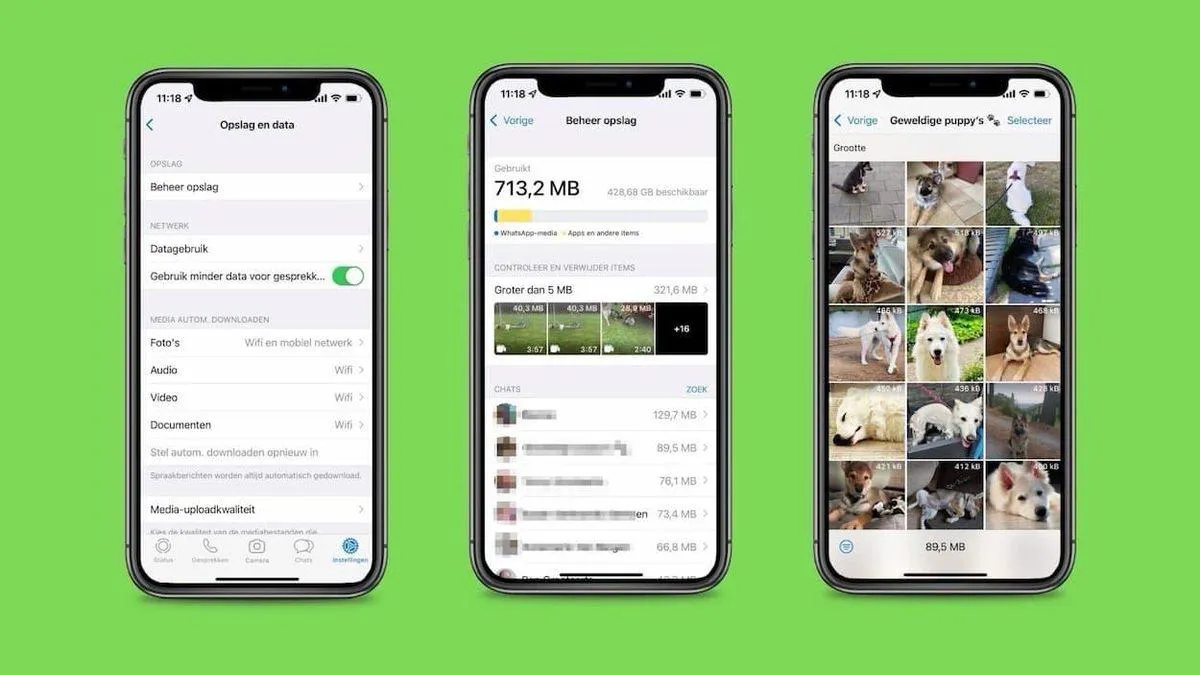
WhatsAppissa on oma osio tallennustilan tarkastelua ja hallintaa varten. Kun tähän osioon mennään, sovelluksen laitteelle tallentamat mediatiedostot voidaan nähdä ja tarpeettomat sisällöt voidaan valita ja poistaa.
Noudatettavat vaiheet ovat seuraavat: avaa WhatsApp-sovellus, siirry Asetukset-osioon, napauta Tallennustila ja tiedot -vaihtoehtoa ja avaa sen jälkeen Hallinnoi tallennustilaa -osio. Tässä näkymässä voidaan tarkastella sovelluksen viemää tilaa ja mediakategorioita. Avataan tyhjennettävä osio tai keskustelu ja valitaan poistettavat kuvat, videot ja muut tiedostot; lopuksi napautetaan roskakorisymbolia ja vahvistetaan toimenpide.
Androidissa ja iPhonessa näkymä voi poiketa hieman toisistaan; tallennustilan hallintaan päästään kuitenkin molemmilla alustoilla WhatsAppin asetusten kautta. Ennen poistamisen aloittamista on suositeltavaa käydä tiedostot läpi. Sovelluksen suuri tilankäyttö voi johtua muutamasta suuresta videosta; tässä tapauksessa satojen pienten kuvien poistamisen sijaan suurimmista tiedostoista aloittaminen auttaa vapauttamaan tilaa nopeammin.
Kuinka löytää eniten tilaa vievät tiedostot?
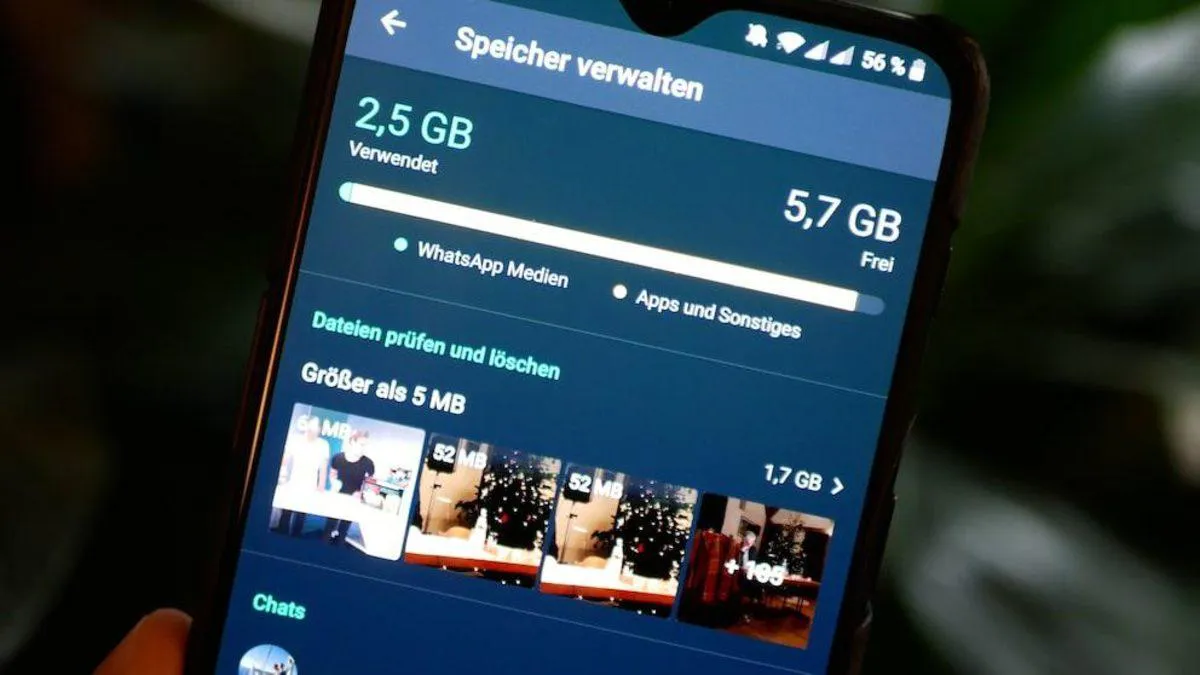
Kaikkia WhatsApp-kuvia ei tarvitse tarkistaa yksitellen. Hallinnoi tallennustilaa -näkymää voidaan tarkastella siten, että suurikokoiset sisällöt on helpompi huomata.
Tässä osiossa tarjotut kategoriat voivat vaihdella sovellusversion mukaan. Ryhmittelyjä, kuten suuret tiedostot tai usein välitetyt sisällöt, voidaan nähdä. Kun tiedostoja voidaan tarkastella kokojen mukaan, eniten tilaa vieviin videoihin voidaan keskittyä ensin.
Muutaman minuutin videot, korkearesoluutioiset kuvat ja suuret asiakirjat voivat viedä tallennustilassa enemmän kuin kymmenet pienet kuvat. Siksi ennen siivouksen aloittamista kannattaa katsoa, mitkä sisällöt muodostavat varsinaisen kuorman, mikä antaa nopeampia tuloksia. Jos tiedoston pieni esikatselu ei vaikuta tutulta, sitä ei suositella poistettavaksi heti, vaan se kannattaa avata ja tarkistaa; se voi olla vanha lomavideo, työtä varten lähetetty asiakirja tai myöhemmin tarpeellinen kuva.
Jos jokin tärkeä tiedosto halutaan säilyttää, se voidaan ennen poistamista tallentaa puhelimessa toiseen paikkaan tai käytössä olevaan pilvitallennuspalveluun. Sen jälkeen WhatsAppissa oleva kopio voidaan poistaa ja sovelluksen käyttämää tilaa vähentää.
Kuinka paljon tilaa kukin WhatsApp-keskustelu vie?
Tallennustilaa voidaan tarkastella paitsi tiedostotyyppien myös keskustelujen mukaan. Hallinnoi tallennustilaa -näkymän alaosassa yksittäiset keskustelut ja ryhmät voidaan luetella niiden viemän tilan kanssa.
Luettelon kärjessä ovat yleensä keskustelut, joissa jaetaan runsaasti mediaa. Perheryhmät, joihin lähetetään kuvia ja videoita joka päivä, ystävien keskustelut tai pitkään aktiivisena olleet yhteisöt voivat ajan myötä käyttää useita gigatavuja tilaa.
Kun paljon tilaa vievä keskustelu avataan, siinä olevia mediasisältöjä voidaan tarkastella. Täältä voidaan valita ja poistaa tiedostoja, joita ei enää tarvita; näin koko keskustelua poistamatta voidaan puuttua vain tallennustilaa täyttäviin sisältöihin. Tämä menetelmä mahdollistaa hallitumman siivouksen vanhoissa ryhmissä, joissa on tärkeitä viestejä.
Se, että keskustelu näkyy luettelon kärjessä, ei tarkoita, että keskustelu olisi välttämättä tarpeeton. Sijoittelua tulee arvioida sen ymmärtämiseksi, mitkä keskustelut käyttävät laitteella enemmän tilaa; poistopäätös tulee tehdä vasta sisältöjen näkemisen jälkeen. Näin vältetään säilytettäväksi halutun median poistaminen vahingossa pelkän tiedostokoon perusteella.
Poistuvatko viestit, kun WhatsApp-tiedostoja poistetaan?
Yksi tallennustilan siivouksessa eniten epäröintiä aiheuttavista kysymyksistä on, katoavatko myös viestit. Tiettyjen kuvien, videoiden tai tiedostojen valitseminen ja poistaminen tallennustilan hallinnasta ei ole sama toimenpide kuin koko keskustelun poistaminen.
Kun tallennustilan hallinnassa valitut mediatiedostot poistetaan, koko keskustelu ei poistu automaattisesti; muut keskustelun viestit voivat säilyä tilillä. Poistettua mediatiedostoa ei kuitenkaan pidä olettaa voitavan käyttää myöhemmin uudelleen. Ennen arvokkaan kuvan tai videon siivoamista on tarkistettava, että siitä on kopio jossain muualla.
Samoin keskustelun tyhjentämisen, keskustelun poistamisen ja tiettyjen mediatiedostojen poistamisen tallennustilaosiosta seuraukset voivat poiketa toisistaan. Jos tarkoituksena on vain vapauttaa tilaa, kaikkien keskustelujen poistamisen sijaan kannattaa ensin katsoa tallennustilan hallinnassa olevia tiedostoja, mikä mahdollistaa hallitumpaa toimintaa.
Siivouksen jälkeen voidaan samasta näkymästä tarkistaa uudelleen, kuinka paljon WhatsAppin käyttämä tila on muuttunut. Näin voidaan nähdä, kuinka paljon tehty toimenpide vaikutti tallennustilaan.
Kuinka estää WhatsAppia viemästä taas liikaa tilaa?
Kun useita gigatavuja tiedostoja on poistettu, on mahdollista, että sovellus saavuttaa saman koon uudelleen jonkin ajan kuluttua. Jos aktiivisista ryhmistä vastaanotetaan päivittäin kymmeniä medioita, tyhjennetty tila voi täyttyä uusilla kuvilla ja videoilla.
Yksi tapa vähentää tätä on hallita, mitkä mediat ladataan automaattisesti. WhatsAppin Tallennustila ja tiedot -osiosta voidaan muuttaa kuvien, videoiden ja muiden sisältöjen automaattisen latauksen asetuksia matkapuhelinverkon tai Wi-Fi-yhteyden kautta. Näin joidenkin koskaan avaamattomien tiedostojen latautuminen puhelimeen itsestään voidaan rajoittaa.
Myös ruuhkaisia ryhmiä voidaan tarkistaa silloin tällöin. Jos kuukausien ajan katsomatta jääneeseen ryhmään on kertynyt satoja videoita, tallennustilan hallinnasta voidaan avata vain kyseinen keskustelu ja karsia suuret tiedostot.
Jos laitteessa on jatkuvasti vähän vapaata tilaa, siivousta varten ei tarvitse odottaa sovelluksen täyttymistä kokonaan. Hallinnoi tallennustilaa -näkymän tarkastaminen ajoittain auttaa näkemään, mikä keskustelu kasvaa nopeasti.
WhatsAppissa tilaa vapautettaessa tavoitteena ei ole poistaa mahdollisimman paljon tiedostoja. Ensin karsitaan suuret ja tarpeettomat sisällöt ja jätetään sen jälkeen säilytettäväksi halutut kuvat ja asiakirjat, mikä tarjoaa paljon hallitumman siivouksen. Näin vuosia säilynyt viestihistoria säilyy, kun taas puhelinta täyttävistä muutamasta vanhasta videosta voidaan helposti päästä eroon.