Kuinka laittaa video toistumaan silmukassa YouTubessa? Vaiheittainen opas tietokoneelle, puhelimelle ja televisiolle
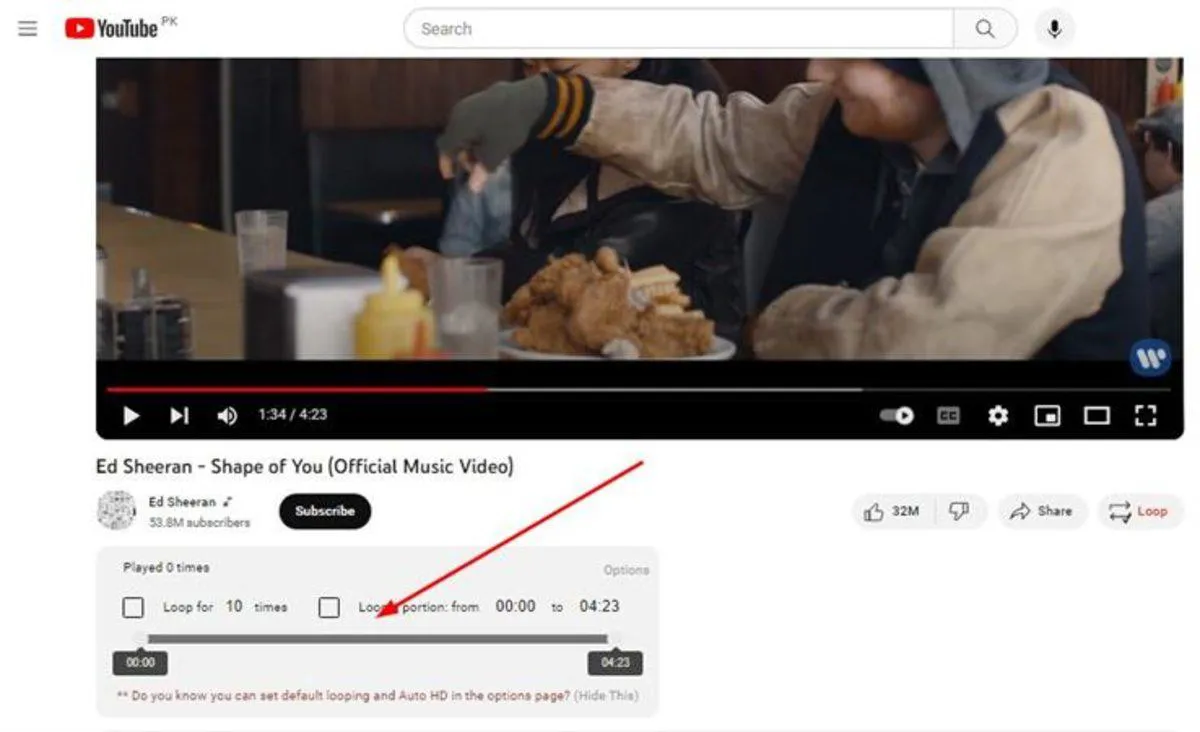
YouTuben silmukkatoiminto otetaan käyttöön tietokoneella napsauttamalla videotoistinta hiiren oikealla painikkeella ja mobiilisovelluksessa videon asetusten lisävaihtoehdoista. Soittolistoissa silmukka-kuvakkeen eri tilat mahdollistavat valinnan yhden videon ja koko listan toiston välillä.
YouTubessa videon tai soittolistan jatkuvaan toistoon käytettävä silmukkatoiminto otetaan käyttöön laitteesta riippuen eri valikoista. Tietokoneella ominaisuus avautuu muutamassa sekunnissa napsauttamalla videotoistinta hiiren oikealla painikkeella, kun taas mobiilisovelluksessa se löytyy videon asetusten lisävalintojen kohdasta. Sama sisältö alkaa automaattisesti alusta, kunnes silmukka poistetaan käytöstä.
Silmukan käyttöönotto tietokoneella
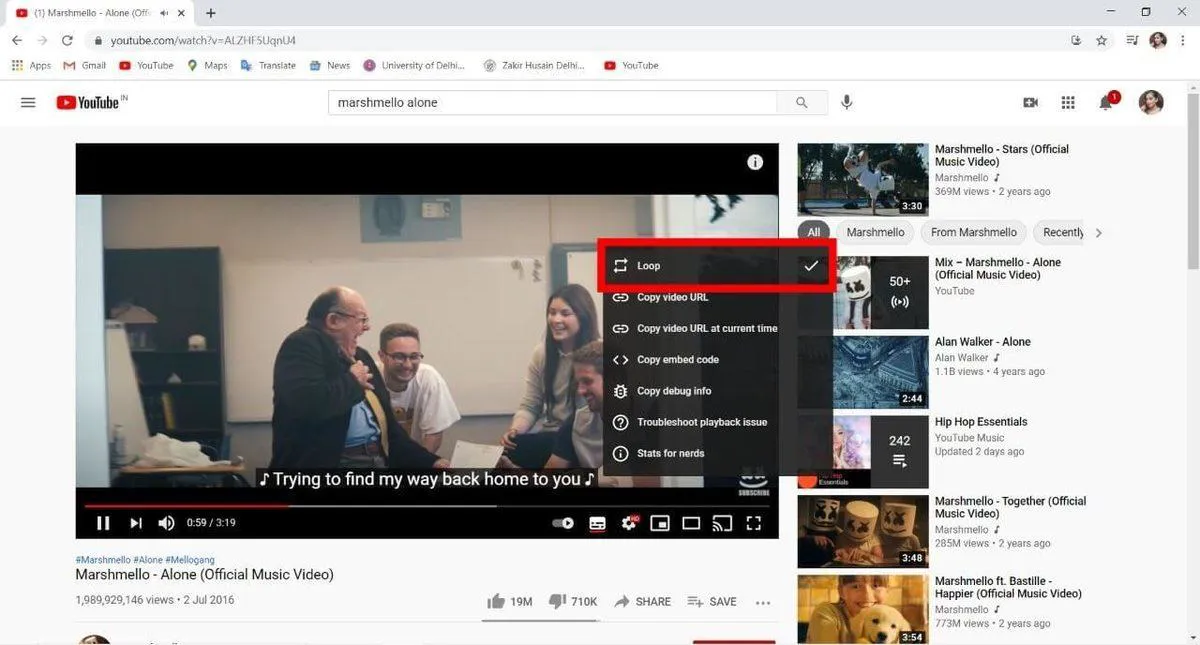
Tietokoneella silmukkatoiminnon avaaminen ei vaadi tilin asetuksiin menemistä. Kyseinen valinta löytyy suoraan videotoistimen hiiren oikealla painikkeella avautuvasta valikosta.
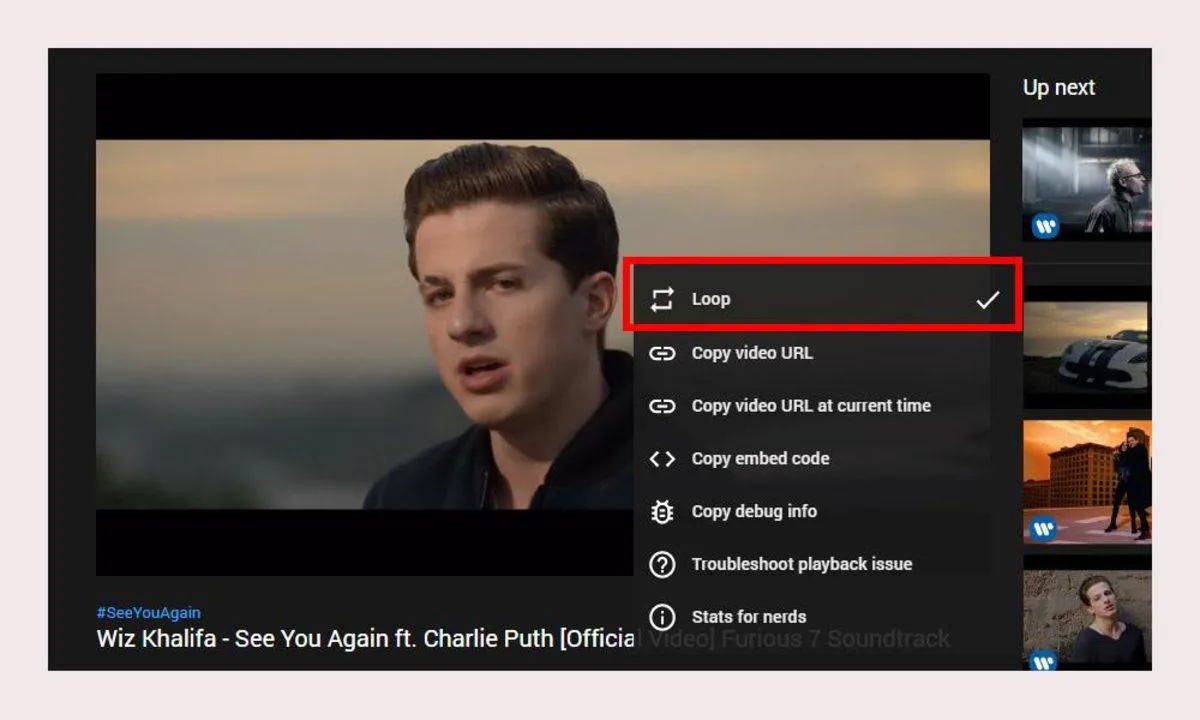
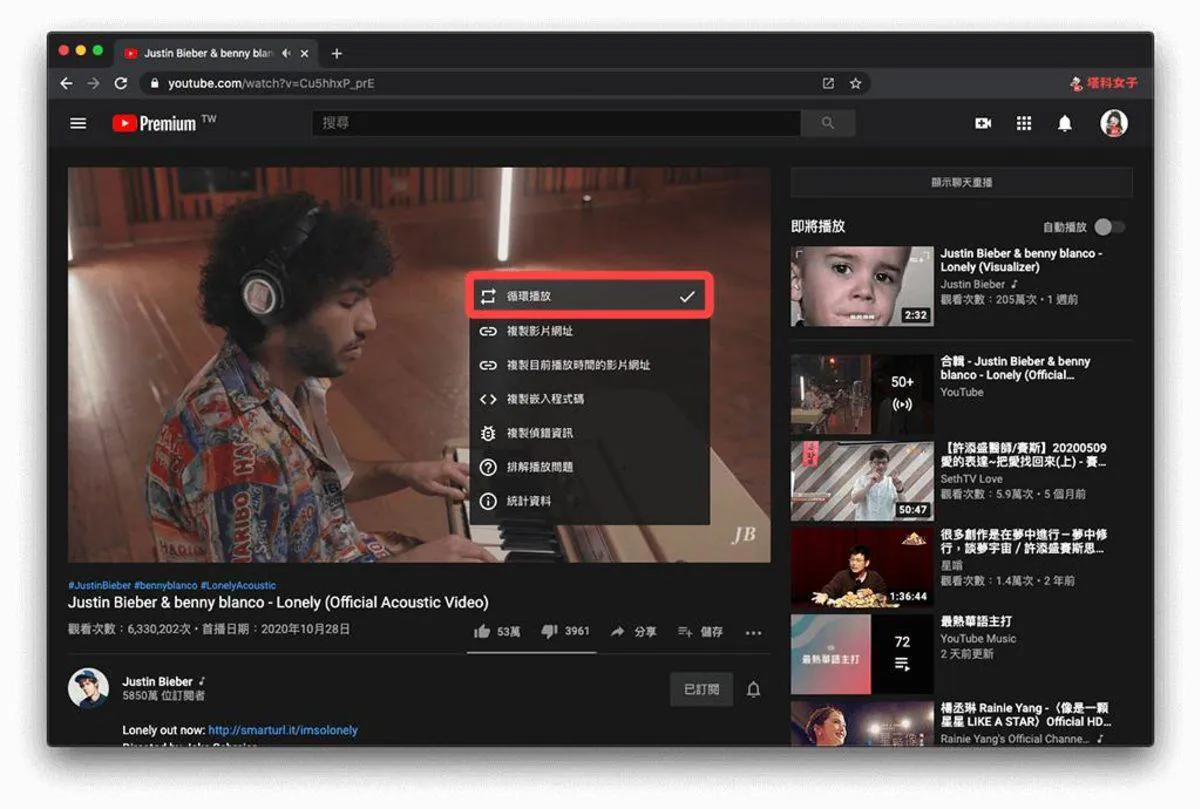
Videon laittamiseksi silmukkaan avataan kyseinen video YouTubessa, napsautetaan toistimen mitä tahansa kohtaa hiiren oikealla painikkeella ja valitaan avautuvasta valikosta Silmukka-vaihtoehto. Tämän jälkeen videota jatketaan toistamaan normaalisti.
Kun silmukka on otettu käyttöön, video palaa automaattisesti alkuun heti saavutettuaan loppunsa. Jokaista toistokertaa varten ei tarvitse tehdä erillisiä toimenpiteitä. Tätä menetelmää voidaan käyttää musiikkia kuunnellessa, opiskelun taustalla soivissa tunnelmaäänissä, lyhyissä opetusvideoissa tai sisällöissä, joissa tietty jakso halutaan katsoa uudelleen. Toisin kuin automaattinen toisto, YouTube ei tässä tapauksessa ohjaa toiseen videoon.
Silmukan poistamiseksi käytöstä riittää, että toistinta napsautetaan uudelleen hiiren oikealla painikkeella ja Silmukka-vaihtoehtoa painetaan vielä kerran. Kun merkintä poistetaan, videon jatkuva alkuun palaaminen loppuu, kun video saavuttaa loppunsa.
Silmukkaa ja automaattista toistoa ei pidä sekoittaa toisiinsa. Kun automaattinen toisto on päällä, YouTube voi siirtyä eri sisältöön nykyisen videon päätyttyä. Silmukka puolestaan käynnistää katsotun videon uudelleen. Jos sama kappale halutaan kuunnella peräkkäin, käytettävä ominaisuus on silmukka.
Videon laittamiseksi silmukkaan ei tarvitse asentaa selainlaajennusta tai muuttaa videon linkkiä. YouTuben omassa toistimessa oleva valinta suorittaa toimenpiteen suoraan.
Missä silmukkavaihtoehto on puhelimessa?
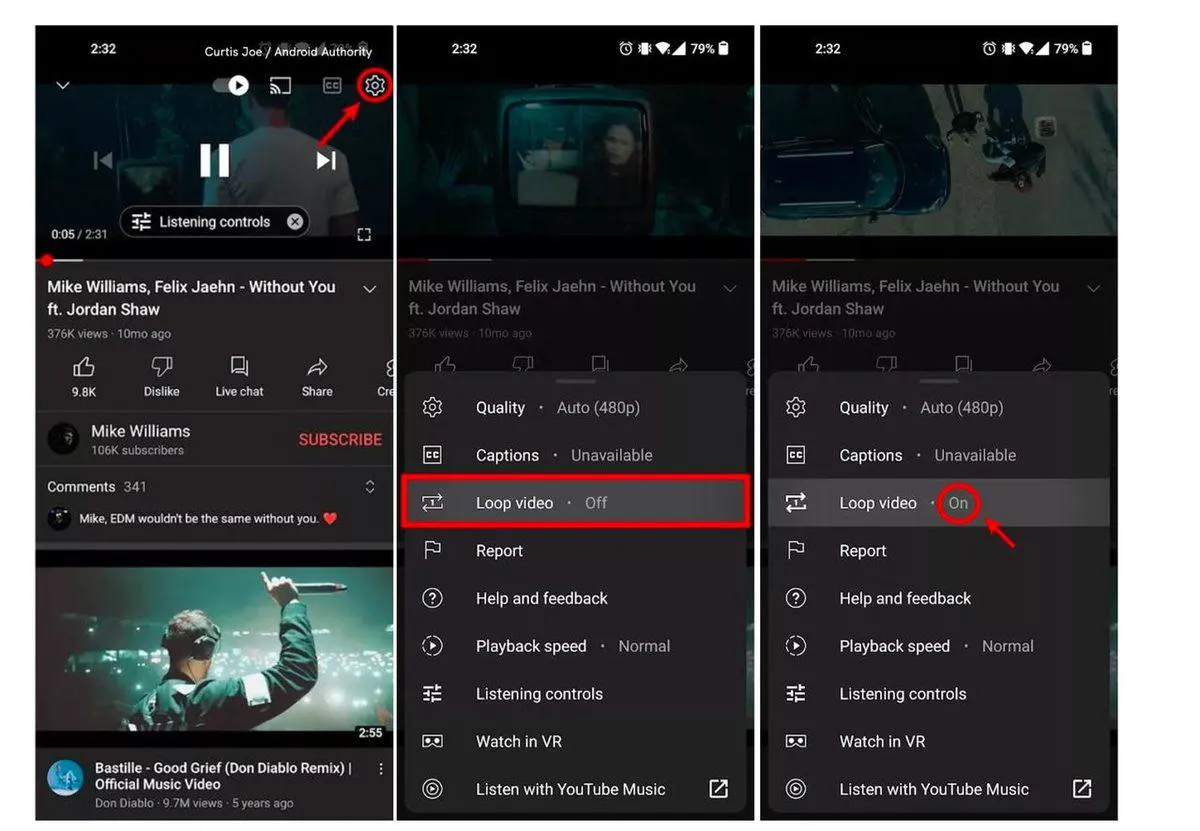
Koska mobiilisovelluksessa ei ole tietokoneen kaltaista hiiren oikealla painikkeella avautuvaa valikkoa, silmukkavaihtoehdon sijainti ei välttämättä erotu ensisilmäyksellä. Android-puhelimissa ja -tableteissa ominaisuus voidaan avata videotoistimen asetuksista.
Videon laittamiseksi silmukkaan puhelimessa avataan YouTube-sovellus, toistetaan kyseinen video ja näytetään toistimen säätimet koskettamalla videota. Tämän jälkeen kosketetaan asetukset-kuvaketta, avataan lisäasetukset-osio ja otetaan käyttöön Toista video silmukassa -vaihtoehto.
Tämän toimenpiteen jälkeen video alkaa uudelleen sen sijaan, että siirtyisi toiseen sisältöön, kun se päättyy. Kun silmukkaa ei enää tarvita, palataan samaan valikkoon ja poistetaan vaihtoehto käytöstä. iPhonessa ja iPadissa toimenpide tehdään samalla tavalla videon asetusten kautta. Videon avaamisen jälkeen riittää, että mennään toistimen asetuksiin ja otetaan käyttöön lisävaihtoehtojen joukosta Toista video silmukassa -valinta.
Vaikka silmukka olisi päällä mobiilisovelluksessa, seuraavan videon ehdotukset voivat edelleen näkyä näytöllä. Tämä ei tarkoita, ettei ominaisuus toimisi. Niin kauan kuin silmukka on aktiivinen, toistettava nykyinen sisältö käynnistetään uudelleen, kun se saavuttaa loppunsa.
Jos YouTubea käytetään puhelimesta musiikin kuunteluun, silmukkatoimintoa voidaan käyttää myös yhden kappaleen jatkuvaan soittamiseen. Jos kuitenkin halutaan, että useat videot toistuvat tietyssä järjestyksessä uudelleen, on sopivampaa edetä soittolistan kautta sen sijaan, että laitetaan yksi video silmukkaan.
Soittolistan käynnistäminen alusta
YouTubessa voidaan laittaa silmukkaan paitsi yksittäinen video myös kokonainen luotu tai seurattu soittolista. Kun tämä ominaisuus otetaan käyttöön, toisto alkaa uudelleen ensimmäisestä videosta sen jälkeen, kun listan viimeinen video on päättynyt.
Soittolistan laittamiseksi silmukkaan avataan kyseinen lista YouTubessa, toistetaan yksi listan videoista, näytetään soittolistan hallintaruutu ja painetaan silmukka-kuvaketta kerran. Kun lista saavuttaa loppunsa, se alkaa uudelleen ensimmäisestä videosta.
Niin kauan kuin silmukka-kuvake on aktiivinen, soittolista toistuu itsensä sisällä. Näin ollen pitkää musiikkilistaa, harjoitusvideoita tai taustalla avoinna pidettäviä sisältöjä ei tarvitse palata käynnistämään uudelleen, kun ne päättyvät. Myöskään mobiilisovelluksessa logiikka ei muutu; soittolistan avaamisen jälkeen voidaan käyttää videon alla näkyvien listan hallintapainikkeiden silmukka-kuvaketta. Käyttöliittymän sijainti voi vaihdella hieman sovellusversion mukaan, mutta toiminto pysyy samana.
Jos soittolistan halutaan toistuvan vain kerran, silmukka-kuvake voidaan poistaa käytöstä toimenpiteen jälkeen. Jos kuvake ei ole aktiivinen, toistokäyttäytyminen jatkuu soittolistan viimeisen videon päätyttyä nykyisten YouTube-asetusten mukaisesti.
Ero yksittäisen videon silmukan ja listan silmukan välillä
Soittolistassa käytettävällä silmukka-kuvakkeella on myös toinen toiminto. Kun kuvaketta painetaan kerran, koko lista toistuu, mutta kun sitä painetaan toisen kerran, kuvakkeen keskelle ilmestyy numero 1.
Tämä merkki osoittaa, että koko soittolistan sijaan toistetaan kyseisellä hetkellä avoinna oleva video. Kun video saavuttaa loppunsa, ei siirrytä listan seuraavaan sisältöön, vaan nykyinen video alkaa uudelleen.
Tämä erottelu voi olla hyödyllinen erityisesti pitkissä soittolistoissa. Ne, jotka haluavat toistaa koko listan taustalla, voivat käyttää normaalia silmukkatilaa, kun taas ne, jotka haluavat pysyä tietyssä kappaleessa tai videossa, voivat käyttää 1-merkillä varustettua silmukkavaihtoehtoa.
Kun silmukka-kuvaketta painetaan uudelleen, toistotila poistetaan käytöstä. Näin soittolista palaa normaaliin järjestykseensä ja videot etenevät peräkkäin. Yhden videon laittaminen suoraan silmukkaan katselunäytöltä ja 1-vaihtoehdon käyttäminen soittolistan sisällä tuottavat tuloksen kannalta samankaltaisen lopputuloksen. Ero on siinä, että jälkimmäisessä menetelmässä video on avoinna osana soittolistaa.
Silmukan käyttöönotto televisiossa
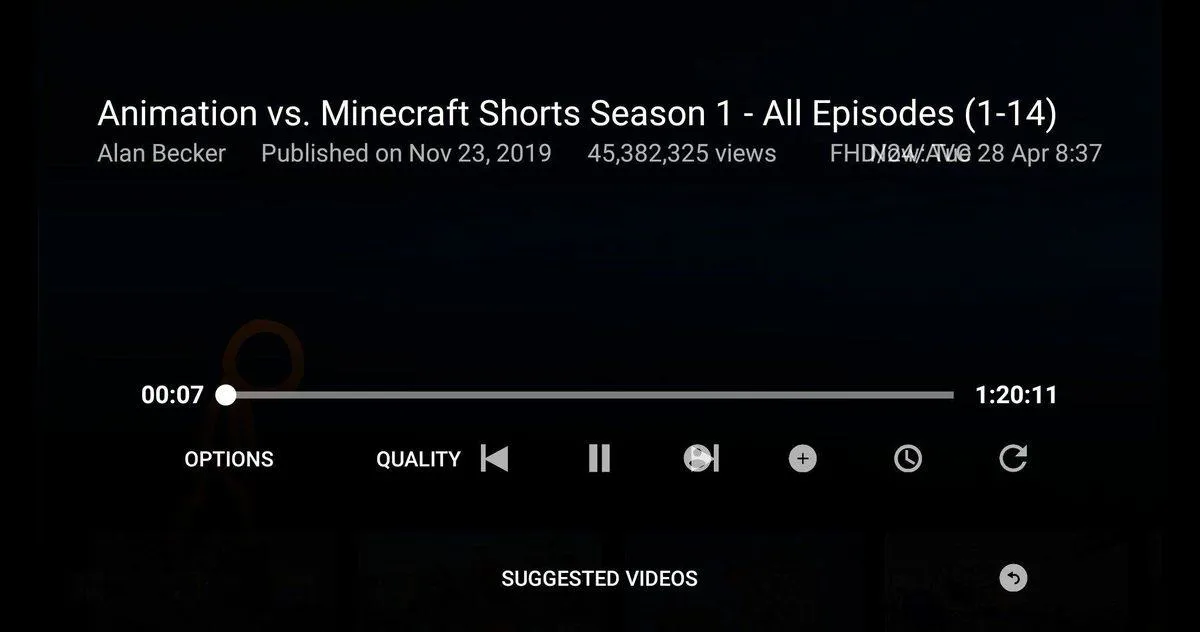
Ne, jotka katsovat YouTubea älytelevision tai pelikonsolin kautta, voivat päästä toistovaihtoehtoon toistimen säätimistä. Toisin kuin mobiilin ja tietokoneen valikoissa, täällä toimenpide tehdään kaukosäätimellä tai ohjaimella.
Videon toistuessa avataan toistimen säätimet kaukosäätimellä tai peliohjaimella. Tämän jälkeen etsitään Toista uudelleen -vaihtoehto ja otetaan käyttöön tila, joka mahdollistaa nykyisen videon toistamisen uudelleen. Joillakin laitteilla tämä vaihtoehto voi näkyä myös videon asetuksissa.
Soittolistoissa sovelletaan samankaltaista menetelmää. Kun lista on käynnistetty, toistouudelleen-säätimellä voidaan saada soittolista alkamaan uudelleen, kun se saavuttaa loppunsa.
Koska televisiosovellusten käyttöliittymä voi vaihdella merkin, käyttöjärjestelmän ja YouTube-version mukaan, vaihtoehdon sijainti näytöllä voi vaihdella. Tämän vuoksi suoraan tietystä kulmasta etsimisen sijaan suositellaan katsomaan videotoistimen Asetukset- ja Toista uudelleen -säätimiä.
Mitä tulee tarkistaa, jos silmukka ei toimi
Jos video siirtyy toiseen sisältöön, vaikka silmukka on otettu käyttöön, tarkistetaan ensin, onko toistovaihtoehto todella päällä. Yhden videon silmukassa saman sisällön tulisi alkaa alusta, kun video saavuttaa loppunsa. Jos käytetään soittolistaa, on suositeltavaa kiinnittää huomiota myös silmukka-kuvakkeen tilaan. Jos kuvakkeen keskellä on 1, vain nykyinen video toistuu uudelleen. Normaali silmukka-kuvake puolestaan saa koko listan palaamaan alkuun sen jälkeen, kun se on saavuttanut loppunsa.
Jos vaihtoehto ei näy mobiilisovelluksessa, voidaan varmistaa, että käytössä on YouTuben ajantasainen versio. Käyttöliittymämuutosten vuoksi joidenkin vaihtoehtojen sijainti voi vaihdella ajoittain. Videon asetusvalikon ja lisäasetukset-osion tarkistaminen voi olla hyödyllistä tässä tilanteessa. Myös silmukkatoiminnon sekoittaminen automaattiseen toistoon voi olla ongelman syynä. Automaattinen toisto pyrkii siirtymään toiseen videoon katsotun sisällön päätyttyä. Silmukka puolestaan käynnistää nykyisen videon tai valitun soittolistan uudelleen.
YouTuben silmukkatoiminnon ansiosta rakastettu kappale, pitkä opiskeluvideo tai valmisteltu soittolista voidaan toistaa uudelleen ilman manuaalista uudelleenkäynnistystä. Yksittäisellä videolla riittää hiiren oikealla painikkeella napsauttaminen tai asetusvalikko, kun taas soittolistoissa on kiinnitettävä huomiota silmukka-kuvakkeen eri tiloihin.