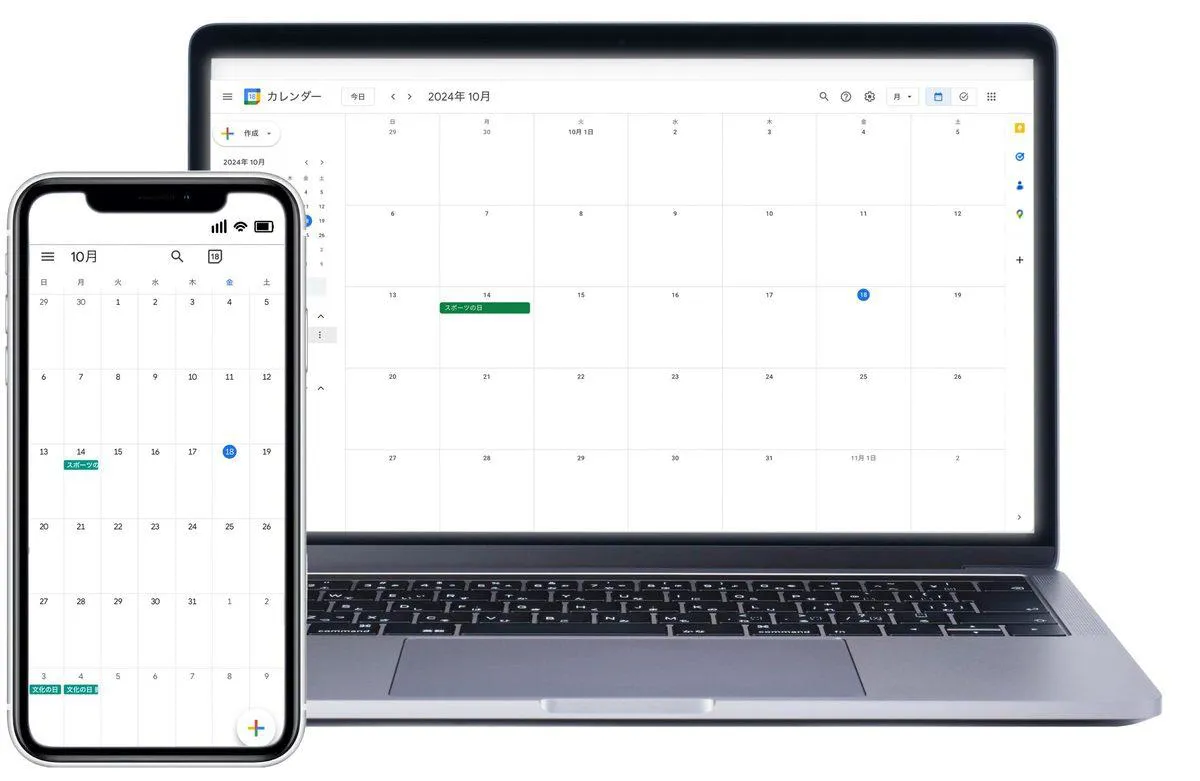
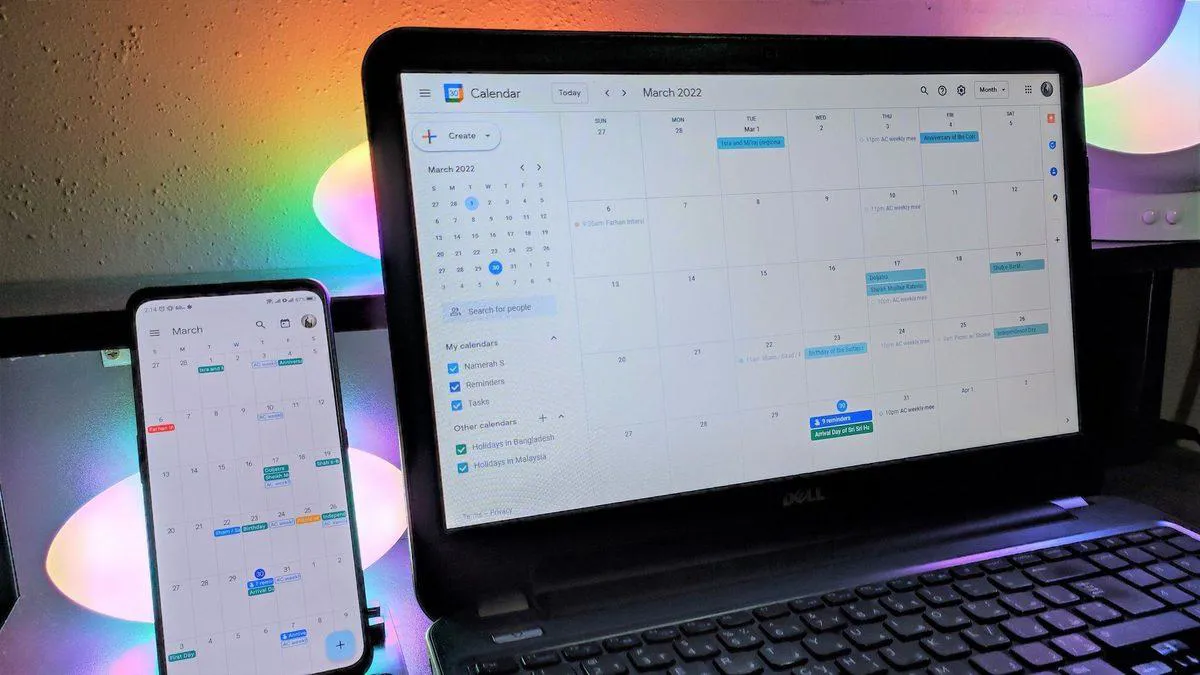
„ChatGPT“ „Google“ kalendoriaus prijungimas: žingsniai, naudojimas ir atjungimas
„ChatGPT“, naudodama per „Google“ paskyrą suteiktą autorizaciją, gali prisijungti prie „Google“ kalendoriaus ir leisti pokalbio lange užklausti apie įvykius bei tvarkaraštį. Ryšio sukūrimo žingsniai, galimos funkcijos ir prieigos pašalinimas skiriasi priklausomai nuo paskyros ir suteiktų leidimų.
„ChatGPT“ gali prisijungti prie „Google“ kalendoriaus naudodama „Google“ paskyros suteiktą autorizaciją. Šio ryšio dėka vartotojai, net neatidarę kalendoriaus programėlės, gali pokalbio lange užklausti apie artėjančius įvykius ir savo dienos tvarkaraštį. Užbaigus ryšį, galimos funkcijos gali skirtis priklausomai nuo paskyros, darbo srities ir suteiktų leidimų.
Kaip prijungti „Google“ kalendorių prie „ChatGPT“?
Norint dirbti su „Google“ kalendoriuje esančia informacija, pirmiausia reikia prijungti naudojamą „Google“ paskyrą prie „ChatGPT“. Dabartinėje „ChatGPT“ struktūroje naujus ryšius galima atrasti per Priedus. Paskyrose, kuriose ryšys buvo sukurtas anksčiau, arba kai kuriose sąsajose taip pat gali būti rodomas skyrius Programėlės.
Bendrovės paaiškinimuose nurodomi šie žingsniai, kurių reikia laikytis norint sukurti ryšį:
Prisijunkite prie „ChatGPT“ paskyros.
Atidarykite skyrių Priedai.
Raskite „Google“ ryšį su „Google“ kalendoriumi.
Jei rodoma, įdiekite priedą ir pereikite prie ryšio kūrimo parinkties.
Spustelėkite parinktį Prisijungti.
Prisijunkite naudodami „Google“ paskyrą, kurioje yra kalendorius.
Peržiūrėkite „Google“ rodomas paslaugas ir prašomus leidimus.
Patvirtinkite reikiamus leidimus ir užbaikite ryšį.
Jei naudojamos kelios „Google“ paskyros, reikia pasirinkti tinkamą paskyrą. Asmeninės paskyros prijungimas automatiškai nesuteikia prieigos prie susitikimų, esančių darbo paskyros „Google“ kalendoriuje. „Google“ autorizacijos ekrane gali reikėti suteikti visus pasirinktai paslaugai prašomus leidimus; praleidus būtiną leidimą, ryšys gali būti nesukurtas arba tam tikros kalendoriaus funkcijos gali neveikti.
Ką galima daryti po prijungimo?
„Google“ kalendoriaus ryšį galima naudoti norint natūralia kalba užklausti apie dienos tvarkaraštį. Užuot naršius po kalendoriaus programėlę tarp dienų, pakanka „ChatGPT“ parašyti, kokia data ar įvykiu domimasi.
Galima užduoti tokius klausimus kaip „Kokie susitikimai manęs laukia rytoj?“, „Koks mano penktadienio popietės tvarkaraštis?“ arba „Ar kitą savaitę turiu susitikimą su Ahmetu?“. Jei ieškoma konkretaus įvykio, pateikus tokias detales kaip susitikimo pavadinimas, data ar dalyvis, gaunami tikslesni rezultatai.
Kalendoriaus informaciją galima naudoti ir įvairiems darbams. Kai kurie pavyzdžiai: dienos susitikimų apibendrinimas, artėjančių įvykių išvardijimas arba tam tikro laikotarpio tvarkaraščio peržiūra. Su „Google Meet“ susijusios palaikomos operacijos taip pat gali būti naudojamos pagal „Google“ kalendoriaus ryšį.
Nuo 2026 m. birželio mėn. kai kurioms „Google Meet“ operacijoms, rodomoms pagal „Google“ kalendorių, gali būti naudojami papildomi „Google“ leidimai. Tokių funkcijų kaip „Meet“ laukų paieška, konferencijų įrašai, įrašai ir transkripcijos prieinamumas priklauso nuo paskyroje aktyvių veiksmų ir suteiktų leidimų.
Kalendorių keičiančių veiksmų prieinamumas taip pat gali skirtis kiekvienoje paskyroje. Tai, kad funkcija yra „Google“ kalendoriaus ryšyje, nereiškia, kad visi vartotojai gali atlikti tuos pačius veiksmus. „ChatGPT“ paskyra, „Google“ paskyra ir darbo srities leidimai kartu nustato, kuriuos veiksmus galima naudoti.
Ar „ChatGPT“ gali matyti visus „Google“ kalendoriaus įvykius?
„ChatGPT“ prieiga prie „Google“ kalendoriaus informacijos yra ribojama prijungtos paskyros turimų teisių ir „Google“ suteiktų leidimų. Todėl kuriant ryšį reikia patikrinti, kuri paskyra pasirinkta ir kokių prieigų prašoma „Google“ autorizacijos ekrane.
„Google“ paskyros slaptažodžio nereikia įvesti tiesiogiai į „ChatGPT“. Paskyros pasirinkimas ir leidimų suteikimas atliekamas per „Google“ autorizacijos procesą.
Jei yra keli kalendoriai arba kitų asmenų bendrinami kalendoriai, prieigos būklė formuojasi pagal esamas „Google“ paskyros teises į šiuos kalendorius. „ChatGPT“ ryšys nesuteikia naujų kalendoriaus teisių, kurių „Google“ paskyra jau neturi.
Darbo ar mokyklos paskyroje administratoriai gali taikyti papildomus apribojimus. „Google Workspace“ administratoriui gali reikėti patvirtinti, kad „ChatGPT“/„OpenAI“ programėlė naudotų tam tikrus „Google“ leidimus. „ChatGPT“ darbo srities administratorius taip pat gali atskirai nustatyti, kuriuos „Google“ programėlės veiksmus galima naudoti.
Nereikėtų manyti, kad sukūrus ryšį „ChatGPT“ automatiškai perkelia visus „Google“ duomenis į atskirą asmeninės paieškos indeksą. Įprastas programėlės ryšys, atsižvelgiant į paskyros leidimus, pasiekia informaciją, reikalingą palaikomai užklausai.
Ką daryti, jei „Google“ kalendorius nerodomas „ChatGPT“?
Jei norima prijungti „Google“ kalendorių, bet atitinkama parinktis nerodoma, tai gali būti ne vien programėlės klaida. Priedų ir programėlių prieinamumas gali skirtis priklausomai nuo „ChatGPT“ plano, paskyros, regiono, naudojamos sąsajos ir darbo srities nustatymų.
Pirmiausia rekomenduojama patikrinti skyrių Priedai. 2026 m. liepos mėn. programėlių katalogas buvo perkeltas į priedų katalogą, todėl senesniuose aprašymuose nurodyti meniu pavadinimai gali nevisiškai atitikti dabartinę paskyros sąsają. Esami programėlių ryšiai gali būti naudojami toliau, nepatyrę šio perkėlimo poveikio.
Jei „Google“ ryšys randamas, bet paskyros prijungti nepavyksta, reikia patikrinti „Google“ autorizacijos ekrane prašomus leidimus. Taip pat įmanoma, kad anksčiau sukurtas ryšys paprašys papildomų leidimų naujam veiksmui. Tokiu atveju gali būti prašoma iš naujo prijungti paskyrą ir patvirtinti naujus leidimus.
Įmonių paskyrose gali įsitraukti du skirtingi administratorių lygmenys. „ChatGPT“ darbo srities administratorius gali būti išjungęs atitinkamą priedą ar veiksmą. „Google Workspace“ administratorius taip pat gali būti nesuteikęs „ChatGPT“/„OpenAI“ OAuth programėlei reikiamų „Google“ apimčių.
Jei mobiliosios programėlės versijoje parinktis nerodoma, galima patikrinti naujausią „ChatGPT“ versiją arba pažiūrėti skyrių Priedai žiniatinklio sąsajoje. Taip pat reikėtų atsižvelgti į tai, kad galimos funkcijos gali skirtis priklausomai nuo palaikomų „ChatGPT“ sąsajų.
Kaip pašalinti „Google“ kalendoriaus ryšį iš „ChatGPT“?
Jei „Google“ kalendoriaus nebe norima naudoti su „ChatGPT“, ryšį galima pašalinti. Tam nereikia ištrinti „Google“ paskyros kalendoriaus įvykių ar uždaryti „Google“ paskyros.
„ChatGPT“ reikia atidaryti skyrių Nustatymai ir paskyroje rodomą sritį Programėlės arba Priedai. Pasirinkus „Google“ ryšį, randamas prijungtų paskyrų skyrius. Prie norimos pašalinti paskyros atidaromas parinkčių meniu ir naudojama parinktis Atjungti. Priklausomai nuo sąsajos, ryšio valdymas gali būti rodomas pačio priedo puslapyje.
Jei prijungtos kelios „Google“ paskyros, galima atskirti tik pasirinktą paskyrą. Paskutinės prijungtos paskyros pašalinimas taip pat gali paveikti atitinkamo priedo būseną įdiegtų sąraše.
Ryšio nutraukimas neištrina esamų „Google“ kalendoriaus įvykių. Jis tik sustabdo „ChatGPT“ prieigą prie paskyros per minėtą ryšį ateityje. Anksčiau sukurti „ChatGPT“ pokalbiai, kuriuose buvo naudojamasi „Google“ kalendoriaus duomenimis, taip pat automatiškai neišnyksta nutraukus ryšį.
Todėl šalinant „Google“ kalendoriaus ryšį reikia atskirti du veiksmus. Norint nutraukti kalendoriaus prieigą, galima atjungti ryšį, o jei norima pašalinti anksčiau „ChatGPT“ sukurtus pokalbius, atitinkamus pokalbius reikia tvarkyti atskirai.