Kaip „YouTube“ įjungti kartojimą? Žingsnis po žingsnio vadovas kompiuteriui, telefonui ir televizoriui
„YouTube“ kartojimo funkcija kompiuteryje įjungiama spustelėjus dešiniuoju pelės klavišu ant vaizdo grotuvo, o mobiliojoje programėlėje – per papildomas vaizdo nustatymų parinktis. Grojaraščiuose kartojimo simbolio skirtingi režimai leidžia pasirinkti tarp vieno vaizdo įrašo ir viso sąrašo kartojimo.
„YouTube“ funkcija, leidžianti nuolat kartoti vaizdo įrašą ar grojaraštį, vadinama kartojimu, ir ji įjungiama skirtinguose meniu priklausomai nuo naudojamo įrenginio. Kompiuteryje šią funkciją galima įjungti per kelias sekundes spustelėjus dešiniuoju pelės klavišu ant vaizdo grotuvo, o mobiliosios programėlės atveju ji yra vaizdo nustatymų papildomų parinkčių skiltyje. Kol kartojimas neišjungiamas, tas pats turinys automatiškai pradedamas rodyti nuo pradžių.
Kartojimo įjungimas kompiuteryje
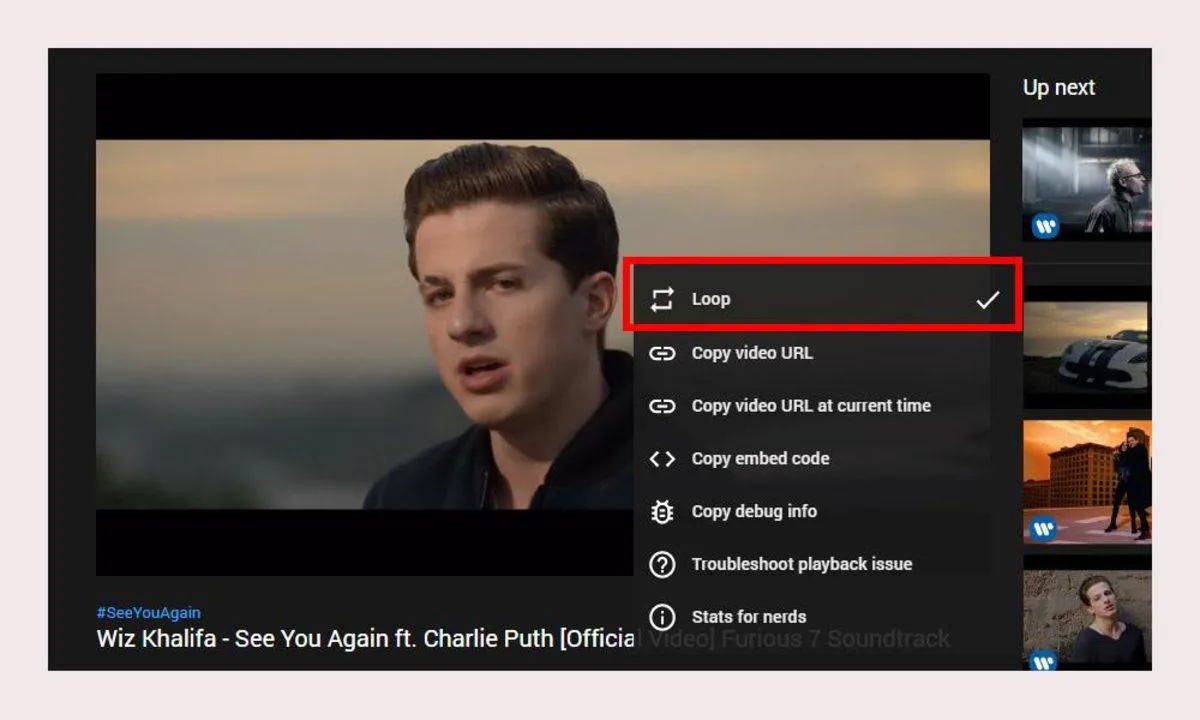
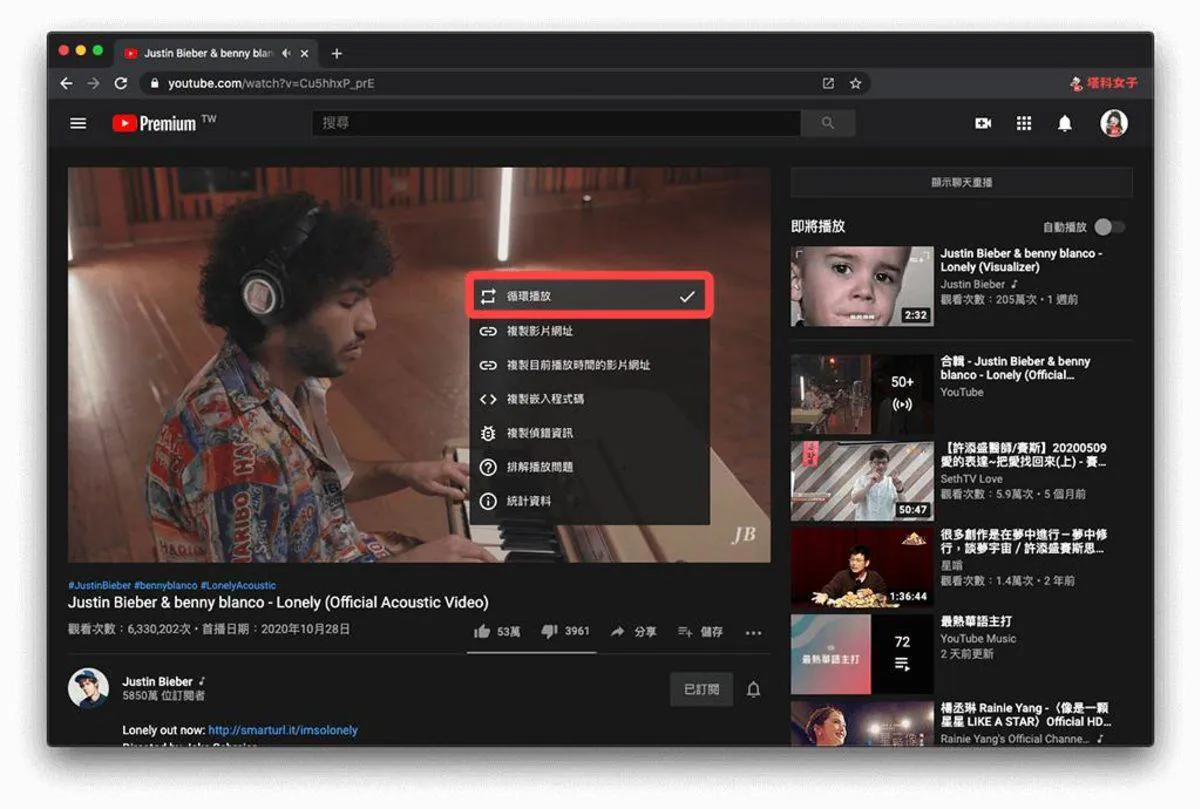
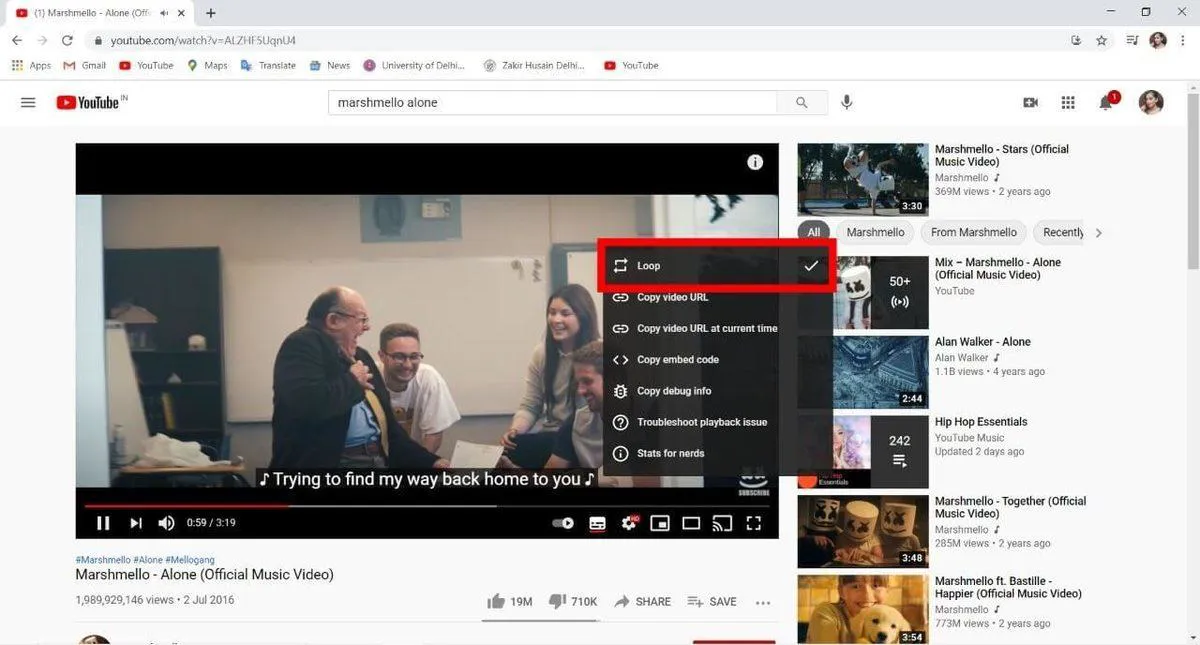
Norint kompiuteryje įjungti kartojimą, nereikia eiti į paskyros nustatymus. Atitinkama parinktis yra tiesiogiai vaizdo grotuvo dešiniojo pelės klavišo meniu.
Norint įjungti vaizdo įrašo kartojimą, „YouTube“ atidaromas atitinkamas vaizdo įrašas, spustelėjus dešiniuoju pelės klavišu bet kurioje grotuvo vietoje atidaromas meniu ir pasirenkama parinktis „Kartoti“. Tada vaizdo įrašas tęsiamas įprastai.
Kai kartojimas įjungiamas, vaizdo įrašui pasiekus pabaigą jis automatiškai grąžinamas į pradžią. Kiekvienam pakartojimui atskirai jokių veiksmų atlikti nereikia. Šis metodas gali būti naudojamas klausantis muzikos, dirbant su foniniais garsais, trumpuose mokomuosiuose vaizdo įrašuose arba turinyje, kuriame norima pakartotinai peržiūrėti tam tikrą dalį. Skirtingai nuo automatinio paleidimo, „YouTube“ šiuo atveju nenukreipia į kitą vaizdo įrašą.
Norint išjungti kartojimą, pakanka dar kartą spustelėti dešiniuoju pelės klavišu ant grotuvo ir dar kartą paspausti parinktį „Kartoti“. Nuėmus žymą, nuolatinis grąžinimas į pradžią vaizdo įrašui pasiekus pabaigą taip pat nutraukiamas.
Kartojimo nereikėtų painioti su automatiniu paleidimu. Kai automatinis paleidimas įjungtas, pasibaigus dabartiniam vaizdo įrašui „YouTube“ gali pereiti prie kito turinio. Kartojimas tuo tarpu iš naujo paleidžia patį žiūrimą vaizdo įrašą. Jei norima tą pačią dainą klausytis vieną po kitos, reikia naudoti būtent kartojimo funkciją.
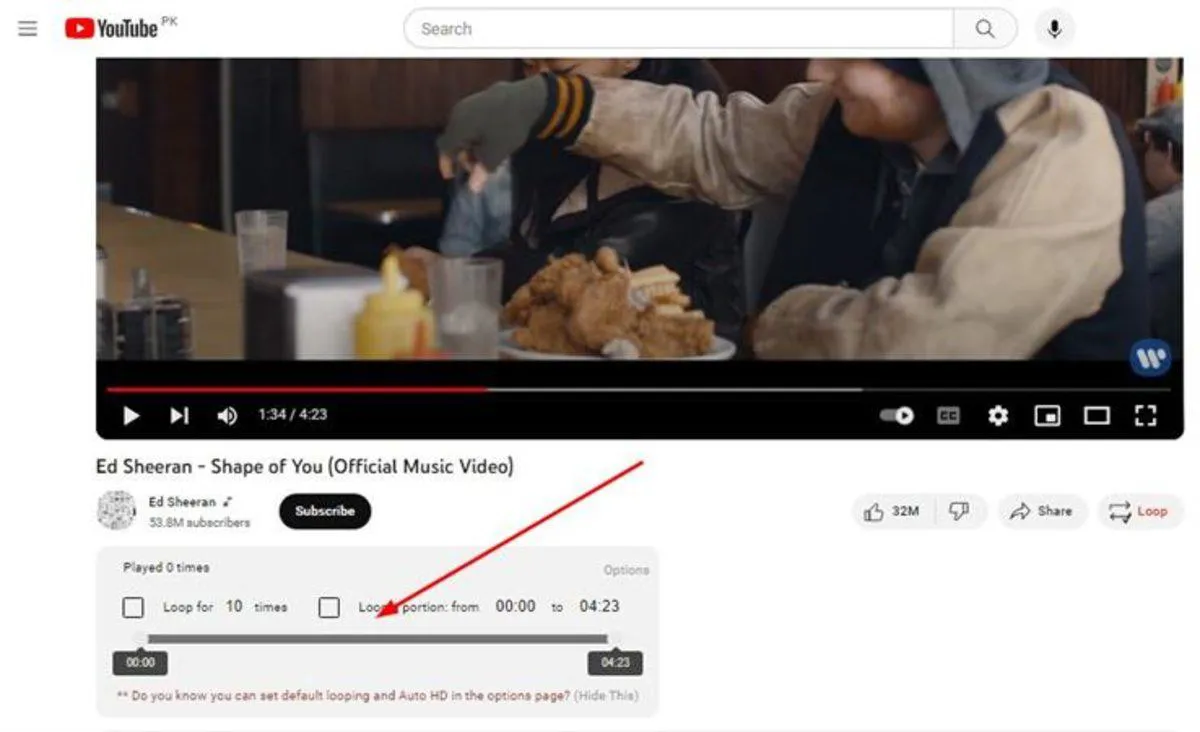
Norint įjungti vaizdo įrašo kartojimą, nereikia diegti naršyklės plėtinių ar keisti vaizdo įrašo nuorodos. „YouTube“ grotuvo parinktis atlieka šį veiksmą tiesiogiai.
Kur telefone yra kartojimo parinktis?
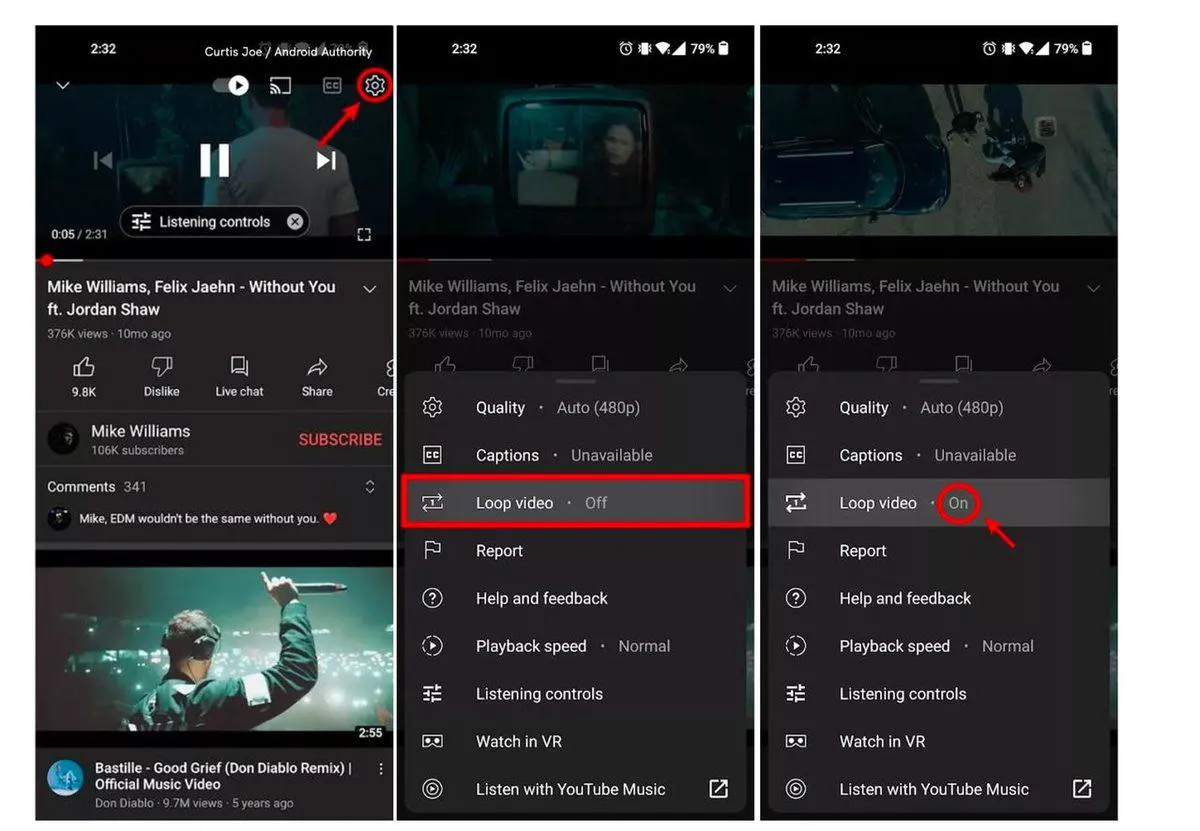
Mobiliosios programėlės atveju, kadangi nėra dešiniojo pelės klavišo meniu kaip kompiuteryje, kartojimo parinkties vieta iš pirmo žvilgsnio gali būti nepastebima. „Android“ telefonuose ir planšetėse šią funkciją galima įjungti vaizdo grotuvo nustatymuose.
Norint telefone įjungti vaizdo įrašo kartojimą, atidaroma „YouTube“ programėlė, paleidžiamas atitinkamas vaizdo įrašas ir palietus vaizdo įrašą parodomi grotuvo valdikliai. Tada paliečiamas nustatymų simbolis, atidaroma papildomų nustatymų skiltis ir įjungiama parinktis „Kartoti vaizdo įrašą“.
Po šio veiksmo pasibaigus vaizdo įrašui jis pradedamas iš naujo, o ne pereinama prie kito turinio. Kai kartojimo nebereikia, grįžus į tą patį meniu parinktis galima išjungti. „iPhone“ ir „iPad“ įrenginiuose veiksmas atliekamas panašiai per vaizdo nustatymus. Atidarius vaizdo įrašą, pakanka įeiti į grotuvo nustatymus ir įjungti papildomų parinkčių skiltyje esantį valdiklį „Kartoti vaizdo įrašą“.
Net jei mobiliojoje programėlėje kartojimas įjungtas, kitų vaizdo įrašų pasiūlymai ekrane ir toliau gali būti rodomi. Tai nereiškia, kad funkcija neveikia. Kol kartojimas aktyvus, paleistas dabartinis turinys pasiekęs pabaigą pradedamas iš naujo.
Jei telefonu „YouTube“ naudojamas muzikos klausymuisi, kartojimo funkcija taip pat gali būti naudojama vienam kūriniui nuolat groti. Tačiau jei norima, kad keli vaizdo įrašai kartotųsi tam tikra tvarka, geriau naudoti grojaraštį, o ne įjungti vieno vaizdo įrašo kartojimą.
Grojaraščio paleidimas iš naujo
„YouTube“ galima kartoti ne tik vieną vaizdo įrašą, bet ir visą sukurta ar sekamą grojaraštį. Įjungus šią funkciją, pasibaigus paskutiniam sąrašo vaizdo įrašui, grojimas pradedamas iš naujo nuo pirmojo vaizdo įrašo.
Norint įjungti grojaraščio kartojimą, „YouTube“ atidaromas atitinkamas sąrašas, paleidžiamas vienas iš sąrašo vaizdo įrašų, parodomas grojaraščio valdymo laukelis ir vieną kartą paspaudžiamas kartojimo simbolis. Sąrašui pasiekus pabaigą, jis pradedamas iš naujo nuo pirmojo vaizdo įrašo.
Kol kartojimo simbolis aktyvus, grojaraštis kartojasi savo viduje. Taip ilgas muzikos sąrašas, pratimų vaizdo įrašai ar fone paliktas turinys pasibaigęs nebereikalauja grįžti prie ekrano, kad būtų paleistas iš naujo. Mobiliojoje programėlėje logika nesikeičia; atidarius grojaraštį galima naudoti kartojimo simbolį, esantį sąrašo valdikliuose po vaizdo įrašu. Sąsajos vieta gali šiek tiek skirtis priklausomai nuo programėlės versijos, tačiau funkcija išlieka ta pati.
Jei norima, kad grojaraštis apsuktų tik vieną kartą, atlikus veiksmą kartojimo simbolis gali būti išjungtas. Jei simbolis neaktyvus, pasibaigus paskutiniam sąrašo vaizdo įrašui, grojimo elgsena tęsiama pagal esamus „YouTube“ nustatymus.
Skirtumas tarp vieno vaizdo įrašo kartojimo ir sąrašo kartojimo
Grojaraštyje naudojamas kartojimo simbolis turi dar vieną funkciją. Vieną kartą paspaudus simbolį, kartojamas visas sąrašas, o paspaudus antrą kartą, simbolio viduryje atsiranda skaičius 1.
Šis žymėjimas rodo, kad bus kartojamas ne visas grojaraštis, o tuo metu atidarytas vaizdo įrašas. Vaizdo įrašui pasiekus pabaigą, nepereinama prie kito sąrašo turinio ir dabartinis vaizdo įrašas pradedamas iš naujo.
Šis atskyrimas gali būti naudingas ypač ilguose grojaraščiuose. Tie, kurie nori fone paleisti visą sąrašą, gali naudoti įprastą kartojimo režimą, o tie, kurie nori likti prie konkrečios dainos ar vaizdo įrašo, gali naudoti kartojimo parinktį su ženklu 1.
Dar kartą paspaudus kartojimo simbolį, kartojimo režimas išjungiamas. Taip grojaraštis grįžta į įprastą tvarką ir vaizdo įrašai tęsiasi vienas po kito. Tiesioginis vieno vaizdo įrašo kartojimas peržiūros ekrane ir parinkties 1 naudojimas grojaraštyje duoda panašų rezultatą. Skirtumas tas, kad antruoju atveju vaizdo įrašas atidarytas kaip grojaraščio dalis.
Kartojimo įjungimas televizoriuje
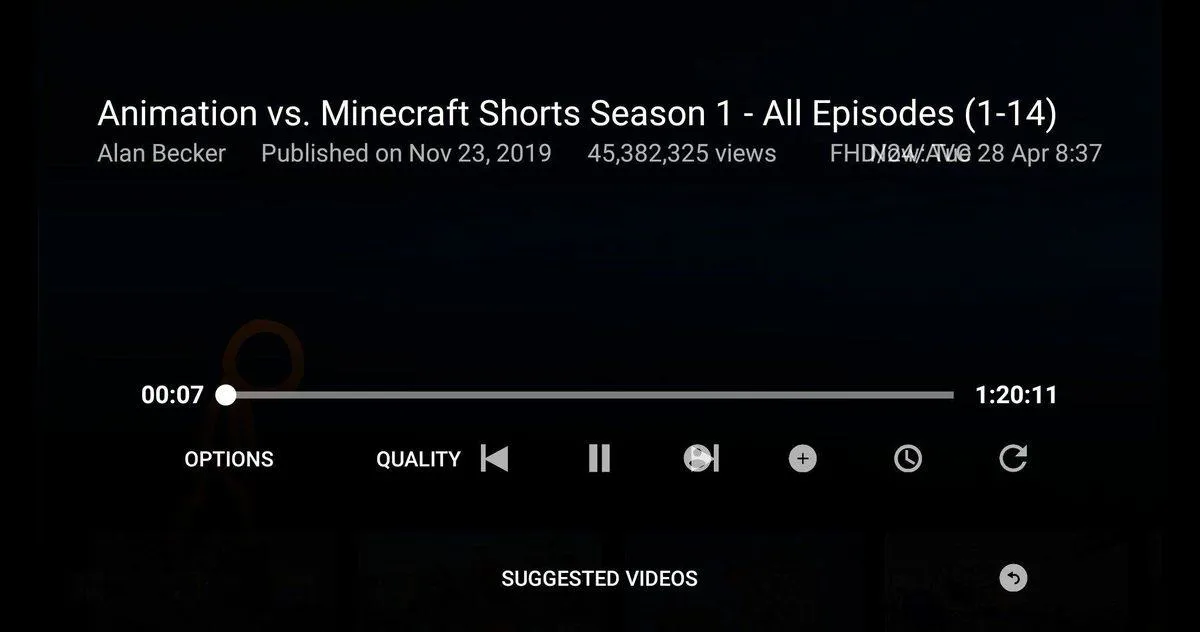
Tie, kurie „YouTube“ žiūri per išmanųjį televizorių ar žaidimų konsolę, kartojimo parinktį gali rasti grotuvo valdikliuose. Skirtingai nuo mobiliojo ir kompiuterio meniu, čia veiksmas atliekamas naudojant pultelį ar valdiklį.
Groiant vaizdo įrašą, nuotolinio valdymo pulteliu ar žaidimų valdikliu atidaromi grotuvo valdikliai. Tada randama parinktis „Kartoti“ ir įjungiamas režimas, leidžiantis kartoti dabartinį vaizdo įrašą. Kai kuriuose įrenginiuose ši parinktis taip pat gali būti matoma vaizdo nustatymuose.
Grojaraščiuose taikomas panašus metodas. Paleidus sąrašą, naudojant kartojimo valdiklį galima užtikrinti, kad grojaraštis pasiekęs pabaigą būtų pradėtas iš naujo.
Kadangi televizorių programėlių sąsaja gali skirtis priklausomai nuo prekės ženklo, operacinės sistemos ir „YouTube“ versijos, parinkties vieta ekrane gali skirtis. Todėl rekomenduojama ieškoti ne konkrečiame kampe, o grotuvo valdikliuose „Nustatymai“ ir „Kartoti“.
Ką patikrinti, jei kartojimas neveikia
Jei kartojimas įjungtas, bet vaizdo įrašas pereina prie kito turinio, pirmiausia reikėtų patikrinti, ar kartojimo parinktis tikrai įjungta. Vieno vaizdo įrašo kartojimo atveju, vaizdo įrašui pasiekus pabaigą, tas pats turinys turėtų būti pradėtas iš naujo. Jei naudojamas grojaraštis, taip pat rekomenduojama atkreipti dėmesį į kartojimo simbolio būseną. Jei simbolio viduryje yra 1, kartojamas tik dabartinis vaizdo įrašas. Įprastas kartojimo simbolis užtikrina, kad visas sąrašas pasiekęs pabaigą grįžtų į pradžią.
Jei mobiliojoje programėlėje parinktis nerodoma, galima įsitikinti, kad naudojama naujausia „YouTube“ versija. Dėl sąsajos pakeitimų kai kurių parinkčių vieta laikas nuo laiko gali keistis. Tokiu atveju gali padėti vaizdo nustatymų meniu ir papildomų nustatymų skilties patikrinimas. Kartojimo funkcijos painiojimas su automatiniu paleidimu taip pat gali būti problemos priežastis. Automatinis paleidimas skirtas pereiti prie kito vaizdo įrašo pasibaigus žiūrimam turiniui. Kartojimas tuo tarpu iš naujo paleidžia dabartinį vaizdo įrašą arba pasirinktą grojaraštį.
Naudojant „YouTube“ kartojimo funkciją, mėgstama daina, ilgas mokymosi vaizdo įrašas ar paruoštas grojaraštis gali būti kartojami nereikalaujant rankiniu būdu paleisti iš naujo. Vienam vaizdo įrašui pakanka dešiniojo pelės klavišo arba nustatymų meniu, o grojaraščiuose reikia atkreipti dėmesį į skirtingus kartojimo simbolio režimus.