Jak wyczyścić pamięć WhatsApp? Przewodnik krok po kroku
Sekcja zarządzania pamięcią w WhatsAppie pozwala sprawdzić, ile miejsca zajmuje każdy czat, znaleźć duże pliki i usunąć tylko wybrane multimedia. Dostosowanie ustawień automatycznego pobierania pozwala również zapobiec szybkiemu ponownemu zapełnianiu się aplikacji.
Ilość miejsca, jaką WhatsApp zajmuje na Twoim telefonie, może znacznie przekroczyć kilkaset megabajtów, jeśli korzystasz z aplikacji od dłuższego czasu. Filmy z czatów grupowych, zdjęcia wysłane lata temu i dokumenty gromadzą się, zajmując poważną przestrzeń. Dzięki wbudowanej sekcji zarządzania pamięcią w aplikacji można usunąć tylko niepotrzebne treści, bez konieczności kasowania wszystkich rozmów czy odinstalowywania aplikacji.
Jak wyczyścić pamięć WhatsApp?
W WhatsAppie znajduje się sekcja przeznaczona do przeglądania i zarządzania pamięcią. Po wejściu do niej można zobaczyć pliki multimedialne przechowywane przez aplikację na urządzeniu i wybrać niepotrzebne już treści do usunięcia.
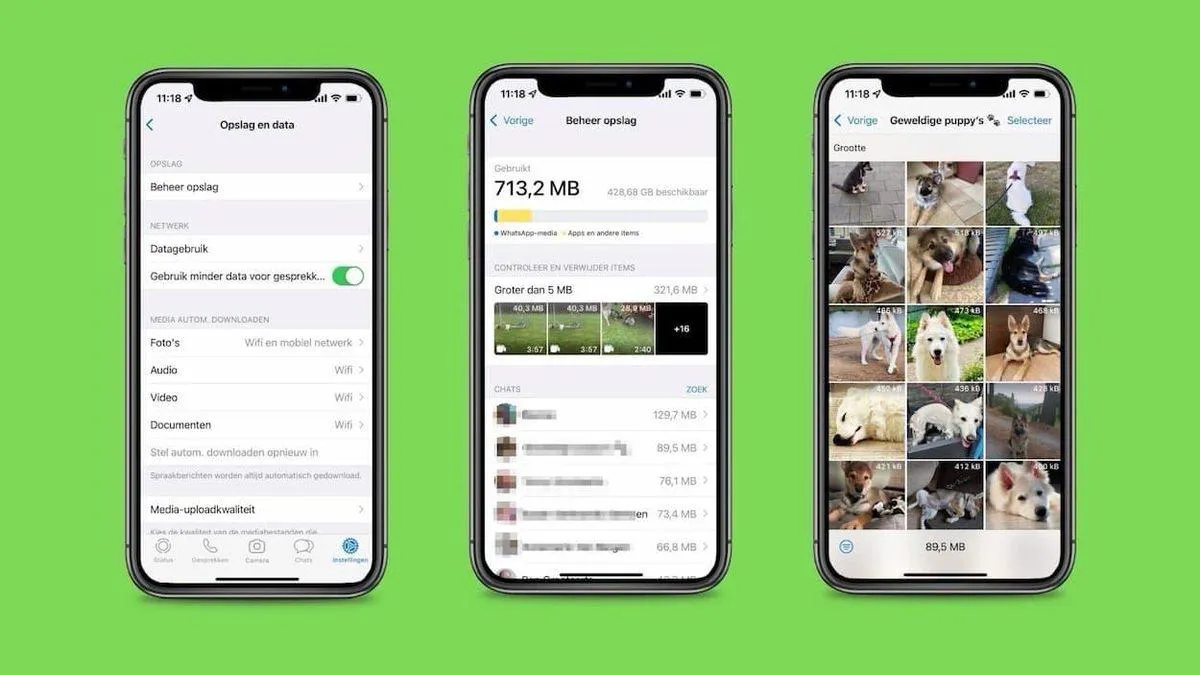
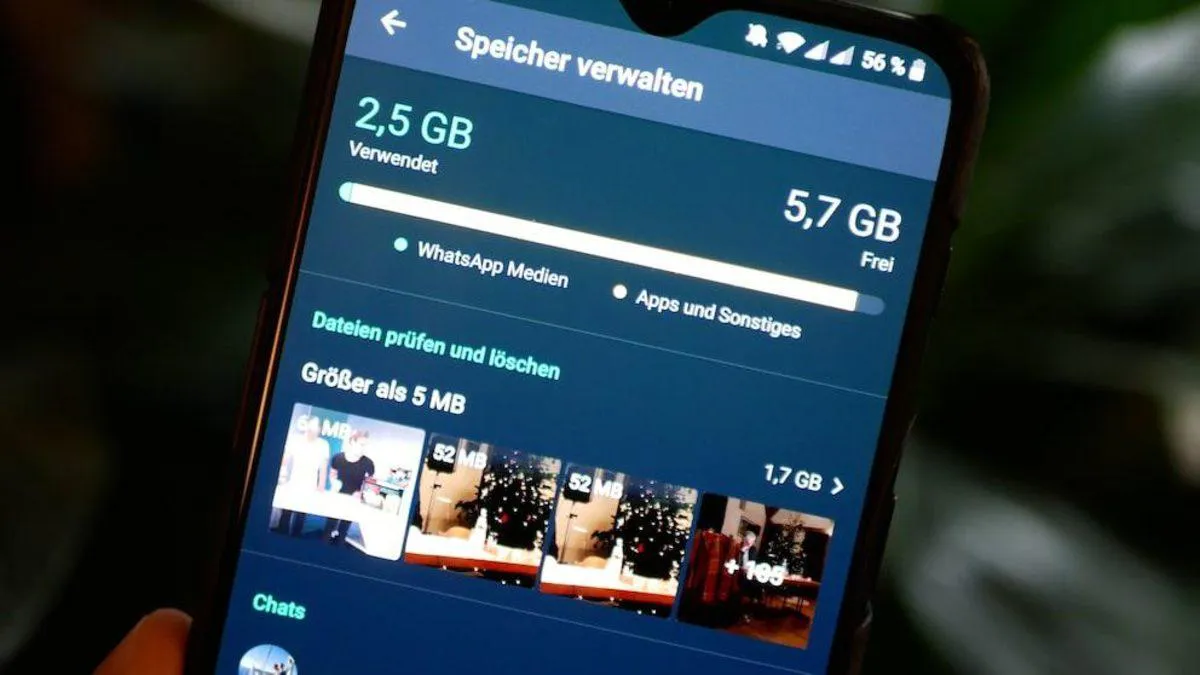
Kroki do wykonania są następujące: otwórz aplikację WhatsApp, przejdź do Ustawień, dotknij opcji Pamięć i dane, a następnie otwórz sekcję Zarządzaj pamięcią. Na tym ekranie można sprawdzić zajmowaną przestrzeń i kategorie multimediów. Otwórz wybraną sekcję lub czat, zaznacz zdjęcia, filmy i inne pliki do usunięcia; na koniec dotknij ikony kosza, aby potwierdzić operację.
Na Androidzie i iPhonie widok ekranu może się nieznacznie różnić; jednak do zarządzania pamięcią można dotrzeć przez ustawienia WhatsApp na obu platformach. Przed rozpoczęciem usuwania zaleca się przejrzenie plików. Przyczyną zajmowania dużej ilości miejsca przez aplikację może być kilka dużych filmów; w takim przypadku rozpoczęcie od największych plików, zamiast usuwania setek małych zdjęć, pomoże szybciej zwolnić miejsce.
Jak znaleźć pliki zajmujące najwięcej miejsca?
Nie ma potrzeby sprawdzania wszystkich zdjęć WhatsApp po kolei. Ekran Zarządzaj pamięcią można przeglądać w sposób ułatwiający zauważenie treści o dużych rozmiarach.
Kategorie dostępne w tej sekcji mogą się różnić w zależności od wersji aplikacji. Mogą być widoczne grupowania takie jak duże pliki lub często przesyłane treści. W przypadkach, gdy pliki można przeglądać według rozmiaru, priorytet należy nadać filmom zajmującym najwięcej miejsca.
Kilka minut filmów, obrazy w wysokiej rozdzielczości i duże dokumenty mogą zajmować więcej miejsca niż dziesiątki małych zdjęć. Dlatego przed rozpoczęciem czyszczenia warto sprawdzić, które treści stanowią główne obciążenie – to przynosi szybsze rezultaty. Jeśli miniatura pliku nie wygląda znajomo, zaleca się otwarcie go i sprawdzenie zamiast natychmiastowego usuwania; może to być stary film z wakacji, dokument wysłany w pracy lub zdjęcie, które może się jeszcze przydać.
Jeśli istnieje ważny plik, który chcesz zachować, przed usunięciem możesz zapisać go w innej lokalizacji na telefonie lub w używanej usłudze chmurowej. Następnie usuń kopię w WhatsAppie, aby zmniejszyć zajmowaną przestrzeń.
Który czat WhatsApp zajmuje ile miejsca?
Pamięć można przeglądać nie tylko według typów plików, ale także według czatów. W dolnej części ekranu Zarządzaj pamięcią mogą być wymienione indywidualne rozmowy i grupy wraz z zajmowaną przestrzenią.
Na górze listy znajdują się zazwyczaj czaty, w których intensywnie udostępniane są multimedia. Grupy rodzinne, czaty ze znajomymi, gdzie codziennie wysyłane są zdjęcia i filmy, lub społeczności aktywne od dawna mogą z czasem zajmować kilka gigabajtów.
Po otwarciu czatu zajmującego dużo miejsca można przejrzeć treści multimedialne w tej rozmowie. Stąd można wybrać i usunąć niepotrzebne już pliki; dzięki temu, bez usuwania całego czatu, można ingerować tylko w treści zapełniające pamięć. Ta metoda pozwala na bardziej kontrolowane czyszczenie w starych grupach zawierających ważne wiadomości.
To, że czat pojawia się na górze listy, nie oznacza, że jest zbędny. Ranking należy traktować jako wskazówkę, które rozmowy zajmują więcej miejsca na urządzeniu; decyzję o usunięciu należy podjąć po przejrzeniu treści. Dzięki temu można uniknąć przypadkowego usunięcia multimediów, które chcesz zachować, kierując się wyłącznie rozmiarem pliku.
Czy usunięcie plików WhatsApp usuwa również wiadomości?
Jedną z kwestii budzących najwięcej wątpliwości podczas czyszczenia pamięci jest to, czy wiadomości również znikną. Usunięcie wybranych zdjęć, filmów lub plików z zarządzania pamięcią a usunięcie całego czatu to nie to samo.
Gdy wybrane pliki multimedialne zostaną usunięte w zarządzaniu pamięcią, cała rozmowa nie zostanie automatycznie skasowana; inne wiadomości w czacie mogą pozostać na koncie. Nie należy jednak zakładać, że usunięty plik multimedialny będzie później dostępny. Przed wyczyszczeniem wartościowego zdjęcia lub filmu należy sprawdzić, czy jego kopia znajduje się w innym miejscu.
Podobnie opcje czyszczenia czatu, usuwania czatu i usuwania określonych plików multimedialnych z sekcji pamięci mogą dawać różne rezultaty. Jeśli chodzi tylko o zwolnienie miejsca, lepiej najpierw zajrzeć do plików w zarządzaniu pamięcią, zamiast usuwać wszystkie rozmowy – pozwala to działać w bardziej kontrolowany sposób.
Po czyszczeniu można ponownie sprawdzić na tym samym ekranie, jak zmieniła się przestrzeń zajmowana przez WhatsApp. Dzięki temu widać, jaką różnicę pod względem pamięci przyniosła wykonana operacja.
Jak zapobiec ponownemu zajmowaniu dużego miejsca przez WhatsApp?
Po usunięciu kilku gigabajtów plików aplikacja może w krótkim czasie ponownie osiągnąć ten sam rozmiar. Jeśli codziennie z aktywnych grup pobierane są dziesiątki multimediów, zwolnione miejsce może ponownie zapełnić się nowymi zdjęciami i filmami.
Jednym ze sposobów ograniczenia tego zjawiska jest kontrola, które multimedia są pobierane automatycznie. W sekcji Pamięć i dane w WhatsAppie można zmienić preferencje dotyczące automatycznego pobierania zdjęć, filmów i innych treści przez sieć komórkową lub Wi-Fi. Dzięki temu można ograniczyć samoczynne pobieranie na telefon niektórych plików, które nigdy nie są otwierane.
Zaleca się również okresowe sprawdzanie zatłoczonych grup. Jeśli w grupie, do której nie zaglądano od miesięcy, nagromadziły się setki filmów, można otworzyć tylko ten czat w zarządzaniu pamięcią i usunąć duże pliki.
Jeśli na urządzeniu stale brakuje wolnego miejsca, nie trzeba czekać, aż aplikacja całkowicie się zapełni. Regularne zaglądanie do ekranu Zarządzaj pamięcią pozwala zobaczyć, który czat szybko rośnie.
Celem zwalniania miejsca w WhatsAppie nie jest usunięcie jak największej liczby plików. Najpierw warto usunąć duże i niepotrzebne treści, a następnie pozostawić zdjęcia i dokumenty, które chcesz zachować – to zapewnia znacznie bardziej kontrolowane czyszczenie. Dzięki temu można zachować historię wiadomości z wielu lat i jednocześnie łatwo pozbyć się kilku starych filmów zapełniających telefon.