Как включить повтор на YouTube? Пошаговое руководство для компьютера, телефона и телевизора
Функция повтора на YouTube включается на компьютере правой кнопкой мыши по плееру, а в мобильном приложении — через дополнительные настройки видео. В плейлистах значок повтора имеет разные режимы, позволяющие выбрать между повтором одного видео и всего списка.
Функция повтора на YouTube, используемая для непрерывного воспроизведения видео или плейлиста, включается через разные меню в зависимости от устройства. На компьютере она открывается за несколько секунд правой кнопкой мыши по плееру, а в мобильном приложении находится в дополнительных настройках видео. Пока повтор не отключён, один и тот же контент автоматически начинается заново.
Включение повтора на компьютере
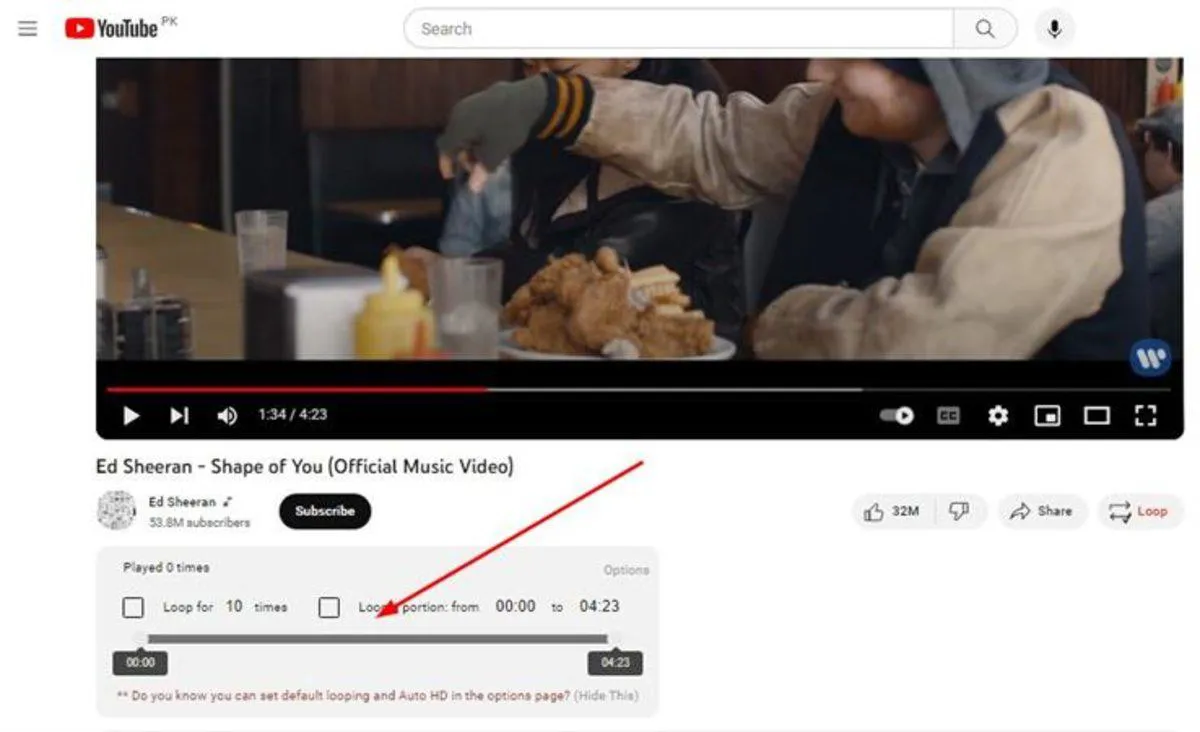
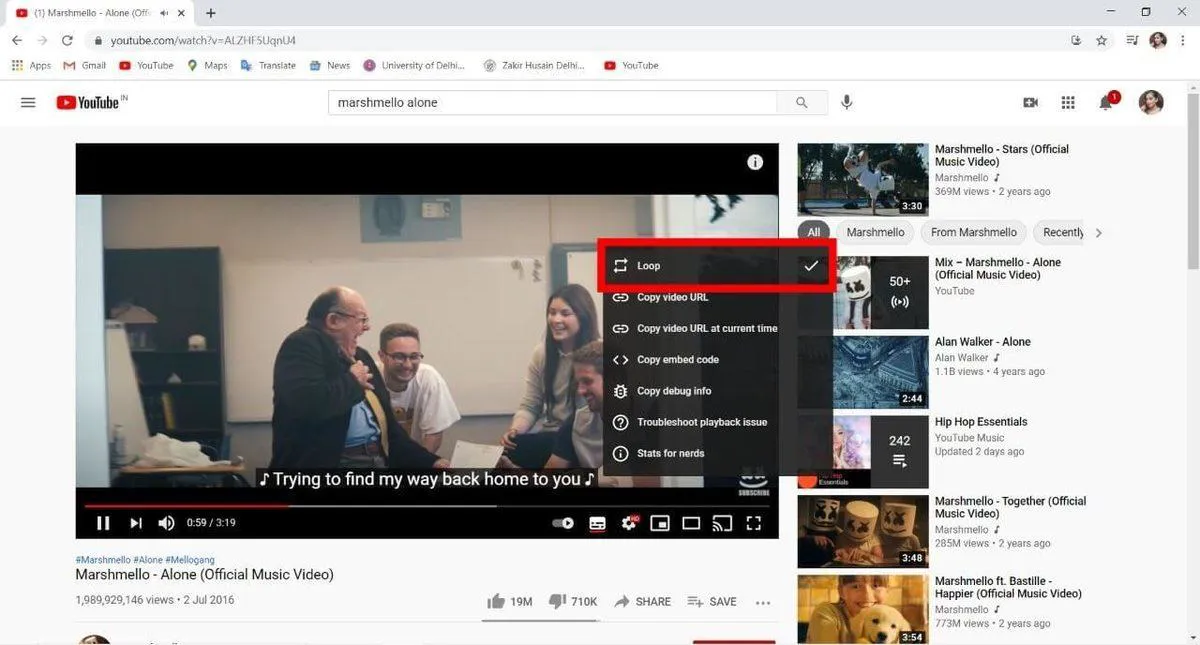
Чтобы включить повтор на компьютере, не нужно заходить в настройки аккаунта. Соответствующая опция находится прямо в контекстном меню плеера, вызываемом правой кнопкой мыши.
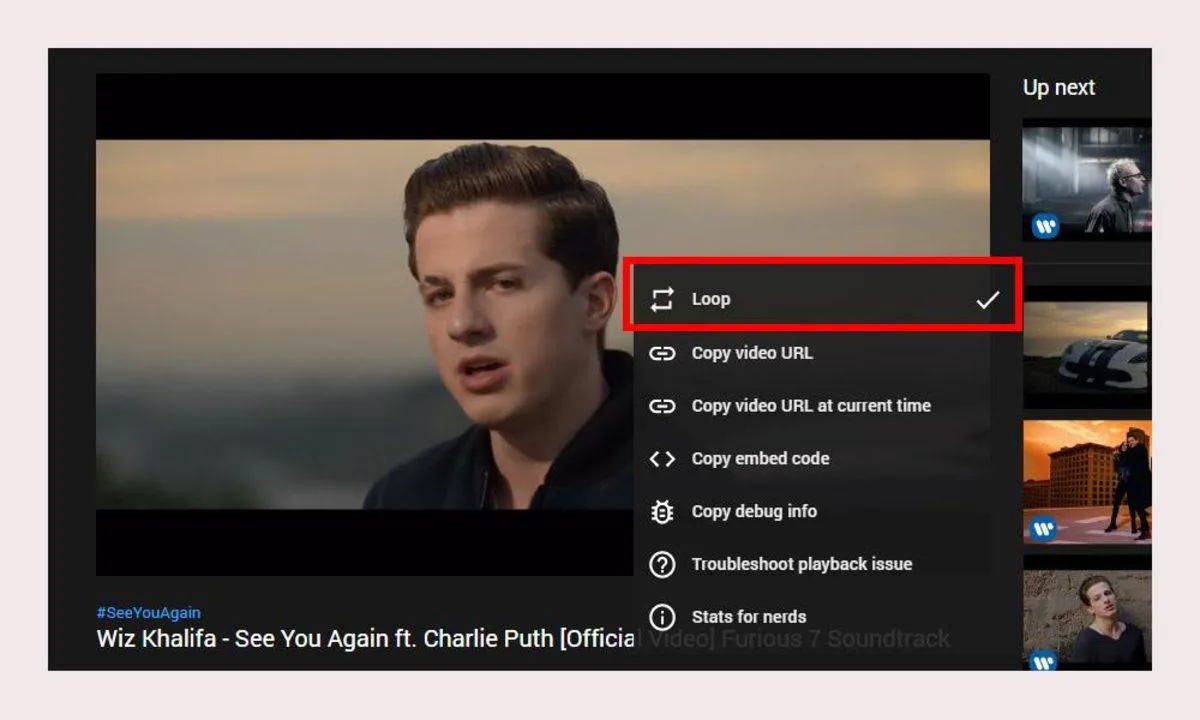
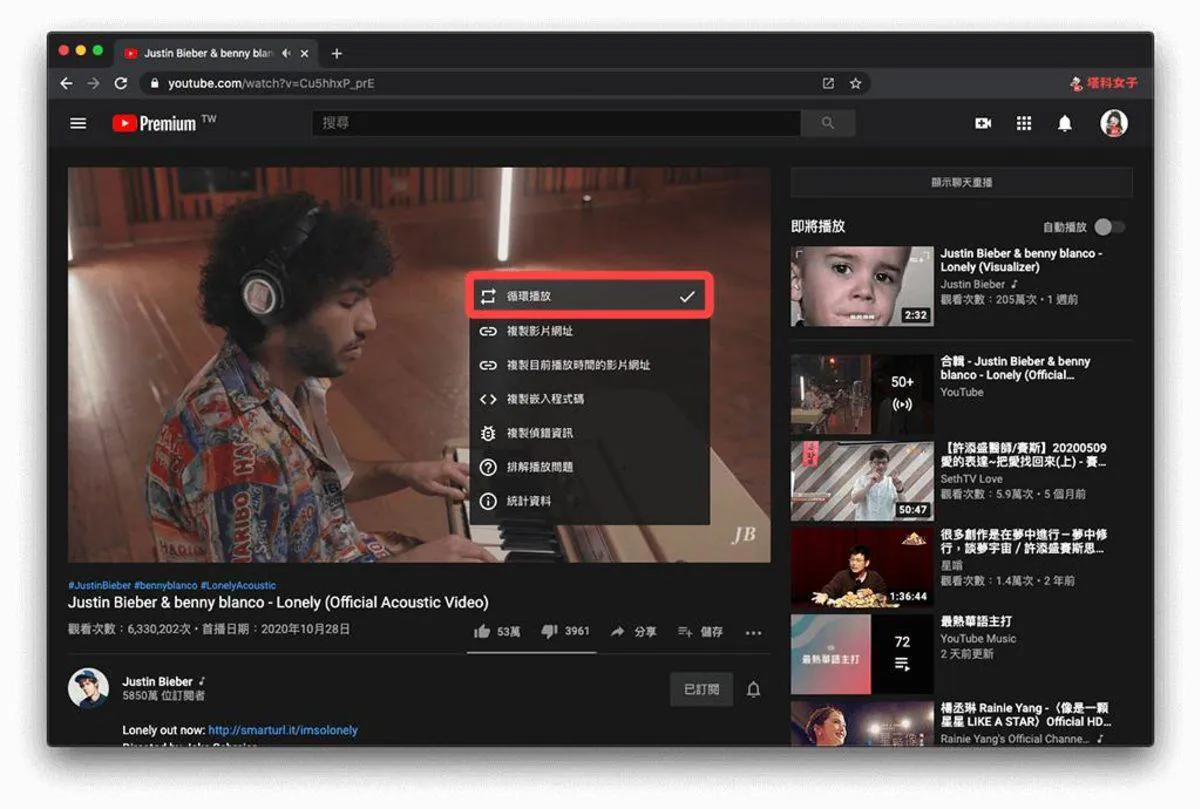
Для включения повтора видео открывается на YouTube, затем нужно щёлкнуть правой кнопкой мыши в любом месте плеера и в появившемся меню выбрать пункт «Повтор». После этого видео продолжает воспроизводиться как обычно.
Когда повтор активирован, видео по достижении конца автоматически возвращается к началу. Для каждого повторения не требуется выполнять дополнительные действия. Этот метод можно использовать при прослушивании музыки, фоновых звуков во время учёбы, коротких обучающих видео или контента, в котором нужно пересмотреть определённый фрагмент. В отличие от автовоспроизведения, YouTube в этом случае не перенаправляет на другое видео.
Чтобы отключить повтор, достаточно снова щёлкнуть правой кнопкой мыши по плееру и ещё раз нажать на пункт «Повтор». Когда галочка снимается, постоянный возврат к началу по окончании видео также прекращается.
Не следует путать повтор с автовоспроизведением. При включённом автовоспроизведении после окончания текущего видео YouTube может переключиться на другой контент. Повтор же перезапускает именно просматриваемое видео. Если нужно слушать одну и ту же песню подряд, следует использовать именно повтор.
Для включения повтора видео также не требуется устанавливать расширения для браузера или изменять ссылку на видео. Опция в собственном плеере YouTube выполняет это действие напрямую.
Где находится опция повтора на телефоне?
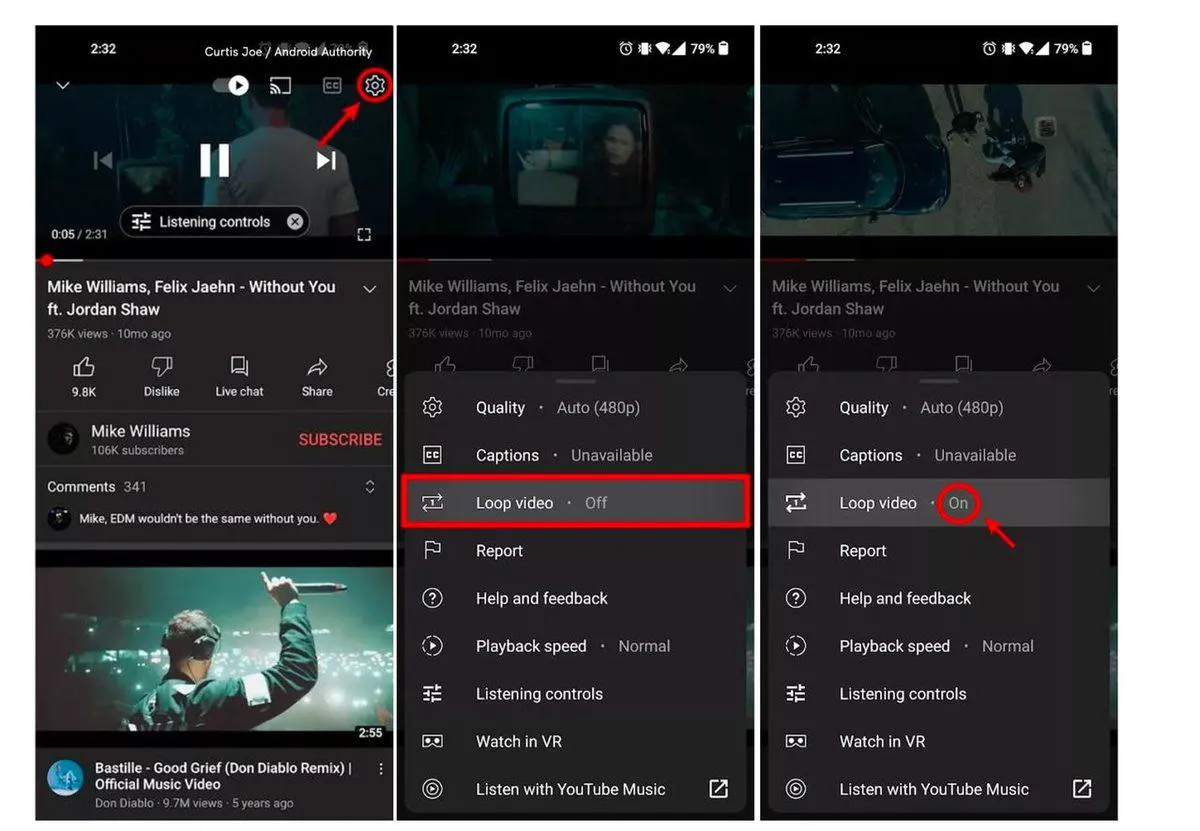
В мобильном приложении нет контекстного меню, как на компьютере, поэтому расположение опции повтора может быть неочевидным с первого взгляда. На телефонах и планшетах Android эта функция включается в настройках плеера.
Чтобы включить повтор видео на телефоне, откройте приложение YouTube, запустите нужное видео и коснитесь экрана, чтобы отобразить элементы управления плеером. Затем нажмите на значок настроек, откройте раздел дополнительных настроек и активируйте опцию «Повторять видео».
После этого видео по окончании не переключится на другой контент, а начнётся заново. Когда повтор больше не нужен, можно вернуться в то же меню и отключить опцию. На iPhone и iPad действие выполняется аналогично через настройки видео. После открытия видео достаточно зайти в настройки плеера и включить элемент «Повторять видео» среди дополнительных опций.
Даже если в мобильном приложении повтор включён, рекомендации следующих видео могут продолжать отображаться на экране. Это не означает, что функция не работает. Пока повтор активен, текущий воспроизводимый контент по окончании запускается снова.
Если YouTube на телефоне используется для прослушивания музыки, функция повтора также может применяться для непрерывного воспроизведения одного трека. Однако если требуется, чтобы несколько видео повторялись в определённом порядке, вместо повтора одного видео лучше использовать плейлист.
Перезапуск плейлиста с начала
На YouTube можно зациклить не только одно видео, но и весь созданный или отслеживаемый плейлист. При включении этой функции после завершения последнего видео в списке воспроизведение начинается заново с первого.
Чтобы зациклить плейлист, откройте его на YouTube, запустите одно из видео в списке, отобразите панель управления плейлистом и один раз нажмите на значок повтора. Когда список достигнет конца, он начнётся заново с первого видео.
Пока значок повтора активен, плейлист повторяется внутри себя. Таким образом, для длинного музыкального списка, видео с упражнениями или контента, оставленного на фоне, не нужно возвращаться к экрану, чтобы перезапустить его по окончании. В мобильном приложении логика не меняется: после открытия плейлиста можно использовать значок повтора в элементах управления списком под видео. Расположение интерфейса может немного отличаться в зависимости от версии приложения, но функция остаётся той же.
Если плейлист должен проиграться только один раз, после завершения можно отключить значок повтора. Если значок неактивен, после завершения последнего видео в списке воспроизведение продолжится в соответствии с текущими настройками YouTube.
Разница между повтором одного видео и повтором списка
Значок повтора, используемый в плейлисте, имеет ещё одну функцию. При первом нажатии на значок повторяется весь список, а при втором нажатии в центре значка появляется цифра 1.
Этот знак указывает, что будет повторяться не весь плейлист, а текущее открытое видео. По окончании видео не переключится на следующее в списке, а текущее видео начнётся заново.
Это различие особенно полезно в длинных плейлистах. Те, кто хочет воспроизводить весь список в фоне, могут использовать обычный режим повтора, а те, кто хочет остаться на определённой песне или видео, — опцию повтора с цифрой 1.
При повторном нажатии на значок повтора режим повтора отключается. Таким образом, плейлист возвращается к обычному порядку, и видео идут одно за другим. Включение повтора одного видео напрямую с экрана просмотра и использование опции 1 внутри плейлиста дают схожий результат. Разница в том, что во втором случае видео открыто как часть плейлиста.
Включение повтора на телевизоре
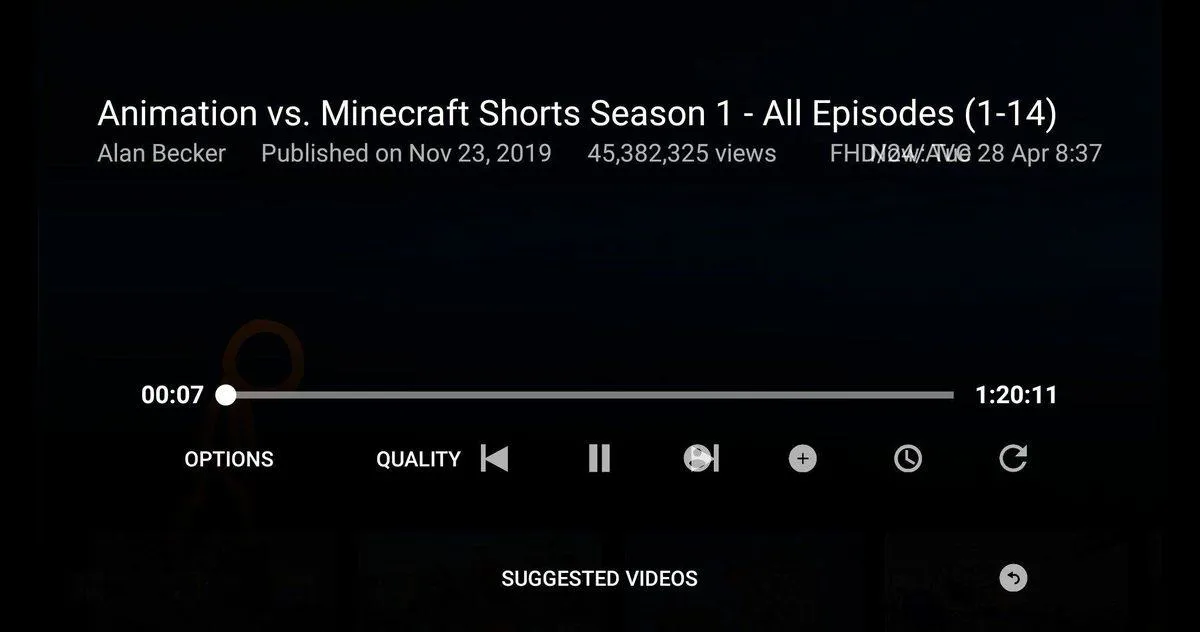
Те, кто смотрит YouTube на smart TV или игровой консоли, могут получить доступ к функции повтора через элементы управления плеером. В отличие от меню на мобильных устройствах и компьютере, здесь действие выполняется с помощью пульта или контроллера.
Во время воспроизведения видео откройте элементы управления плеером с помощью пульта дистанционного управления или геймпада. Затем найдите опцию «Повтор» и активируйте режим, обеспечивающий повтор текущего видео. На некоторых устройствах эта опция также может отображаться в настройках видео.
Для плейлистов применяется аналогичный метод. После запуска списка с помощью элемента управления повтором можно обеспечить его перезапуск по достижении конца.
Поскольку интерфейс телевизионных приложений может различаться в зависимости от марки, операционной системы и версии YouTube, расположение опции на экране может отличаться. Поэтому вместо поиска в определённом углу рекомендуется проверять элементы «Настройки» и «Повтор» в плеере.
Что проверить, если повтор не работает
Если повтор включён, но видео переключается на другой контент, в первую очередь следует проверить, действительно ли включена опция повтора. При повторе одного видео по его окончании тот же контент должен начинаться заново. Если используется плейлист, рекомендуется также обратить внимание на состояние значка повтора. Если в центре значка есть цифра 1, повторяется только текущее видео. Обычный значок повтора обеспечивает возврат всего списка к началу по достижении конца.
Если в мобильном приложении опция не отображается, можно убедиться, что используется актуальная версия YouTube. Из-за изменений интерфейса расположение некоторых опций время от времени может меняться. В этом случае может помочь проверка меню настроек видео и раздела дополнительных настроек. Причиной проблемы также может быть путаница между функцией повтора и автовоспроизведением. Автовоспроизведение предназначено для перехода к другому видео после окончания просматриваемого контента. Повтор же перезапускает текущее видео или выбранный плейлист.
Благодаря функции повтора на YouTube любимая песня, длинное видео для учёбы или подготовленный плейлист могут повторяться без ручного перезапуска. Для одного видео достаточно контекстного меню или меню настроек, а в плейлистах следует обращать внимание на разные режимы значка повтора.