Подключение Google Календаря к ChatGPT: шаги, использование и отключение
ChatGPT благодаря авторизации через учётную запись Google может подключаться к Google Календарю и позволяет запрашивать события и расписание прямо из чата. Шаги подключения, доступные функции и способы отзыва доступа различаются в зависимости от учётной записи и предоставленных разрешений.
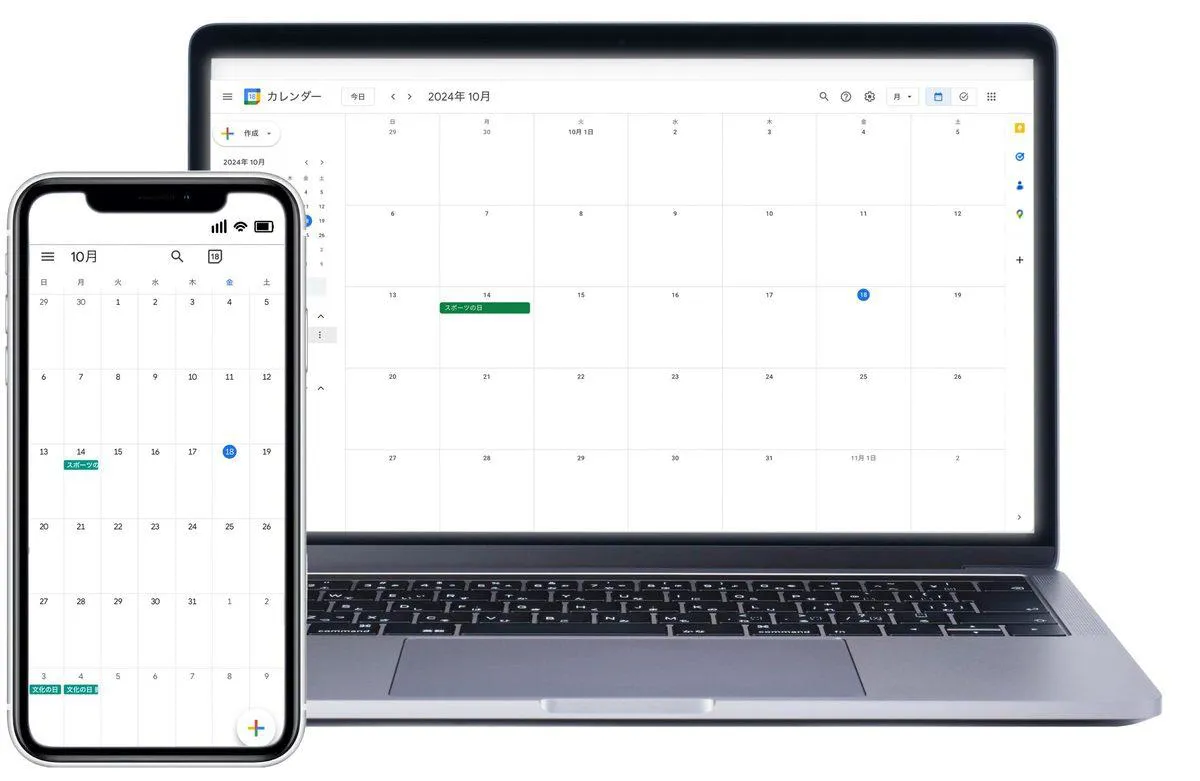
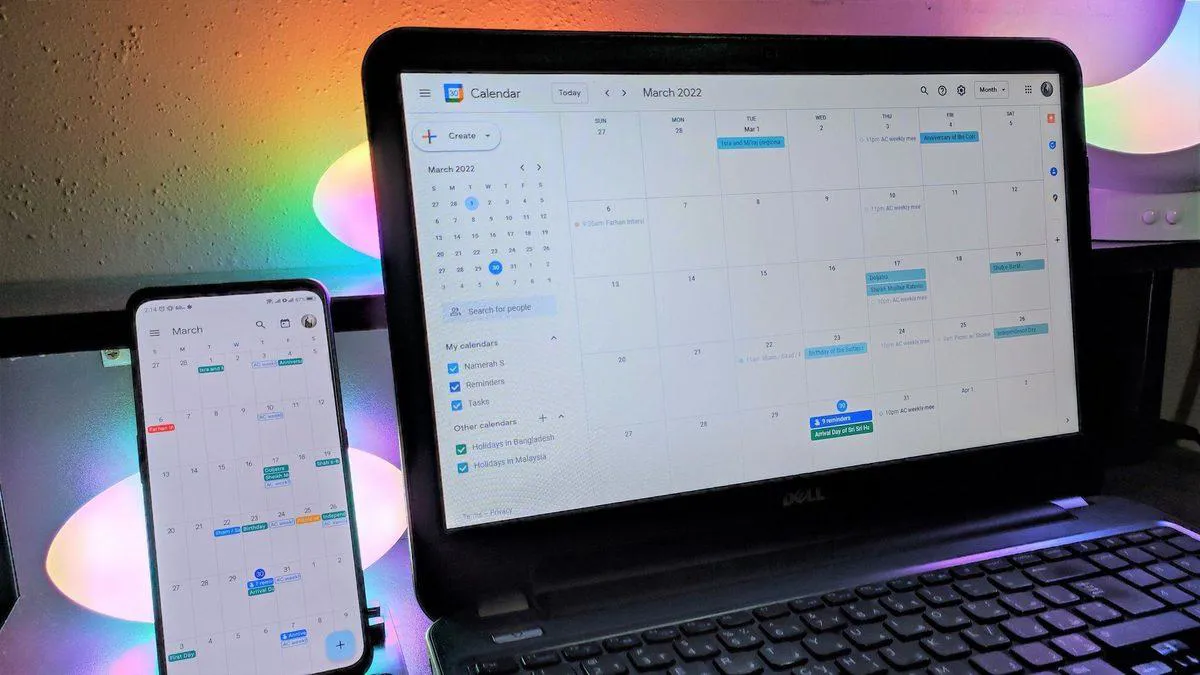
ChatGPT может подключаться к Google Календарю через авторизацию, предоставляемую посредством учётной записи Google. Благодаря этому подключению пользователи могут запрашивать предстоящие события и своё расписание на день прямо в чате, не открывая приложение календаря. Функции, доступные после завершения подключения, могут различаться в зависимости от учётной записи, рабочего пространства и предоставленных разрешений.
Как подключить Google Календарь к ChatGPT?
Чтобы работать с данными из Google Календаря, сначала необходимо подключить используемую учётную запись Google к ChatGPT. В текущей структуре ChatGPT новые подключения можно найти через раздел «Плагины». В учётных записях, где подключение было установлено ранее, или в некоторых интерфейсах также может отображаться раздел «Приложения».
Согласно разъяснениям компании, шаги для установки подключения перечисляются следующим образом:
Войдите в учётную запись ChatGPT.
Откройте раздел «Плагины».
Найдите подключение Google, включающее Google Календарь.
Если отображается, установите плагин и перейдите к опции установки подключения.
Нажмите на опцию «Подключить».
Войдите в учётную запись Google, в которой находится календарь.
Изучите сервисы, отображаемые Google, и запрашиваемые разрешения.
Завершите подключение, подтвердив необходимые разрешения.
Если используется несколько учётных записей Google, необходимо выбрать правильную. Подключение личной учётной записи не делает встречи в Google Календаре рабочей учётной записи автоматически доступными. На экране авторизации Google может потребоваться предоставить все запрашиваемые разрешения для выбранного сервиса; если пропустить необходимое разрешение, подключение может не установиться или некоторые функции Календаря могут не работать.
Что можно делать после подключения?
Подключение Google Календаря можно использовать для запроса расписания на день на естественном языке. Вместо того чтобы листать дни в приложении календаря, достаточно написать ChatGPT, какая дата или событие интересует.
Можно задавать такие вопросы, как «Какие у меня встречи завтра?», «Какое у меня расписание в пятницу после обеда?» или «Есть ли у меня встреча с Ахметом на следующей неделе?». Если ищется конкретное событие, указание таких деталей, как название встречи, дата или участник, помогает получить более точные результаты.
Данные календаря можно использовать и для разных задач. Среди них — попросить резюме встреч в течение дня, упорядочить предстоящие события или просмотреть расписание за определённый диапазон дат. Поддерживаемые операции, связанные с Google Meet, также доступны в рамках подключения Google Календаря.
По состоянию на июнь 2026 года для некоторых операций Google Meet, отображаемых в разделе Google Календаря, могут использоваться дополнительные разрешения Google. Доступность таких функций, как поиск помещений Meet, записи конференций, записи и транскрипты, зависит от действий, активных в учётной записи, и предоставленных разрешений.
Доступность действий, вносящих изменения в календарь, также может различаться в разных учётных записях. Наличие функции в подключении Google Календаря не означает, что все пользователи смогут выполнять одни и те же операции. Учётная запись ChatGPT, учётная запись Google и разрешения рабочего пространства вместе определяют, какие действия могут быть использованы.
Может ли ChatGPT видеть все события в Google Календаре?
Доступ ChatGPT к данным в Google Календаре ограничен правами подключённой учётной записи и разрешениями, предоставленными Google. Поэтому при установке подключения необходимо проверять, какая учётная запись выбрана и какие доступы запрашиваются на экране авторизации Google.
Пароль учётной записи Google не нужно вводить напрямую в ChatGPT. Выбор учётной записи и предоставление разрешений осуществляются через процесс авторизации Google.
Если имеется несколько календарей или календари, которыми поделились другие люди, состояние доступа формируется в соответствии с текущими правами учётной записи Google на эти календари. Подключение ChatGPT не предоставляет новых прав на Календарь, которыми учётная запись Google изначально не обладает.
В случае рабочей или учебной учётной записи администраторы могут применять дополнительные ограничения. Может потребоваться, чтобы администратор Google Workspace одобрил использование приложением ChatGPT/OpenAI определённых разрешений Google. Администратор рабочего пространства ChatGPT также может отдельно определять, какие действия приложения Google могут быть использованы.
Не следует думать, что при установке подключения ChatGPT автоматически переносит все данные Google в отдельный персональный поисковый индекс. Обычное подключение приложения получает доступ к информации, необходимой для выполненного поддерживаемого запроса, в рамках разрешений учётной записи.
Что делать, если Google Календарь не отображается в ChatGPT?
Если вы хотите подключить Google Календарь, но соответствующая опция не отображается, это не обязательно связано только с ошибкой приложения. Доступность плагинов и приложений может различаться в зависимости от плана ChatGPT, учётной записи, региона, используемого интерфейса и настроек рабочего пространства.
В первую очередь рекомендуется проверить раздел «Плагины». Поскольку в июле 2026 года каталог приложений был перенесён в каталог плагинов, названия меню в старых инструкциях могут не совпадать с интерфейсом в текущей учётной записи. Существующие подключения приложений при этом могут продолжать использоваться без влияния этого перехода.
Если подключение Google находится, но учётная запись не подключается, необходимо проверить запрашиваемые разрешения на экране авторизации Google. Возможно также, что ранее установленное подключение запрашивает дополнительные разрешения для нового действия. В таком случае может потребоваться повторно подключить учётную запись и подтвердить новые разрешения.
В корпоративных учётных записях могут задействоваться два разных уровня администраторов. Администратор рабочего пространства ChatGPT мог отключить соответствующий плагин или действие. Администратор Google Workspace также мог не предоставить приложению OAuth ChatGPT/OpenAI необходимые области доступа Google.
Если опция не отображается в мобильном приложении, можно проверить актуальную версию ChatGPT или посмотреть раздел «Плагины» через веб-интерфейс. Следует также учитывать, что доступные функции могут различаться в зависимости от поддерживаемых интерфейсов ChatGPT.
Как отключить Google Календарь от ChatGPT?
Если вы больше не хотите использовать Google Календарь с ChatGPT, подключение можно удалить. Для этого не требуется удалять события Календаря в учётной записи Google или закрывать учётную запись Google.
В ChatGPT нужно войти в раздел «Настройки» и открыть отображаемую в учётной записи область «Приложения» или «Плагины». После выбора подключения Google находится раздел подключённых учётных записей. Можно открыть меню опций рядом с учётной записью, которую нужно удалить, и использовать опцию «Отключить». В зависимости от интерфейса управление подключением может отображаться на собственной странице плагина.
Если подключено несколько учётных записей Google, можно отсоединить только выбранную учётную запись. Удаление последней подключённой учётной записи также может повлиять на состояние соответствующего плагина в списке установленных.
Отключение подключения не удаляет существующие события в Google Календаре. Оно лишь останавливает будущий доступ ChatGPT к учётной записи через указанное подключение. Ранее созданные чаты ChatGPT, в которых использовались данные Google Календаря, также не исчезают автоматически в момент отключения подключения.
Поэтому при удалении подключения Google Календаря необходимо различать две операции. Для прекращения доступа к Календарю можно отключить подключение, а если требуется удалить ранее созданные в ChatGPT беседы, соответствующие чаты можно дополнительно обработать отдельно.