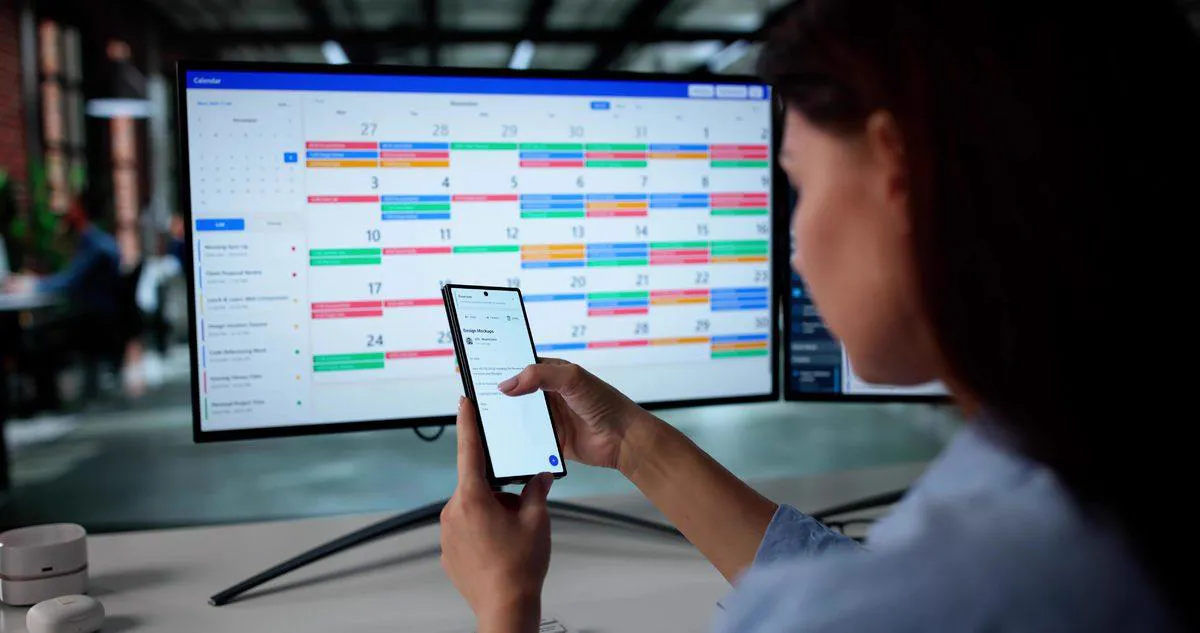
Anslut Google Kalender till ChatGPT: Steg, användning och att ta bort kopplingen
ChatGPT kan anslutas till Google Kalender genom behörigheten som ges via ett Google-konto, vilket gör det möjligt att fråga efter händelser och scheman direkt i chatten. Stegen för att upprätta kopplingen, vilka funktioner som kan användas och hur åtkomsten tas bort varierar beroende på kontot och de behörigheter som beviljats.
ChatGPT kan anslutas till Google Kalender genom behörigheten som ges via ett Google-konto. Tack vare denna koppling kan användare fråga efter kommande händelser och dagliga scheman direkt i chatten utan att öppna kalenderappen. Vilka funktioner som är tillgängliga efter att kopplingen har upprättats kan variera beroende på kontot, arbetsytan och de behörigheter som beviljats.
Hur ansluter man Google Kalender till ChatGPT?
För att kunna arbeta med informationen i Google Kalender måste först det Google-konto som används anslutas till ChatGPT. I den nuvarande ChatGPT-strukturen kan nya kopplingar upptäckas via Tillägg. På konton som tidigare har upprättat kopplingar eller i vissa gränssnitt kan även avsnittet Appar visas.
Enligt företagets beskrivningar är stegen för att upprätta en koppling följande:
Logga in på ditt ChatGPT-konto.
Öppna avsnittet Tillägg.
Hitta Google-kopplingen som innehåller Google Kalender.
Installera tillägget om det visas och gå vidare till alternativet för att upprätta en koppling.
Klicka på alternativet Anslut.
Logga in med det Google-konto där kalendern finns.
Granska de tjänster som Google visar och de behörigheter som begärs.
Godkänn de nödvändiga behörigheterna och slutför kopplingen.
Om flera Google-konton används måste rätt konto väljas. Att ansluta ett personligt konto gör inte automatiskt möten i Google Kalender på ett arbetskonto tillgängliga. I Googles behörighetsskärm kan det krävas att alla begärda behörigheter för den valda tjänsten beviljas; om en nödvändig behörighet hoppas över kan kopplingen misslyckas eller vissa kalenderfunktioner sluta fungera.
Vad kan man göra efter anslutningen?
Kopplingen till Google Kalender kan användas för att fråga om det dagliga schemat med naturligt språk. Istället för att bläddra mellan dagar i kalenderappen räcker det att skriva till ChatGPT vilket datum eller vilken händelse man är intresserad av.
Man kan ställa frågor som "Vilka möten har jag imorgon?", "Hur ser mitt schema ut på fredag eftermiddag?" eller "Har jag ett möte med Ahmet nästa vecka?". Om man söker efter en specifik händelse hjälper det att ange detaljer som mötets namn, datum eller deltagare för att få mer riktade resultat.
Kalenderinformationen kan även användas för olika uppgifter. Att sammanfatta dagens möten, lista kommande händelser eller granska schemat inom ett visst datumintervall är några exempel. Även vissa åtgärder relaterade till Google Meet kan användas under Google Kalender-kopplingen.
Från och med juni 2026 kan ytterligare Google-behörigheter användas för vissa Google Meet-åtgärder som visas under Google Kalender. Tillgängligheten för funktioner som att hitta Meet-utrymmen, konferensbokningar, inspelningar och transkriptioner beror på vilka åtgärder som är aktiva på kontot och vilka behörigheter som beviljats.
Tillgängligheten för åtgärder som gör ändringar i kalendern kan inte heller vara densamma för alla konton. Att en funktion finns i Google Kalender-kopplingen innebär inte att alla användare kan utföra samma åtgärder. ChatGPT-kontot, Google-kontot och arbetsytans behörigheter avgör tillsammans vilka åtgärder som kan användas.
Kan ChatGPT se alla händelser i Google Kalender?
ChatGPT:s åtkomst till informationen i Google Kalender är begränsad till det anslutna kontots befogenheter och de behörigheter som beviljats Google. Därför måste man kontrollera vilket konto som väljs vid upprättandet av kopplingen och vilka åtkomster som begärs i Googles behörighetsskärm.
Google-kontots lösenord behöver inte skrivas in direkt i ChatGPT. Kontoval och behörighetsgivning sker via Googles behörighetsprocess.
Om det finns flera kalendrar eller kalendrar som delats av andra personer formas åtkomststatusen utifrån Google-kontots befintliga behörigheter för dessa kalendrar. ChatGPT-kopplingen ger inte en ny kalenderbehörighet som man inte redan har på Google-kontot.
Om det gäller ett arbets- eller skolkonto kan administratörer tillämpa ytterligare begränsningar. Google Workspace-administratören kan behöva godkänna att ChatGPT/OpenAI-appen använder vissa Google-behörigheter. ChatGPT-arbetsytans administratör kan dessutom separat bestämma vilka Google-appåtgärder som kan användas.
När kopplingen upprättas bör man inte tro att ChatGPT automatiskt överför all Google-data till ett separat personligt sökindex. En normal appkoppling får åtkomst till den information som behövs för den begärda åtgärden inom ramen för kontots behörigheter.
Vad kan man göra om Google Kalender inte visas i ChatGPT?
Om alternativet inte visas trots att man vill ansluta Google Kalender behöver det inte bara bero på ett appfel. Tillgängligheten för tillägg och appar kan variera beroende på ChatGPT-plan, konto, region, gränssnitt och arbetsyteinställningar.
Först rekommenderas att kontrollera avsnittet Tillägg. I juli 2026 flyttades appkatalogen till tilläggskatalogen, så menynamn i äldre beskrivningar stämmer inte nödvändigtvis överens med gränssnittet på det aktuella kontot. Befintliga appkopplingar kan dock fortsätta användas utan att påverkas av denna övergång.
Om Google-kopplingen hittas men kontot inte kan anslutas måste behörigheterna som begärs i Googles behörighetsskärm kontrolleras. Det är också möjligt att en tidigare upprättad koppling begär ytterligare behörigheter för en ny åtgärd. I ett sådant fall kan man bli ombedd att återansluta kontot och godkänna de nya behörigheterna.
På företagskonton kan två olika administratörsnivåer bli aktuella. ChatGPT-arbetsytans administratör kan ha stängt av det aktuella tillägget eller åtgärden. Google Workspace-administratören kan också ha underlåtit att ge ChatGPT/OpenAI OAuth-appen de nödvändiga Google-scoperna.
Om alternativet inte visas i mobilappen kan man kontrollera att ChatGPT är uppdaterat eller titta i avsnittet Tillägg via webbgränssnittet. Man bör också ha i åtanke att tillgängliga funktioner kan variera beroende på vilka ChatGPT-gränssnitt som stöds.
Hur tar man bort Google Kalender-kopplingen från ChatGPT?
Om man inte längre vill använda Google Kalender med ChatGPT kan kopplingen tas bort. För detta krävs inte att man raderar kalenderhändelser i Google-kontot eller stänger Google-kontot.
I ChatGPT går man in i avsnittet Inställningar och öppnar området Appar eller Tillägg som visas på kontot. Efter att Google-kopplingen har valts finns avsnittet anslutna konton. Man öppnar alternativmenyn bredvid kontot som ska tas bort och använder alternativet Koppla från. Beroende på gränssnittet kan anslutningshanteringen visas på tilläggets egen sida.
Om flera Google-konton är anslutna är det möjligt att koppla bort endast det valda kontot. Att ta bort det sista anslutna kontot kan även påverka det aktuella tilläggets status i den installerade listan.
Att koppla från tar inte bort befintliga händelser i Google Kalender. Det stoppar endast ChatGPT:s framtida åtkomst till kontot via den aktuella kopplingen. ChatGPT-konversationer som tidigare skapats med hjälp av Google Kalender-data försvinner inte heller automatiskt i samma stund som kopplingen tas bort.
Därför måste man skilja på två åtgärder när man tar bort Google Kalender-kopplingen. Kopplingen kan tas bort för att avsluta kalenderåtkomsten, och om man vill ta bort konversationer som tidigare skapats i ChatGPT hanteras dessa separerat.