Så här rensar du WhatsApp-lagringsutrymme: Steg-för-steg-guide
Genom WhatsApps avdelning för lagringshantering kan man se hur mycket utrymme varje chatt tar upp, hitta stora filer och radera endast önskade mediefiler. Genom att justera inställningarna för automatisk nedladdning kan man också förhindra att appen snabbt fylls igen.
WhatsApp kan ta upp långt över flera hundra megabyte på din telefon om du har använt appen under en längre tid. Videor från gruppchattar, foton som skickades för flera år sedan och dokument kan samlas och ta upp en betydande mängd utrymme. Tack vare appens egen avdelning för lagringshantering kan du ta bort endast det innehåll du inte behöver, utan att behöva radera alla chattar eller avinstallera appen.
Hur rensar man WhatsApp-lagringsutrymme?
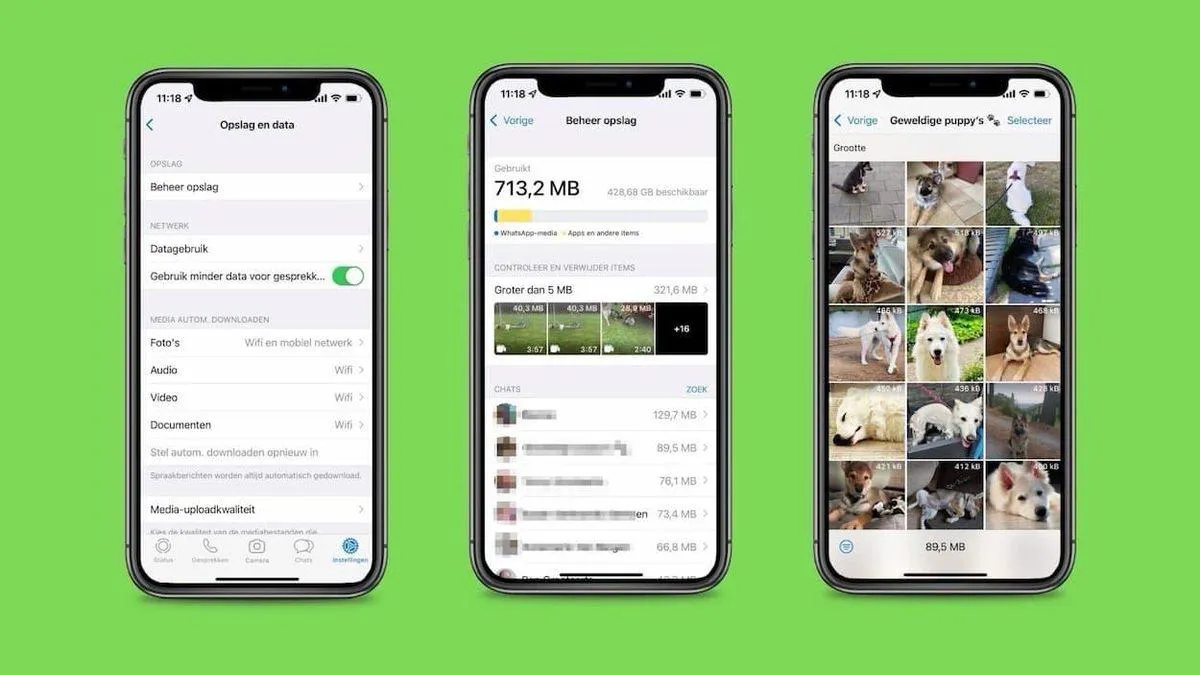
Inuti WhatsApp finns en avdelning avsedd för att granska och hantera lagringsutrymme. När du går in i denna avdelning kan du se de mediefiler som appen lagrar på enheten och välja att radera innehåll som inte längre behövs.
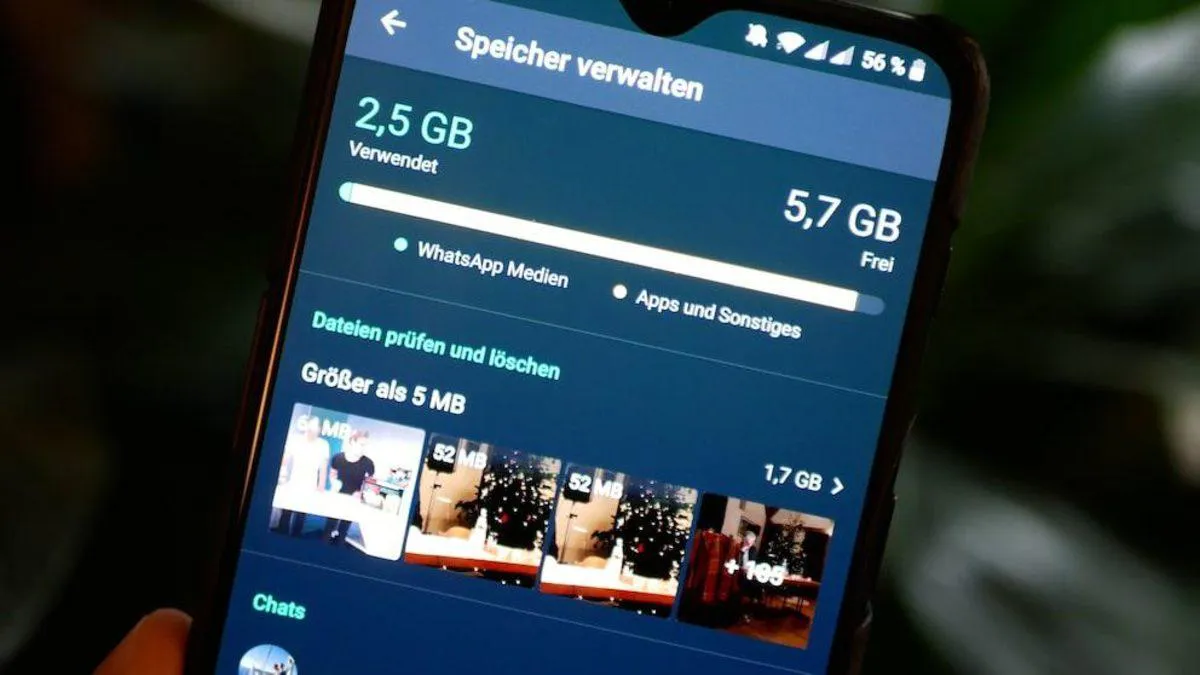
Stegen att följa är följande: Öppna WhatsApp-appen, gå till Inställningar, tryck på Lagring och data och öppna sedan Hantera lagring. På denna skärm kan du granska det utrymme appen tar upp och mediekategorierna. Genom att öppna den kategori eller chatt du vill rensa väljer du de foton, videor och andra filer som ska raderas; slutligen bekräftar du åtgärden genom att trycka på papperskorgsikonen.
Skärmens utseende kan skilja sig något mellan Android och iPhone; men lagringshanteringen är tillgänglig via WhatsApp-inställningarna på båda plattformarna. Det rekommenderas att granska filerna innan du påbörjar raderingen. Anledningen till att appen tar upp mycket plats kan vara några få stora videor; i så fall hjälper det att börja med de största filerna istället för att radera hundratals små foton, vilket frigör utrymme snabbare.
Hur hittar man filerna som tar upp mest plats?
Du behöver inte kontrollera alla WhatsApp-foton ett och ett. Skärmen Hantera lagring kan granskas på ett sätt som gör det lättare att upptäcka innehåll med stor filstorlek.
Kategorierna som erbjuds i denna avdelning kan variera beroende på appversion. Grupperingar som stora filer eller ofta vidarebefordrat innehåll kan visas. I de fall filerna kan granskas efter storlek bör du prioritera de videor som tar upp mest utrymme.
Videor på några minuter, bilder i hög upplösning och stora dokument kan ta upp mer plats i lagringsutrymmet än dussintals små foton. Därför ger det snabbare resultat att titta på vilket innehåll som utgör den egentliga belastningen innan du börjar rensa. Om filens lilla förhandsvisning inte verkar bekant rekommenderas det att öppna och kontrollera den istället för att radera den direkt; det kan vara en gammal semestervideo, ett dokument som skickats för arbete eller ett foto som kan behövas senare.
Om det finns en viktig fil du vill behålla kan du spara den på en annan plats på telefonen eller i en molnlagringstjänst du använder innan du raderar den. Sedan kan du ta bort kopian i WhatsApp för att minska det utrymme appen använder.
Hur mycket utrymme tar varje WhatsApp-chatt upp?
Lagringsutrymmet kan granskas inte bara efter filtyp utan även efter chatt. I den nedre delen av skärmen Hantera lagring kan enskilda konversationer och grupper listas tillsammans med det utrymme de tar upp.
Högst upp på listan finns oftast chattar där media delas intensivt. Familjegrupper där foton och videor skickas varje dag, vänchattar eller gemenskaper som varit aktiva under lång tid kan med tiden använda flera gigabyte utrymme.
När du öppnar en chatt som tar upp mycket plats kan du granska medieinnehållet i den konversationen. Härifrån kan du välja och ta bort filer som inte längre behövs; på så sätt kan du ingripa endast mot det innehåll som fyller lagringsutrymmet utan att radera hela chatten. Denna metod möjliggör en mer kontrollerad rensning i gamla grupper med viktiga meddelanden.
Att en chatt visas högt upp betyder inte nödvändigtvis att den är onödig. Rangordningen bör utvärderas för att förstå vilka konversationer som använder mer utrymme på enheten; beslutet att radera bör fattas efter att innehållet har granskats. På så sätt undviker man att av misstag ta bort media man vill behålla enbart baserat på filstorlek.
Raderas meddelanden också när man tar bort WhatsApp-filer?
En av de frågor som skapar mest tvekan vid lagringsrensning är huruvida meddelanden också försvinner. Att välja och radera specifika foton, videor eller filer från lagringshanteringen är inte samma åtgärd som att radera en hel chatt.
När de valda mediefilerna i lagringshanteringen tas bort raderas inte hela konversationen automatiskt; andra meddelanden i chatten kan finnas kvar på kontot. Men man bör inte utgå från att den borttagna mediefilen kommer att vara tillgänglig igen senare. Innan du rensar ett värdefullt foto eller en video bör du kontrollera att en kopia finns någon annanstans.
På samma sätt kan resultaten av att rensa en chatt, radera en chatt och ta bort specifika mediefiler från lagringsavdelningen skilja sig från varandra. Om du bara försöker frigöra utrymme ger det en mer kontrollerad hantering att först titta på filerna i lagringshanteringen istället för att ta bort alla konversationer.
Efter rensningen kan du kontrollera igen på samma skärm hur mycket utrymmet WhatsApp använder har förändrats. På så sätt kan du se hur stor skillnad åtgärden gjorde för lagringsutrymmet.
Hur förhindrar man att WhatsApp tar upp mycket plats igen?
Efter att ha raderat flera gigabyte filer är det möjligt att appen inom en tid återigen når samma storlek. Om dussintals media tas emot dagligen från aktiva grupper kan det rensade utrymmet fyllas igen med nya foton och videor.
Ett sätt att minska detta är att kontrollera vilka media som laddas ner automatiskt. I WhatsApps avdelning Lagring och data kan inställningarna för automatisk nedladdning av foton, videor och annat innehåll via mobildata eller Wi-Fi ändras. På så sätt kan nedladdningen av vissa filer som aldrig öppnas begränsas.
Även stora grupper kan kontrolleras då och då. Om hundratals videor har samlats i en grupp som inte setts på månader kan du öppna endast den chatten i lagringshanteringen och rensa bort stora filer.
Om du ständigt har problem med lite ledigt utrymme på enheten behöver du inte vänta tills appen är helt full för att rensa. Att då och då titta på skärmen Hantera lagring gör att du kan se vilken chatt som växer snabbt.
Målet med att frigöra utrymme i WhatsApp är inte att radera så många filer som möjligt. Att först rensa bort stort och onödigt innehåll och sedan behålla de foton och dokument du vill spara ger en mycket mer kontrollerad rensning. På så sätt kan du enkelt bli av med några gamla videor som fyller telefonen samtidigt som meddelandehistoriken från flera år bevaras.