Hur man loopar på YouTube – Steg-för-steg-guide för dator, telefon och TV
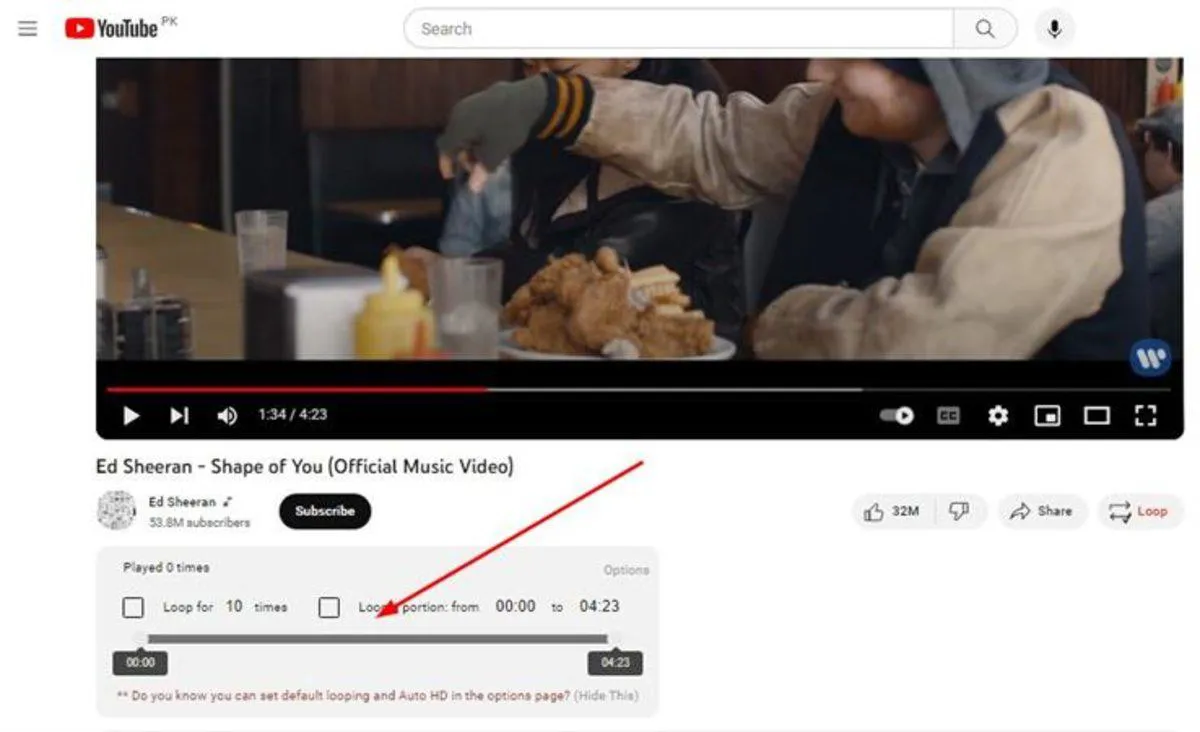
Loopfunktionen på YouTube aktiveras på datorn genom att högerklicka på videospelaren och i mobilappen via ytterligare alternativ i videons inställningar. I spellistor gör loopikonens olika lägen att man kan välja mellan att upprepa en enskild video eller hela listan.
Funktionen för loopning på YouTube, som används för att spela upp en video eller spellista om och om igen, aktiveras i olika menyer beroende på vilken enhet som används. På datorn kan funktionen öppnas på några sekunder genom att högerklicka på videospelaren, medan den i mobilappen finns under videons inställningar i avsnittet för ytterligare alternativ. Tills loopen stängs av börjar samma innehåll automatiskt om från början.
Loopa på datorn
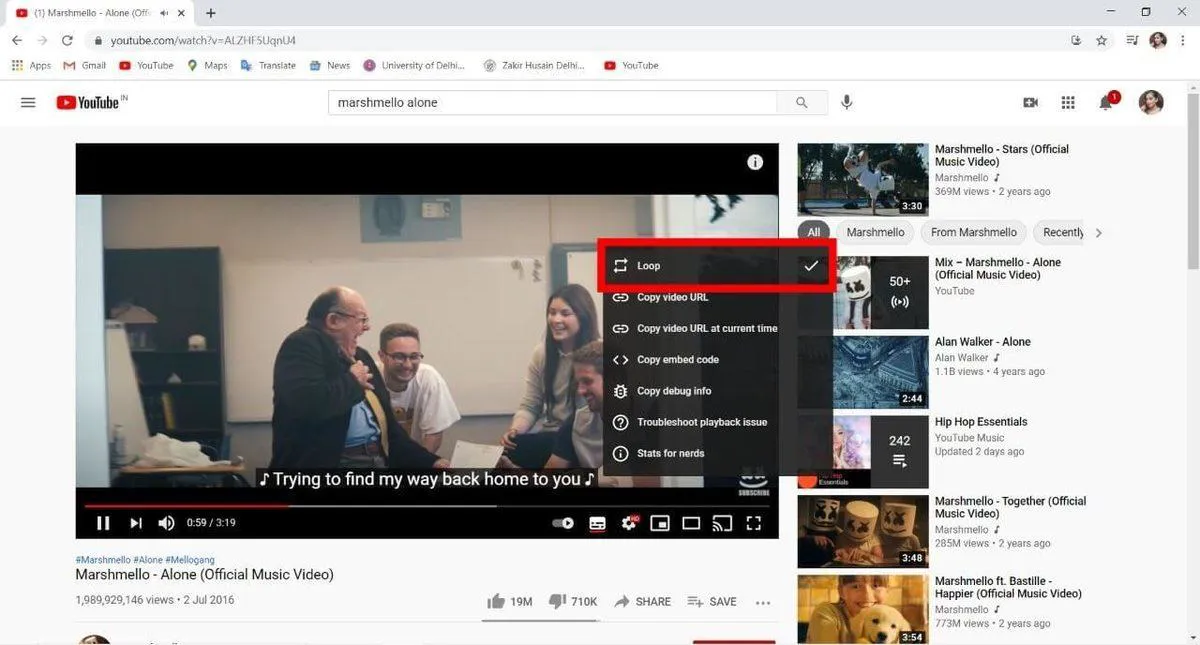
För att aktivera loopfunktionen på datorn behöver man inte gå in i kontoinställningarna. Alternativet finns direkt i videospelarens högerklicksmeny.
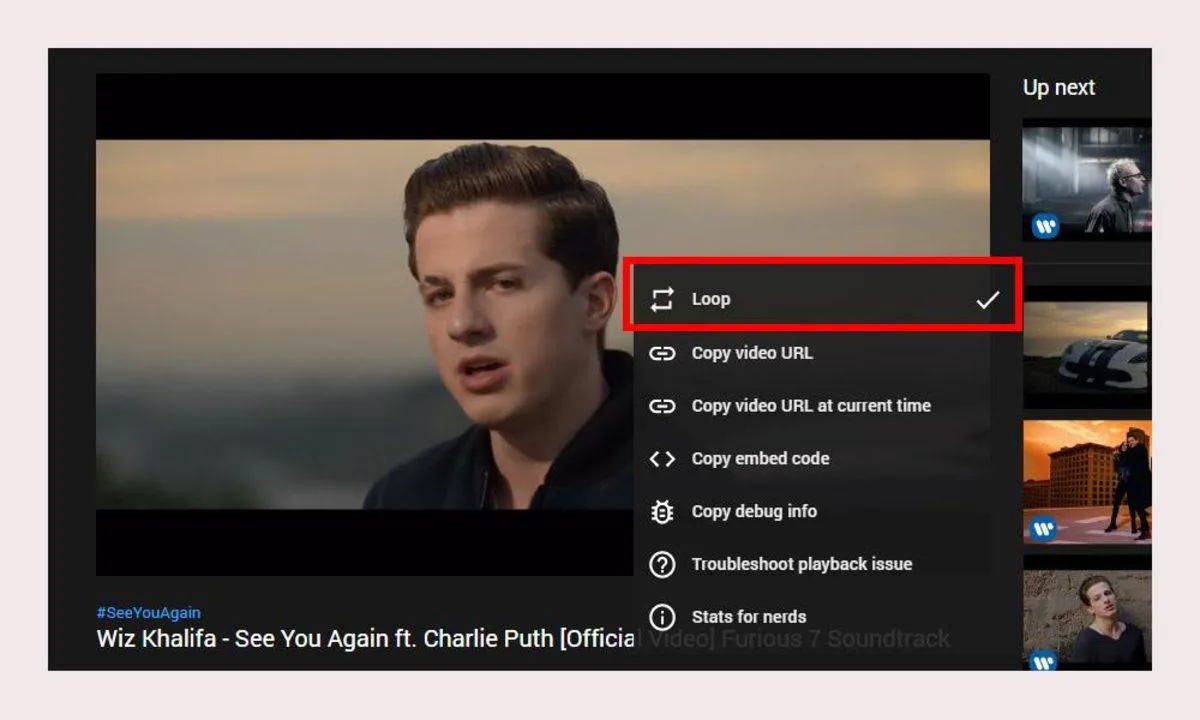
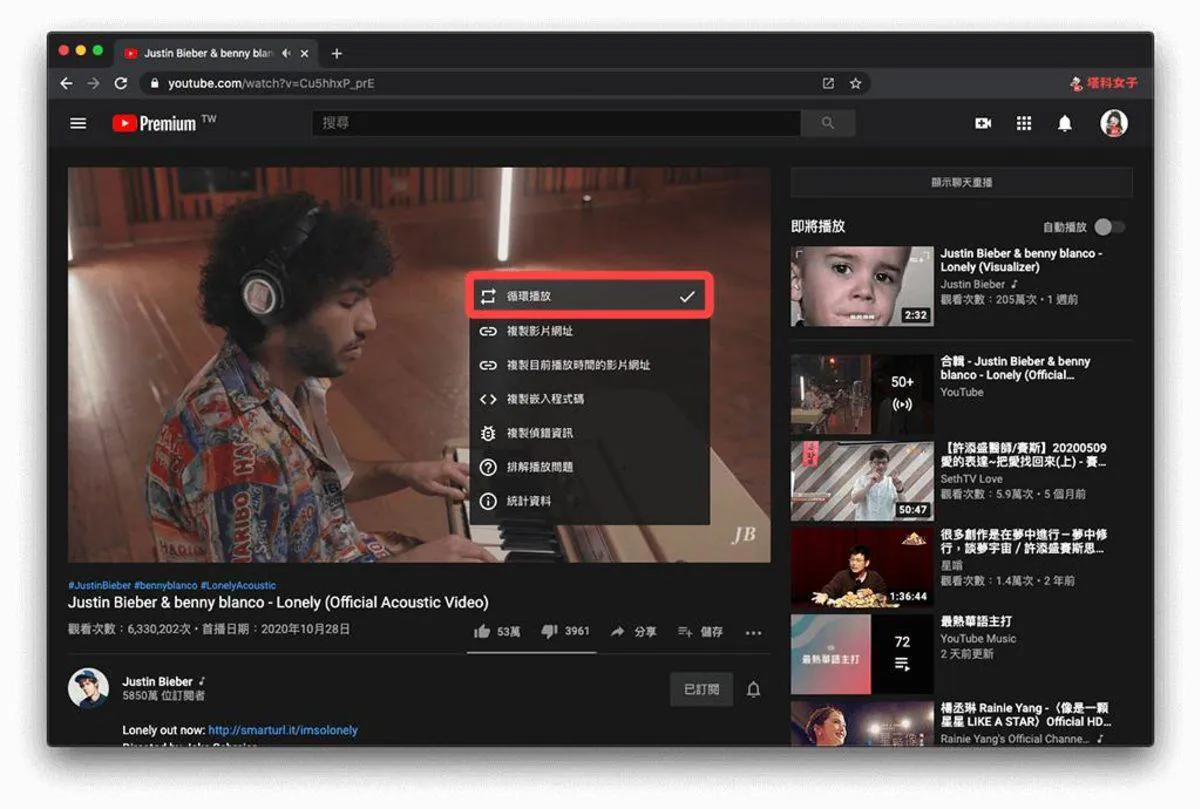
För att loopa en video öppnar man videon på YouTube, högerklickar var som helst i spelaren och klickar på alternativet Loop i menyn som öppnas. Därefter fortsätter videon att spelas upp som vanligt.
När loopen är aktiverad börjar videon automatiskt om från början så fort den når slutet. Man behöver inte göra något extra för varje upprepning. Den här metoden kan användas när man lyssnar på musik, vid ambiensljud när man studerar, för korta utbildningsvideor eller för innehåll där man vill se ett visst avsnitt igen. Till skillnad från automatisk uppspelning skickar YouTube inte vidare till en annan video i det här fallet.
För att stänga av loopen räcker det att högerklicka på spelaren igen och trycka på alternativet Loop en gång till. När bocken tas bort upphör videon att börja om från början när den når slutet.
Loop och automatisk uppspelning bör inte blandas ihop. När automatisk uppspelning är på kan YouTube gå vidare till ett annat innehåll efter att den aktuella videon har spelats klart. Loopen startar däremot om videon man tittar på. Om man vill lyssna på samma låt om och om igen är det loopfunktionen man ska använda.
För att loopa en video behöver man inte heller installera ett webbläsartillägg eller ändra videons länk. Alternativet i YouTubes egen spelare utför åtgärden direkt.
Var finns loopalternativet på telefonen?
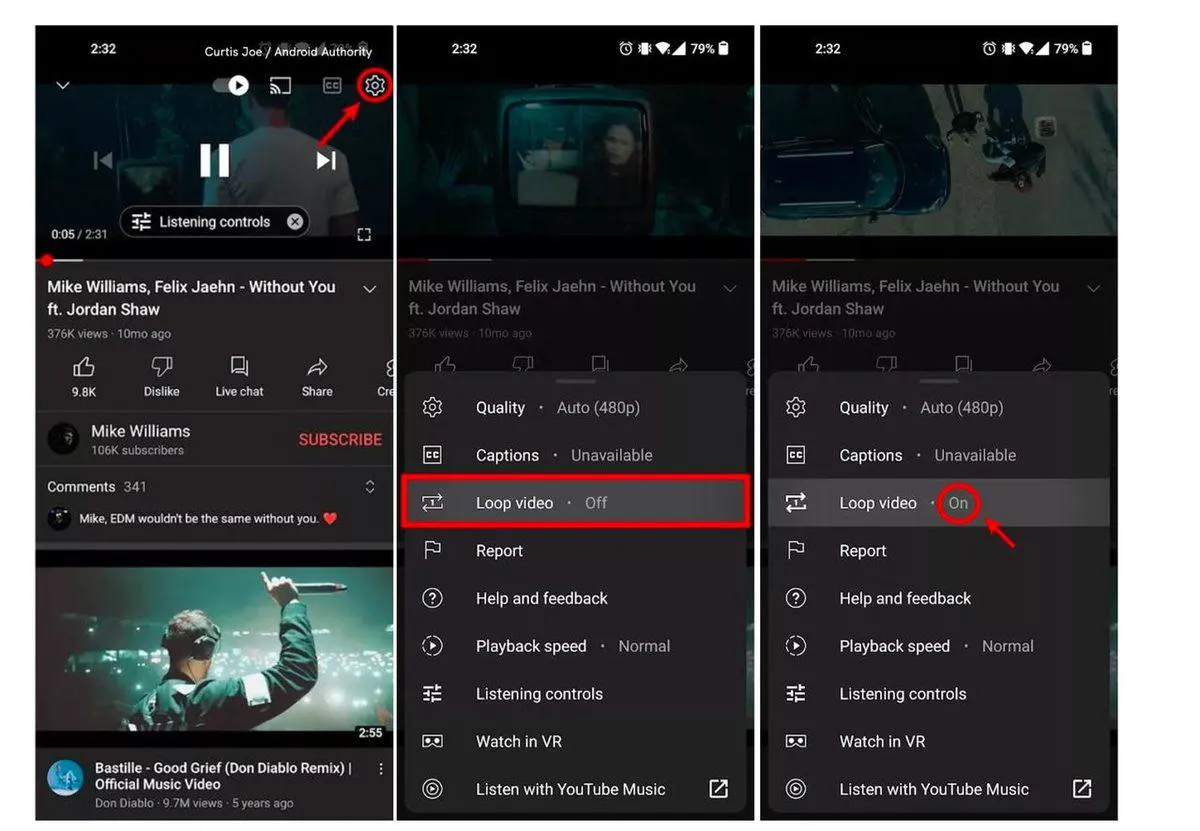
Eftersom mobilappen inte har någon högerklicksmeny som på datorn kan det vara svårt att upptäcka var loopalternativet finns vid första anblicken. På Android-telefoner och surfplattor kan funktionen aktiveras via videospelarens inställningar.
För att loopa en video på telefonen öppnar man YouTube-appen, spelar upp videon och trycker på videon för att visa spelarkontrollerna. Sedan trycker man på inställningsikonen, öppnar avsnittet för ytterligare inställningar och aktiverar alternativet Loopa videon.
Efter detta börjar videon om från början när den tar slut i stället för att gå vidare till ett annat innehåll. När loopen inte längre behövs går man tillbaka till samma meny och stänger av alternativet. På iPhone och iPad görs åtgärden på liknande sätt via videons inställningar. När videon har öppnats går man in i spelarens inställningar och aktiverar kontrollen Loopa videon bland de ytterligare alternativen.
Även om loopen är på i mobilappen kan förslag på nästa video fortfarande visas på skärmen. Det betyder inte att funktionen inte fungerar. Så länge loopen är aktiv startas det aktuella innehållet om när det når slutet.
Om man använder YouTube på telefonen för att lyssna på musik kan loopfunktionen också användas för att spela ett enda spår kontinuerligt. Men om man vill att flera videor ska upprepas i en viss ordning är det bättre att utgå från en spellista i stället för att loopa en enskild video.
Starta om en spellista från början
På YouTube kan man loopa inte bara en enskild video utan även en hel spellista som man har skapat eller följer. När den här funktionen är på börjar uppspelningen från den första videon igen efter att den sista videon i listan har spelats klart.
För att loopa en spellista öppnar man listan på YouTube, spelar upp en av videorna i listan, visar spellistans kontrollruta och trycker en gång på loopikonen. När listan når slutet börjar den om från den första videon.
Så länge loopikonen är aktiv upprepas spellistan internt. På så sätt behöver man inte gå tillbaka till skärmen för att starta om en lång musiklista, träningsvideor eller innehåll som lämnats på i bakgrunden när det tar slut. Logiken är densamma i mobilappen; efter att spellistan har öppnats kan man använda loopikonen i listkontrollerna som visas under videon. Gränssnittets placering kan variera något beroende på appversion, men funktionen förblir densamma.
Om man vill att spellistan bara ska gå igenom en gång kan man stänga av loopikonen efter att den har spelats klart. Om ikonen inte är aktiv fortsätter uppspelningen enligt de aktuella YouTube-inställningarna efter att den sista videon i listan har spelats klart.
Skillnaden mellan loop för en enskild video och loop för en lista
Loopikonen som används i spellistor har ytterligare en funktion. När man trycker på ikonen en gång upprepas hela listan, och när man trycker en andra gång visas siffran 1 i mitten av ikonen.
Detta tecken visar att videon som är öppen för tillfället upprepas i stället för hela spellistan. När videon når slutet går man inte vidare till nästa innehåll i listan, utan den aktuella videon börjar om.
Denna åtskillnad kan vara särskilt användbar i långa spellistor. De som vill spela upp hela listan i bakgrunden kan använda det vanliga loopläget, medan de som vill stanna vid en viss låt eller video kan använda loopalternativet med 1:an.
När man trycker på loopikonen igen stängs upprepningsläget av. Då återgår spellistan till sin normala ordning och videorna fortsätter efter varandra. Att loopa en enskild video direkt från visningsskärmen och att använda alternativet 1 i en spellista ger ett liknande resultat. Skillnaden är att videon i det andra fallet är öppen som en del av en spellista.
Loopa på TV:n
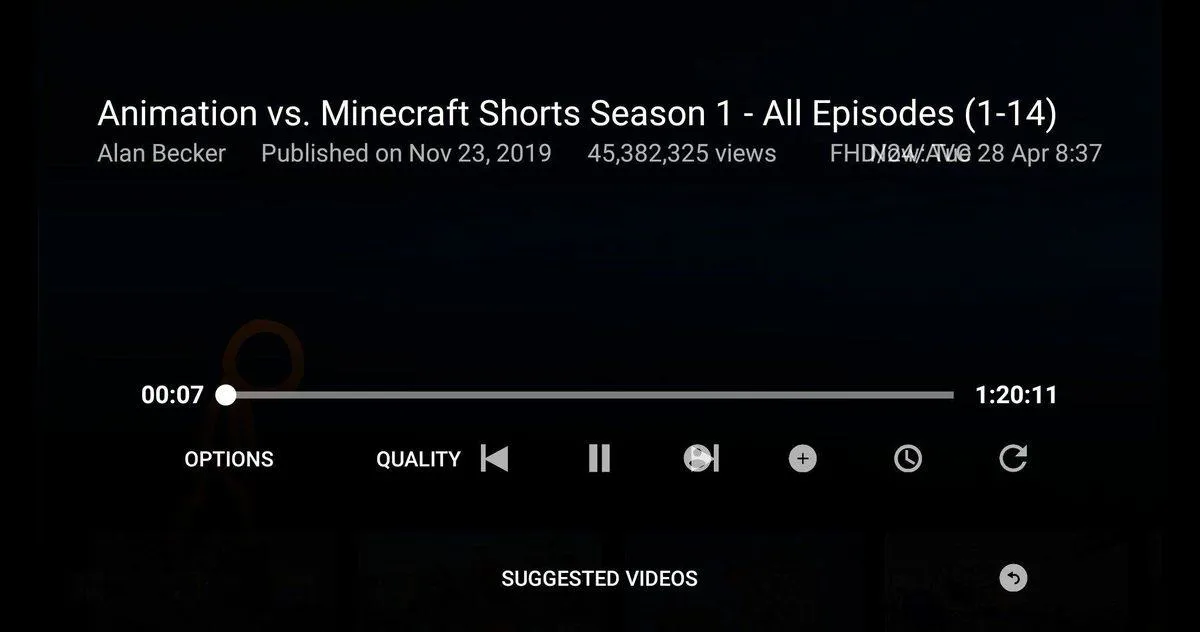
De som tittar på YouTube via en smart-TV eller spelkonsol kan komma åt upprepningsalternativet via spelarkontrollerna. Till skillnad från menyerna på mobilen och datorn görs åtgärden här med fjärrkontrollen eller handkontrollen.
Medan videon spelas öppnar man spelarkontrollerna med fjärrkontrollen eller spelkontrollen. Sedan letar man upp alternativet Upprepa och aktiverar läget som gör att den aktuella videon upprepas. På vissa enheter kan detta alternativ även synas i videons inställningar.
En liknande metod används för spellistor. Efter att listan har startats kan man använda upprepningskontrollen för att få spellistan att börja om när den når slutet.
Eftersom TV-apparnas gränssnitt kan variera beroende på märke, operativsystem och YouTube-version kan alternativets placering på skärmen skilja sig. Därför rekommenderas det att inte leta direkt i ett visst hörn, utan i stället titta på kontrollerna Inställningar och Upprepa i videospelaren.
Vad man bör kontrollera om loopen inte fungerar
Om videon går vidare till ett annat innehåll trots att loopen är aktiverad kan man först kontrollera att upprepningsalternativet verkligen är på. Vid loop av en enskild video ska samma innehåll börja om när videon når slutet. Om en spellista används rekommenderas det att även kontrollera loopikonens status. Om det finns en 1:a i mitten av ikonen upprepas endast den aktuella videon. Den vanliga loopikonen gör att hela listan börjar om när den når slutet.
Om alternativet inte syns i mobilappen kan man säkerställa att man använder den senaste versionen av YouTube. På grund av gränssnittsändringar kan placeringen av vissa alternativ ibland förändras. Att kontrollera videons inställningsmeny och avsnittet för ytterligare inställningar kan vara till hjälp i detta fall. Att förväxla loopfunktionen med automatisk uppspelning kan också vara orsaken till problemet. Automatisk uppspelning syftar till att gå vidare till en annan video efter att det aktuella innehållet har spelats klart. Loopen startar däremot om den aktuella videon eller den valda spellistan.
Tack vare loopfunktionen på YouTube kan en omtyckt låt, en lång studievideo eller en egen spellista upprepas utan att manuellt starta om den. För en enskild video räcker det med ett högerklick eller inställningsmenyn, medan man i spellistor behöver vara uppmärksam på loopikonens olika lägen.