YouTube'da Döngüye Alma Nasıl Yapılır? Bilgisayar, Telefon ve TV İçin Adım Adım Rehber
YouTube'da döngü özelliği, bilgisayarda video oynatıcısına sağ tıklanarak, mobil uygulamada ise video ayarlarındaki ek seçeneklerden etkinleştiriliyor. Oynatma listelerinde döngü simgesinin farklı modları tek video ile tüm liste tekrarı arasında seçim yapılmasını sağlıyor.
YouTube'da bir videoyu veya oynatma listesini sürekli tekrar oynatmak için kullanılan döngü özelliği, kullanılan cihaza göre farklı menülerden etkinleştiriliyor. Bilgisayarda video oynatıcısına sağ tıklanarak birkaç saniyede açılabilen özellik, mobil uygulamada video ayarları içindeki ek seçenekler bölümünde yer alıyor. Döngü kapatılana kadar aynı içerik otomatik olarak baştan başlıyor.
Bilgisayarda Döngüye Alma
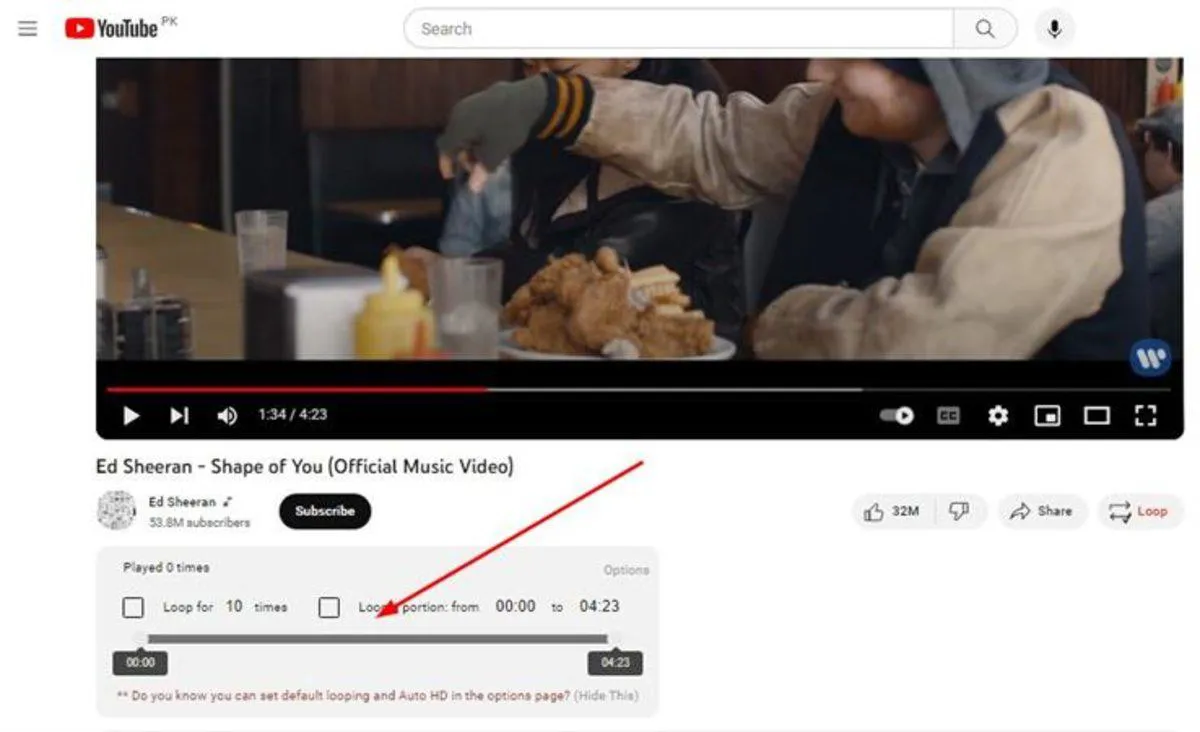
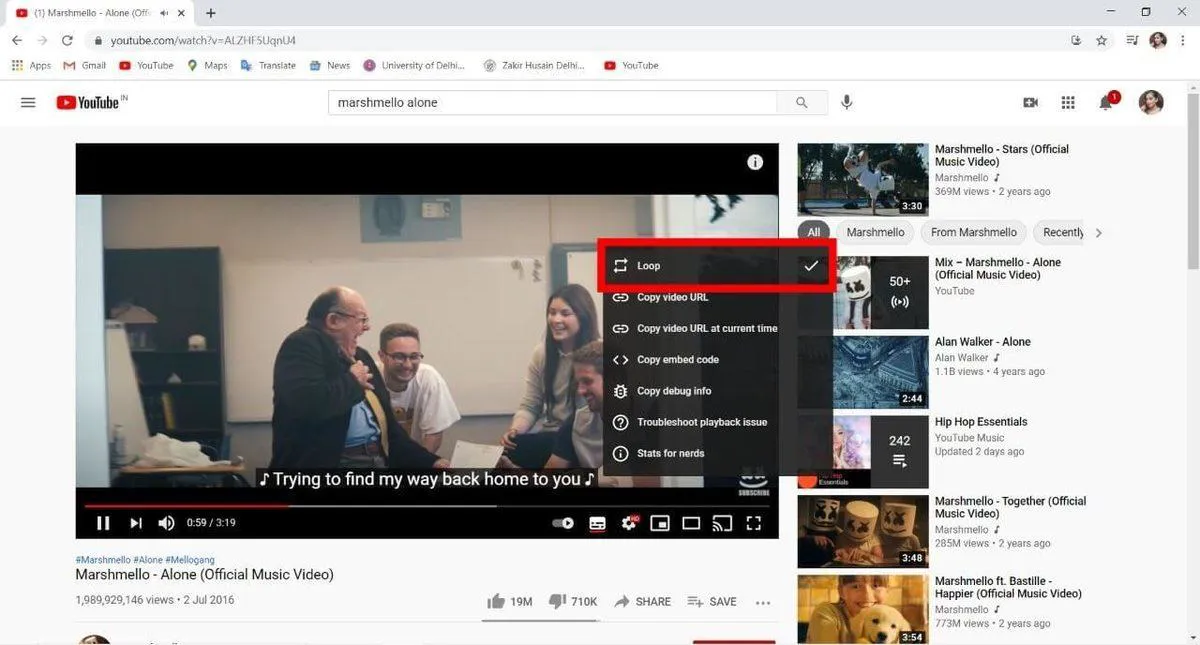
Bilgisayarda döngü özelliğini açmak için hesap ayarlarına girmeye gerek bulunmuyor. İlgili seçenek doğrudan video oynatıcısının sağ tıklama menüsünde yer alıyor.
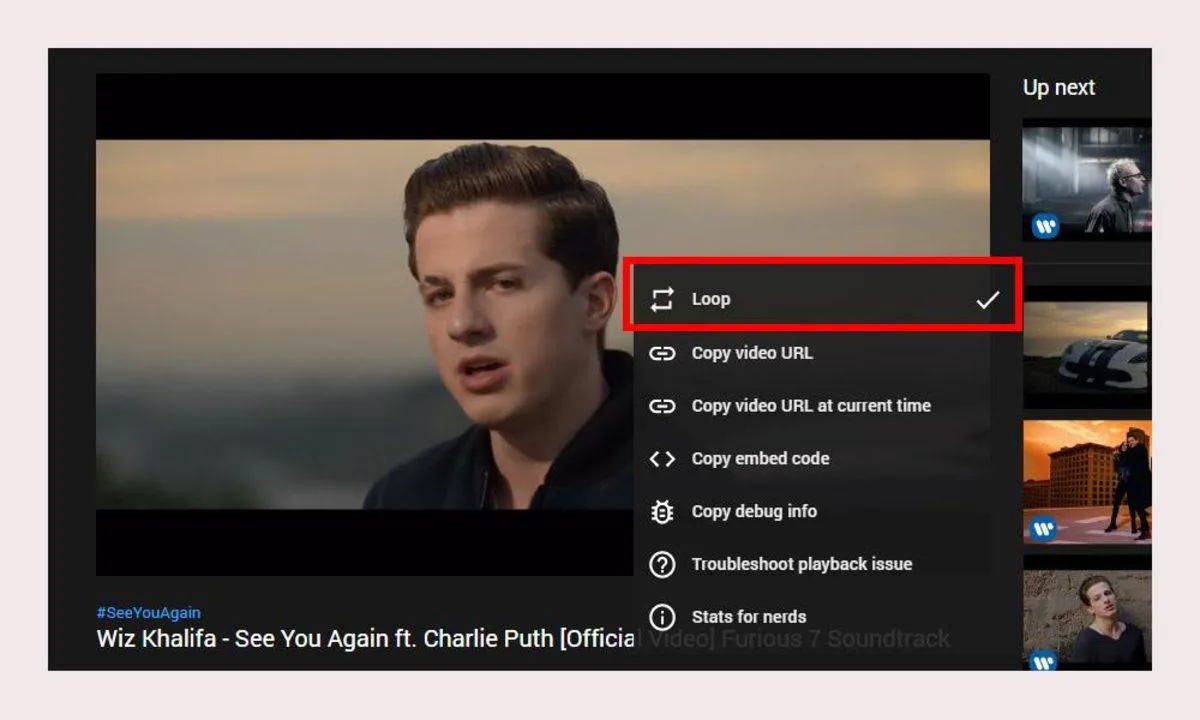
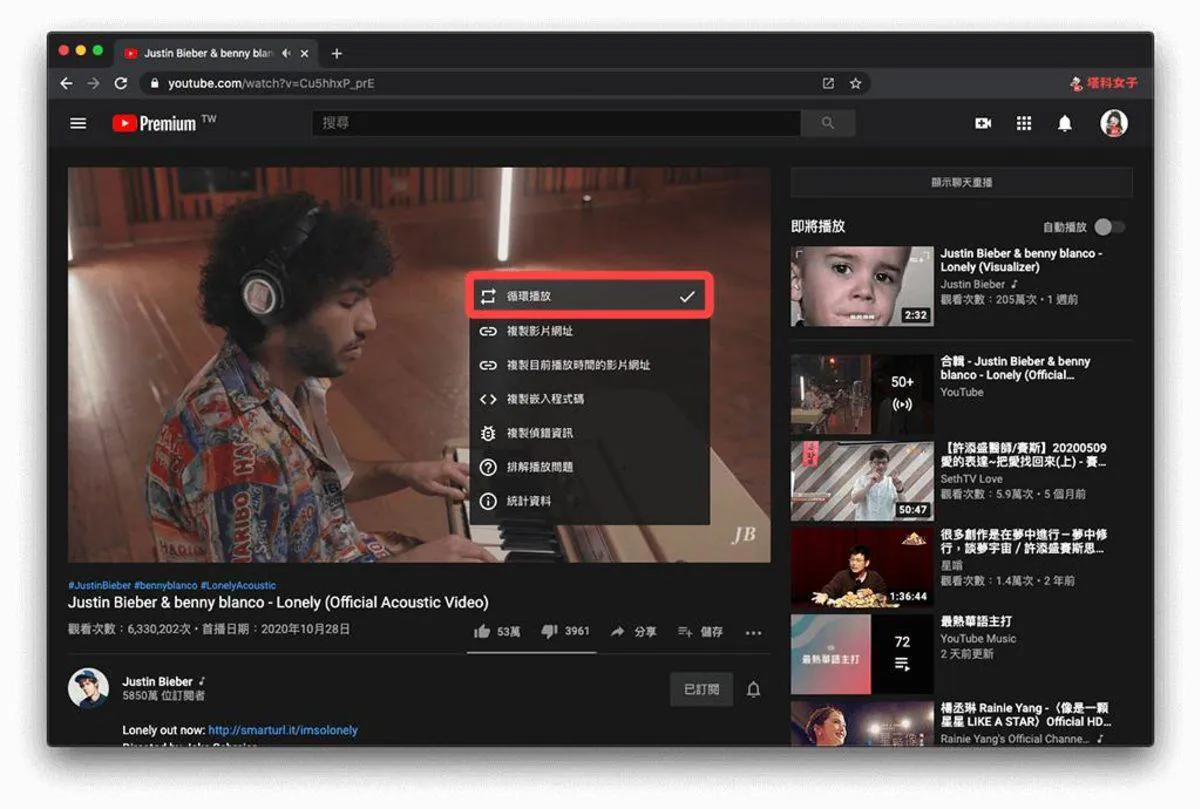
Bir videoyu döngüye almak için YouTube'da ilgili video açılır, oynatıcının herhangi bir yerine sağ tıklanır ve açılan menüden Döngü seçeneğine tıklanır. Ardından video normal şekilde oynatılmaya devam edilir.
Döngü etkinleştirildiğinde video sona ulaştığı anda otomatik olarak başa dönüyor. Her tekrar için ayrıca işlem yapılması gerekmiyor. Bu yöntem müzik dinlerken, ders çalışırken açılan ambiyans seslerinde, kısa eğitim videolarında veya belirli bir bölümün tekrar izlenmek istendiği içeriklerde kullanılabiliyor. Otomatik oynatmadan farklı olarak YouTube bu durumda başka bir videoya yönlendirme yapmıyor.
Döngüyü kapatmak için oynatıcıya yeniden sağ tıklanıp Döngü seçeneğine bir kez daha basılması yeterli. İşaret kaldırıldığında video sona ulaştığında sürekli başa dönme işlemi de sona eriyor.
Döngü ile otomatik oynatmanın birbirine karıştırılmaması gerekiyor. Otomatik oynatma açıkken mevcut video bittikten sonra YouTube farklı bir içeriğe geçebiliyor. Döngü ise izlenen videonun kendisini yeniden başlatıyor. Aynı şarkının arka arkaya dinlenmesi isteniyorsa kullanılması gereken özellik döngü oluyor.
Bir videoyu döngüye almak için ayrıca tarayıcı eklentisi yüklemeye veya videonun bağlantısında değişiklik yapmaya gerek bulunmuyor. YouTube'un kendi oynatıcısındaki seçenek işlemi doğrudan gerçekleştiriyor.
Telefonda Döngü Seçeneği Nerede?
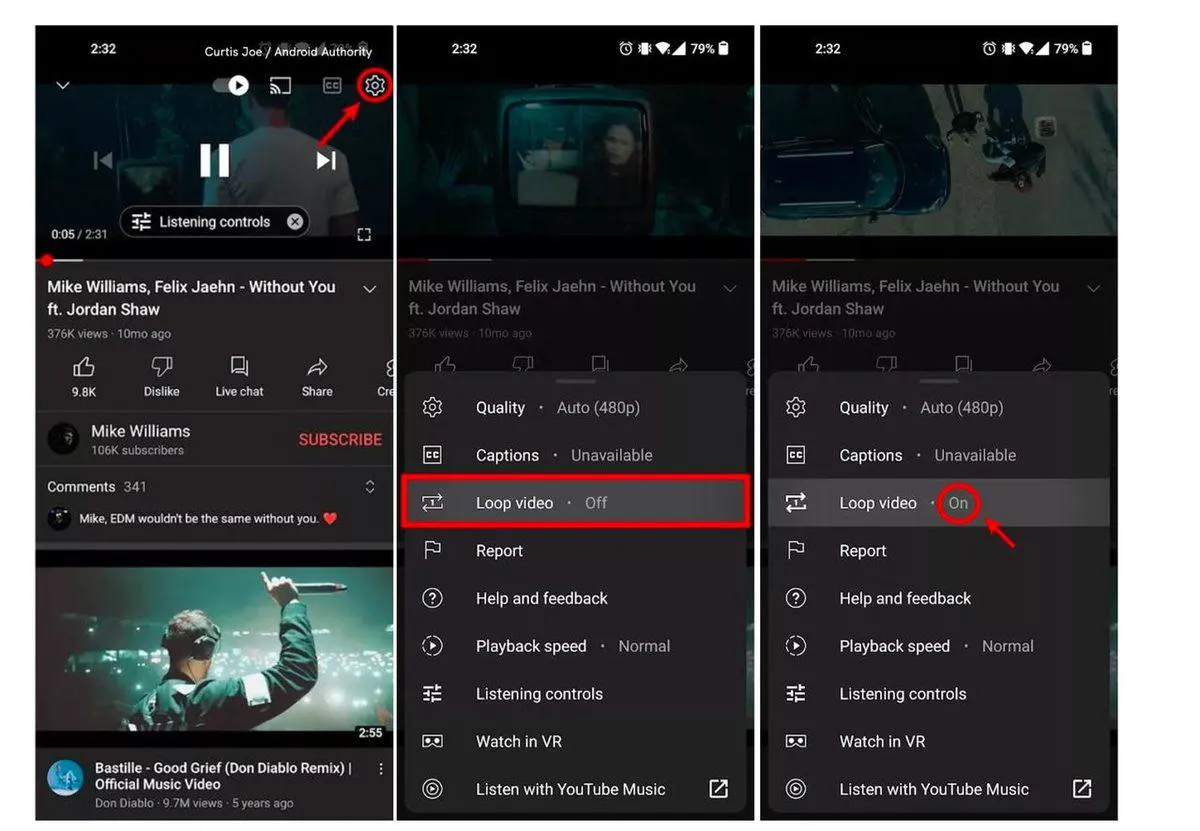
Mobil uygulamada bilgisayardaki gibi sağ tıklama menüsü bulunmadığı için döngü seçeneğinin yeri ilk bakışta fark edilmeyebiliyor. Android telefon ve tabletlerde özellik video oynatıcısının ayarlarından açılabiliyor.
Telefonda bir videoyu döngüye almak için YouTube uygulaması açılır, ilgili video oynatılır ve videoya dokunarak oynatıcı kontrolleri görüntülenir. Ardından ayarlar simgesine dokunulur, ek ayarlar bölümü açılır ve Videoyu döngüye al seçeneği etkinleştirilir.
Bu işlemin ardından video bittiğinde başka bir içeriğe geçmek yerine yeniden başlıyor. Döngüye artık ihtiyaç kalmadığında aynı menüye dönülerek seçenek kapatılabiliyor. iPhone ve iPad tarafında da işlem benzer şekilde video ayarları üzerinden gerçekleştiriliyor. Video açıldıktan sonra oynatıcının ayarlarına girilip ek seçenekler arasındaki Videoyu döngüye al kontrolünün etkinleştirilmesi yeterli oluyor.
Mobil uygulamada döngü açık olsa bile sıradaki video önerileri ekranda görülmeye devam edilebiliyor. Bu durum özelliğin çalışmadığı anlamına gelmiyor. Döngü aktif olduğu sürece oynatılan mevcut içerik sona ulaştığında tekrar başlatılıyor.
Telefondan YouTube'un müzik dinlemek için kullanılması durumunda döngü özelliği tek bir parçayı sürekli çalmak için de kullanılabiliyor. Ancak birden fazla videonun belirli bir sıra içinde tekrar etmesi isteniyorsa tek videoyu döngüye almak yerine oynatma listesi üzerinden ilerlemek daha uygun oluyor.
Oynatma Listesini Baştan Başlatma
YouTube'da yalnızca tek bir video değil, oluşturulan veya takip edilen bir oynatma listesinin tamamı da döngüye alınabiliyor. Bu özellik açıldığında listedeki son video tamamlandıktan sonra oynatma ilk videodan yeniden başlıyor.
Bir oynatma listesini döngüye almak için YouTube'da ilgili liste açılır, listedeki videolardan biri oynatılır, oynatma listesi kontrol kutusu görüntülenir ve döngü simgesine bir kez basılır. Liste sona ulaştığında ilk videodan yeniden başlıyor.
Döngü simgesi etkin olduğu sürece oynatma listesi kendi içinde tekrar ediyor. Böylece uzun bir müzik listesi, egzersiz videoları veya arka planda açık bırakılan içerikler bittiğinde yeniden başlatmak için ekrana dönmek gerekmiyor. Mobil uygulamada da mantık değişmiyor; oynatma listesi açıldıktan sonra video altında görünen liste kontrollerindeki döngü simgesi kullanılabiliyor. Arayüzün konumu uygulama sürümüne göre küçük farklılıklar gösterebiliyor ancak işlev aynı kalıyor.
Oynatma listesinin yalnızca bir kez dönmesi isteniyorsa işlem tamamlandıktan sonra döngü simgesi kapatılabiliyor. Simge aktif değilse listedeki son video tamamlandıktan sonra oynatma davranışı mevcut YouTube ayarlarına göre devam ediyor.
Tek Video Döngüsü ile Liste Döngüsü Arasındaki Fark
Oynatma listesinde kullanılan döngü simgesinin farklı bir işlevi daha bulunuyor. Simgeye bir kez basıldığında listenin tamamı tekrar ederken ikinci kez basıldığında simgenin ortasında 1 rakamı beliriyor.
Bu işaret, oynatma listesinin tamamı yerine o sırada açık olan videonun tekrarlanacağını gösteriyor. Video sona geldiğinde listedeki bir sonraki içeriğe geçilmiyor ve mevcut video yeniden başlıyor.
Bu ayrım özellikle uzun oynatma listelerinde işe yarayabiliyor. Listenin tamamını arka planda oynatmak isteyenler normal döngü modunu, belirli bir şarkı veya videoda kalmak isteyenler ise 1 işaretli döngü seçeneğini kullanabiliyor.
Döngü simgesine tekrar basıldığında tekrar modu kapatılıyor. Böylece oynatma listesi normal sırasına geri dönüyor ve videolar birbiri ardına ilerliyor. Tek bir videoyu doğrudan izleme ekranından döngüye almakla oynatma listesi içindeki 1 seçeneğini kullanmak sonuç açısından benzerlik gösteriyor. Aradaki fark, ikinci yöntemde videonun bir oynatma listesinin parçası olarak açık olması.
TV'de Döngüye Alma
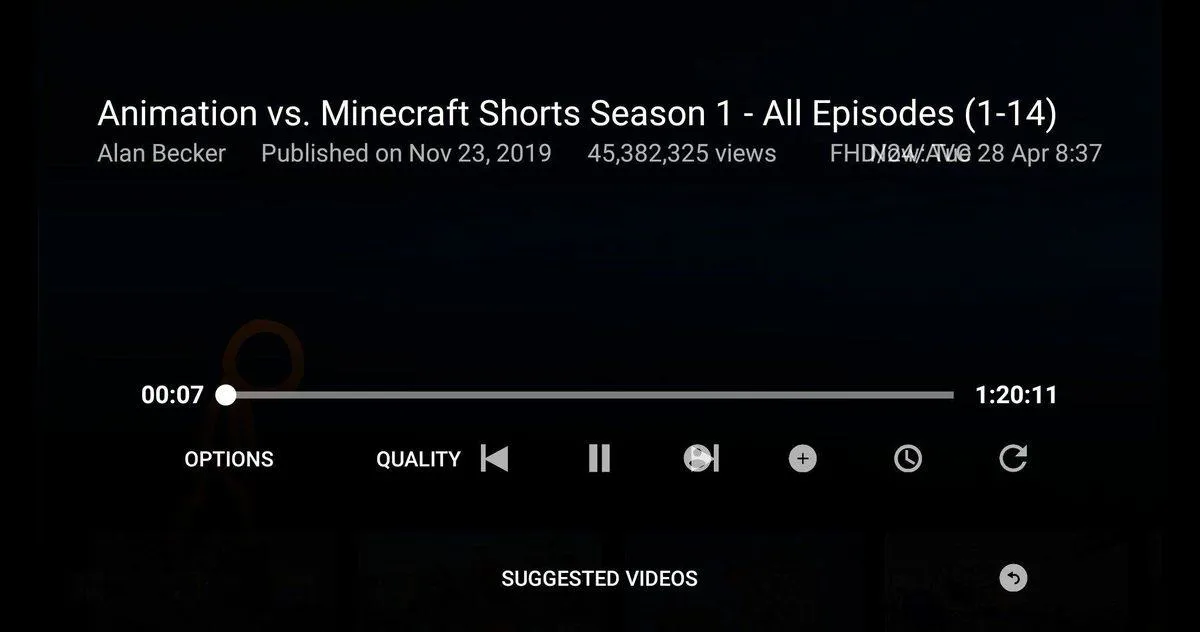
YouTube'u akıllı televizyon veya oyun konsolu üzerinden izleyenler tekrar seçeneğine oynatıcı kontrollerinden ulaşabiliyor. Mobil ve bilgisayardaki menülerden farklı olarak burada işlem kumanda veya kontrolcü üzerinden yapılıyor.
Video oynarken uzaktan kumanda ya da oyun kumandasıyla oynatıcı kontrolleri açılıyor. Ardından Tekrarla seçeneği bulunarak mevcut videonun tekrarlanmasını sağlayan mod etkinleştiriliyor. Bazı cihazlarda bu seçenek video ayarları içinde de görülebiliyor.
Oynatma listelerinde de benzer bir yöntem uygulanıyor. Liste başlatıldıktan sonra tekrar kontrolü kullanılarak oynatma listesinin sona ulaştığında yeniden başlaması sağlanabiliyor.
Televizyon uygulamalarının arayüzü marka, işletim sistemi ve YouTube sürümüne göre değişebildiği için seçeneğin ekrandaki yeri farklılık gösterebiliyor. Bu nedenle doğrudan belirli bir köşede aramak yerine video oynatıcısındaki Ayarlar ve Tekrarla kontrollerine bakmak öneriliyor.
Döngü Çalışmıyorsa Kontrol Edilmesi Gerekenler
Döngü etkinleştirildiği hâlde video başka bir içeriğe geçiyorsa ilk olarak tekrar seçeneğinin gerçekten açık olup olmadığı kontrol edilebiliyor. Tek video döngüsünde video sona ulaştığında aynı içeriğin baştan başlaması gerekiyor. Bir oynatma listesi kullanılıyorsa döngü simgesinin durumuna da dikkat edilmesi öneriliyor. Simgenin ortasında 1 varsa yalnızca mevcut video tekrar ediyor. Normal döngü simgesi ise listenin tamamının sona ulaştıktan sonra başa dönmesini sağlıyor.
Mobil uygulamada seçenek görünmüyorsa YouTube'un güncel sürümünün kullanıldığından emin olunabiliyor. Arayüz değişiklikleri nedeniyle bazı seçeneklerin yeri zaman zaman farklılaşabiliyor. Videodaki ayarlar menüsünü ve ek ayarlar bölümünü kontrol etmek bu durumda işe yarayabiliyor. Döngü özelliğinin otomatik oynatma ile karıştırılması da sorunun kaynağı olabiliyor. Otomatik oynatma, izlenen içerik bittikten sonra başka bir videoya geçmeyi amaçlıyor. Döngü ise mevcut videoyu veya seçilen oynatma listesini yeniden başlatıyor.
YouTube'da döngüye alma özelliği sayesinde sevilen bir şarkı, uzun bir çalışma videosu ya da hazırlanan bir oynatma listesi manuel olarak yeniden başlatılmadan tekrarlanabiliyor. Tek videoda sağ tıklama veya ayarlar menüsü yeterli olurken oynatma listelerinde döngü simgesinin farklı modlarına dikkat edilmesi gerekiyor.