ChatGPT Google'i kalendri ühendamine: sammud, kasutamine ja ühenduse eemaldamine
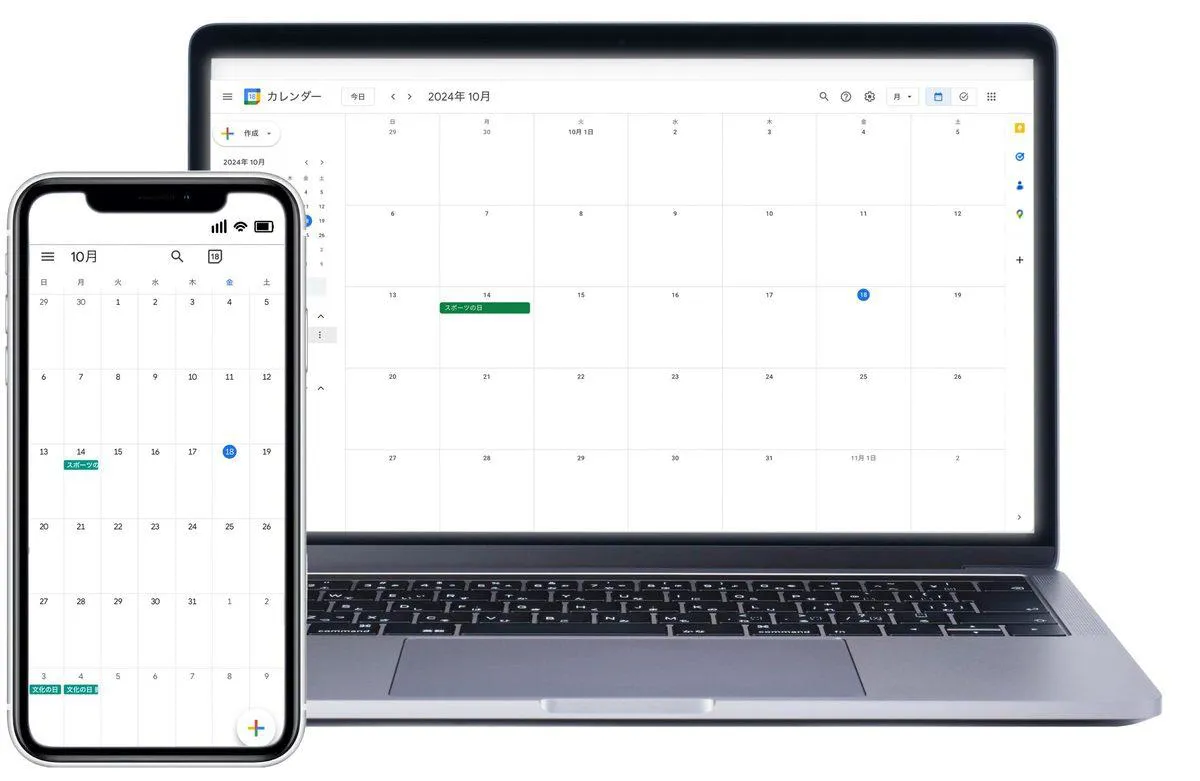
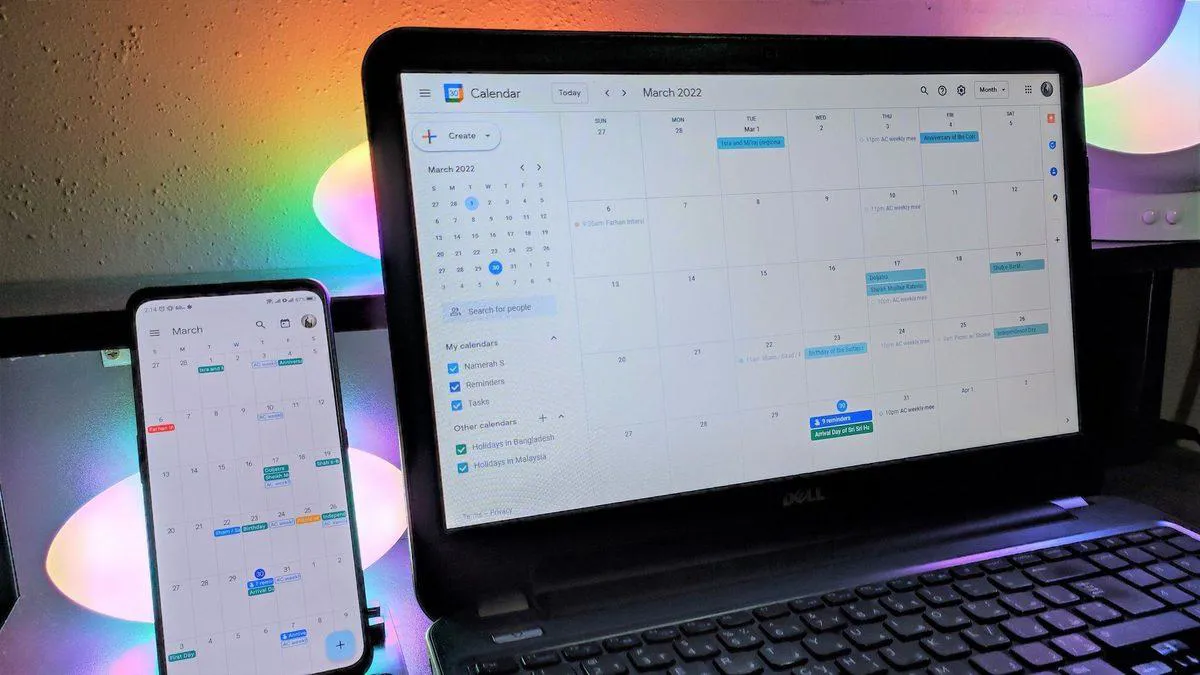
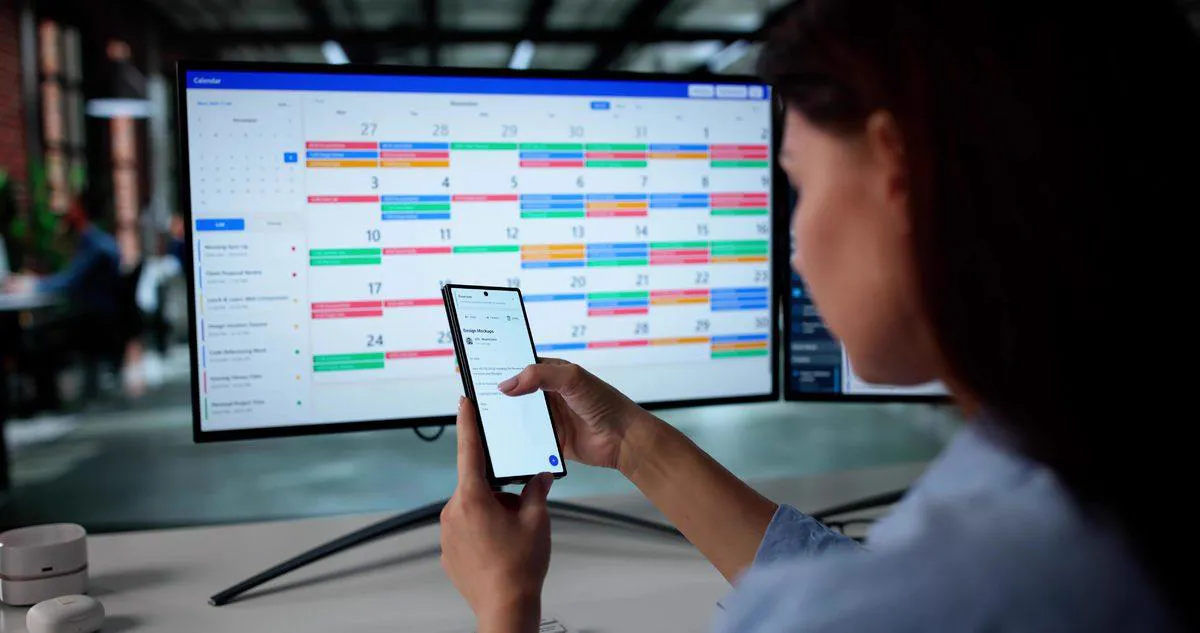
ChatGPT saab Google'i konto kaudu antud volituse alusel Google'i kalendriga ühendada, võimaldades vestluse kaudu pärida sündmusi ja päevakava. Ühenduse loomise sammud, kasutatavad funktsioonid ja juurdepääsu eemaldamine sõltuvad kontost ja antud lubadest.
ChatGPT saab Google'i konto kaudu antud volituse alusel Google'i kalendriga ühendada. Tänu sellele ühendusele saavad kasutajad kalendrirakendust avamata vestluse kaudu küsida eelseisvate sündmuste ja päevakava kohta. Pärast ühenduse loomist saadaolevad funktsioonid võivad olenevalt kontost, tööruumist ja antud lubadest erineda.
Kuidas ChatGPT-ga Google'i kalendrit ühendada?
Google'i kalendri andmetega töötamiseks tuleb esmalt kasutatav Google'i konto ChatGPT-ga ühendada. Praeguses ChatGPT struktuuris saab uusi ühendusi avastada laienduste kaudu. Varem ühenduse loonud kontodel või mõnes kasutajaliideses võib näha ka jaotist Rakendused.
Ettevõtte selgituste kohaselt tuleb ühenduse loomiseks järgida järgmisi samme:
Logige sisse ChatGPT kontole.
Avage jaotis Laiendused.
Leidke Google'i ühendus, mis sisaldab Google'i kalendrit.
Kui kuvatakse, installige laiendus ja liikuge ühenduse loomise valikuni.
Klõpsake valikul Ühenda.
Logige sisse Google'i kontoga, kus kalender asub.
Vaadake üle Google'i poolt kuvatavad teenused ja nõutavad load.
Kinnitage vajalikud load ja lõpetage ühenduse loomine.
Kui kasutate mitut Google'i kontot, tuleb valida õige konto. Isikliku konto ühendamine ei tee töökonto Google'i kalendris olevaid kohtumisi automaatselt kättesaadavaks. Google'i volitamisekraanil võib olla vaja anda kõik valitud teenuse jaoks nõutavad load; kui mõni vajalik luba jäetakse vahele, ei pruugi ühendust tekkida või teatud kalendrifunktsioonid ei tööta.
Mida saab pärast ühendamist teha?
Google'i kalendri ühendust saab kasutada päevakava loomulikus keeles pärimiseks. Selle asemel, et kalendrirakenduses päevade vahel ringi liikuda, piisab, kui kirjutada ChatGPT-le, milline kuupäev või sündmus huvi pakub.
Võib küsida näiteks: „Millised kohtumised mul homme on?", „Milline on minu reedene pärastlõunane kava?" või „Kas mul on järgmisel nädalal kohtumine Ahmetiga?". Kui otsitakse konkreetset sündmust, aitavad kohtumise nime, kuupäeva või osaleja kohta detailsemad andmed saada sihipärasemaid tulemusi.
Kalendriandmeid saab kasutada ka erinevateks töödeks. Nende hulka kuuluvad päevaste kohtumiste kokkuvõtte tegemine, eelseisvate sündmuste loetlemine või teatud kuupäevavahemiku kava uurimine. Google Meetiga seotud toetatud toiminguid saab samuti kasutada Google'i kalendri ühenduse all.
Alates juunist 2026 võidakse Google'i kalendri all kuvatavate teatud Google Meeti toimingute jaoks kasutada täiendavaid Google'i lubasid. Meeti ruumide leidmise, konverentsisalvestiste, salvestiste ja transkriptsioonide kättesaadavus sõltub kontol aktiivsetest toimingutest ja antud lubadest.
Ka kalendrit muutvate toimingute kättesaadavus ei pruugi olla igal kontol sama. See, et funktsioon on Google'i kalendri ühenduses olemas, ei tähenda, et kõik kasutajad saaksid samu toiminguid teha. ChatGPT konto, Google'i konto ja tööruumi load määravad koos, milliseid toiminguid saab kasutada.
Kas ChatGPT näeb kõiki Google'i kalendri sündmusi?
ChatGPT juurdepääs Google'i kalendri andmetele on piiratud ühendatud konto õiguste ja Google'ile antud lubadega. Seetõttu tuleb ühenduse loomisel kontrollida, milline konto on valitud ja milliseid juurdepääsusid Google'i volitamisekraanil küsitakse.
Google'i konto parooli ei ole vaja otse ChatGPT-sse sisestada. Konto valimine ja lubade andmine toimub Google'i volitamisprotsessi kaudu.
Kui on mitu kalendrit või teiste inimeste jagatud kalendreid, kujuneb juurdepääs vastavalt Google'i konto olemasolevatele õigustele nende kalendrite suhtes. ChatGPT ühendus ei anna uut kalendriõigust, mida Google'i kontol juba ei ole.
Töö- või koolikonto puhul võivad administraatorid kehtestada täiendavaid piiranguid. Google Workspace'i administraatoril võib olla vaja kinnitada, et ChatGPT/OpenAI rakendus kasutab teatud Google'i lubasid. ChatGPT tööruumi administraator saab samuti eraldi määrata, milliseid Google'i rakenduse toiminguid saab kasutada.
Ühenduse loomisel ei tohiks eeldada, et ChatGPT edastab automaatselt kõik Google'i andmed eraldi isiklikku otsinguregistrisse. Tavaline rakenduse ühendus pääseb toetatud päringu jaoks vajalikele andmetele juurde konto lubade raames.
Mida teha, kui Google'i kalender ei kuvata ChatGPT-s?
Kui soovite Google'i kalendrit ühendada, kuid vastavat valikut ei kuvata, ei pruugi selle ainus põhjus olla rakenduse viga. Laienduste ja rakenduste kättesaadavus võib varieeruda sõltuvalt ChatGPT plaanist, kontost, piirkonnast, kasutatavast kasutajaliidesest ja tööruumi seadetest.
Kõigepealt soovitatakse kontrollida jaotist Laiendused. Kuna juulis 2026 viidi rakenduste kataloog üle laienduste kataloogi, ei pruugi vanades juhendites olevad menüünimed praeguse konto kasutajaliidesega täpselt ühtida. Olemasolevaid rakenduse ühendusi saab aga sellest üleminekust mõjutamata edasi kasutada.
Kui Google'i ühendus on leitav, kuid kontot ei saa ühendada, tuleb kontrollida Google'i volitamisekraanil nõutavaid lubasid. Varem loodud ühendus võib samuti uue toimingu jaoks küsida täiendavaid lubasid. Sellisel juhul võidakse paluda konto uuesti ühendada ja uued load kinnitada.
Ettevõttekontodel võib mängu tulla kaks erinevat administraatori tasandit. ChatGPT tööruumi administraator võib olla vastava laienduse või toimingu välja lülitanud. Google Workspace'i administraator ei pruugi samuti olla andnud ChatGPT/OpenAI OAuth-rakendusele vajalikke Google'i ulatusi.
Kui mobiilirakenduses valikut ei kuvata, saab kontrollida ChatGPT värsket versiooni või vaadata veebiliideses jaotist Laiendused. Samuti tuleks arvestada, et saadaolevad funktsioonid võivad sõltuvalt toetatud ChatGPT kasutajaliidestest erineda.
Kuidas eemaldada Google'i kalendri ühendus ChatGPT-st?
Kui te ei soovi enam Google'i kalendrit ChatGPT-ga kasutada, saab ühenduse eemaldada. Selleks ei ole vaja kustutada Google'i konto kalendrisündmusi ega sulgeda Google'i kontot.
Avage ChatGPT-s jaotis Seaded ning seejärel kontol kuvatav jaotis Rakendused või Laiendused. Pärast Google'i ühenduse valimist leiate jaotise ühendatud kontode kohta. Avage eemaldatava konto kõrval olev valikumenüü ja kasutage valikut Ühenda lahti. Sõltuvalt kasutajaliidesest võidakse ühenduse haldamine kuvada laienduse enda lehel.
Kui on ühendatud mitu Google'i kontot, on võimalik eraldada ainult valitud konto. Viimase ühendatud konto eemaldamine võib mõjutada ka vastava laienduse olekut installitud loendis.
Ühenduse katkestamine ei kustuta Google'i kalendris olemasolevaid sündmusi. See ainult peatab ChatGPT edasise juurdepääsu kontole selle ühenduse kaudu. Ka varem Google'i kalendri andmete põhjal loodud ChatGPT vestlused ei kao ühenduse katkestamise hetkel automaatselt.
Seetõttu tuleb Google'i kalendri ühenduse eemaldamisel eristada kahte toimingut. Kalendrijuurdepääsu lõpetamiseks saab ühenduse katkestada; kui soovite eemaldada varem ChatGPT-s loodud vestlusi, tuleb vastavaid vestlusi eraldi hallata.