Kuidas YouTube'is kordusrežiimi seada? Samm-sammuline juhend arvutile, telefonile ja televiisorile
YouTube'i kordusfunktsioon aktiveeritakse arvutis videopleieril paremklõpsates, mobiilirakenduses aga video seadete täiendavate valikute kaudu. Esitusloendites võimaldab korduse ikooni erinevate režiimide abil valida üksiku video ja kogu loendi kordamise vahel.
YouTube'is video või esitusloendi pidevaks kordamiseks kasutatav kordusfunktsioon aktiveeritakse sõltuvalt seadmest erinevate menüüde kaudu. Arvutis saab selle avada mõne sekundiga, tehes paremklõpsu videopleieril, mobiilirakenduses asub see video seadete täiendavate valikute jaotises. Kuni kordus on välja lülitatud, algab sama sisu automaatselt uuesti.
Arvutis kordusrežiimi seadmine
Arvutis kordusfunktsiooni sisselülitamiseks ei ole vaja kontoseadetesse siseneda. Vastav valik asub otse videopleieri paremklõpsu menüüs.
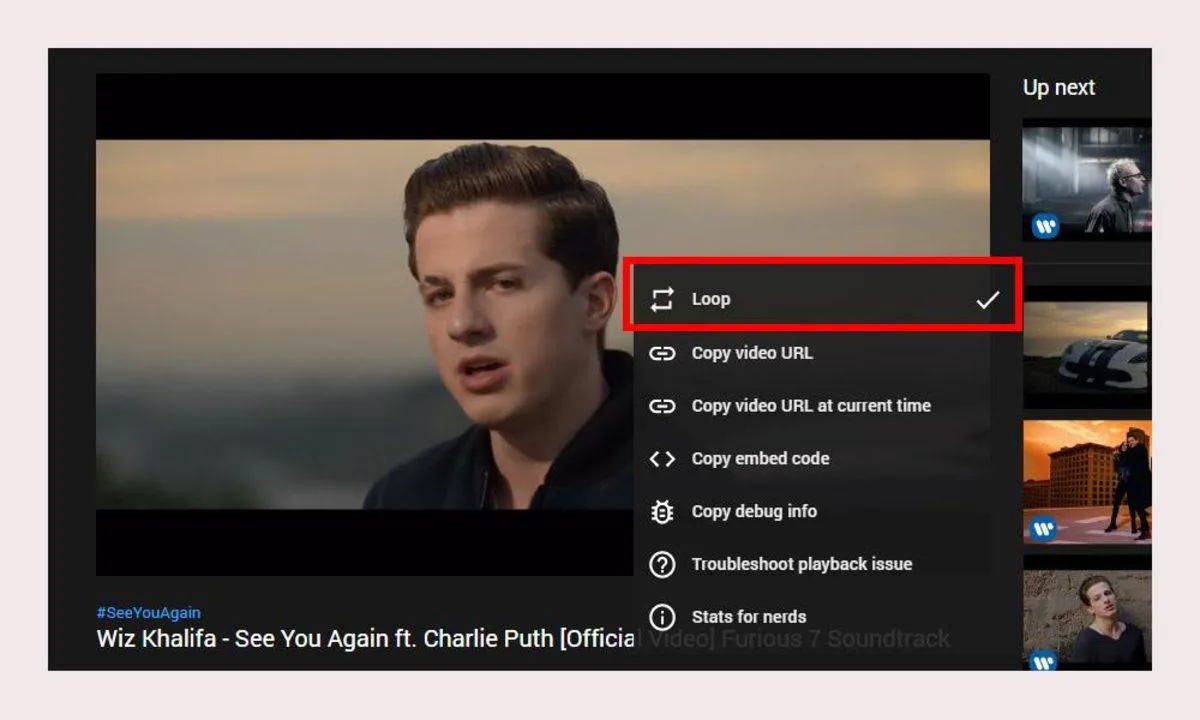
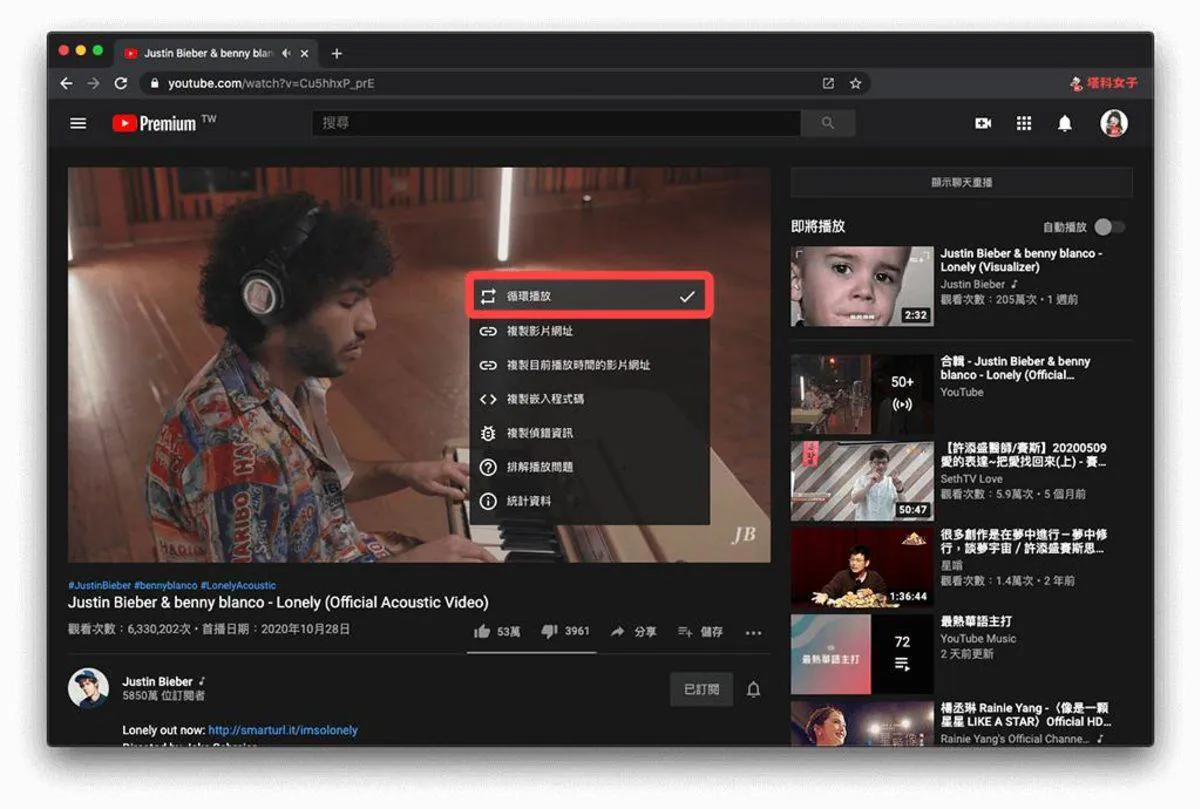
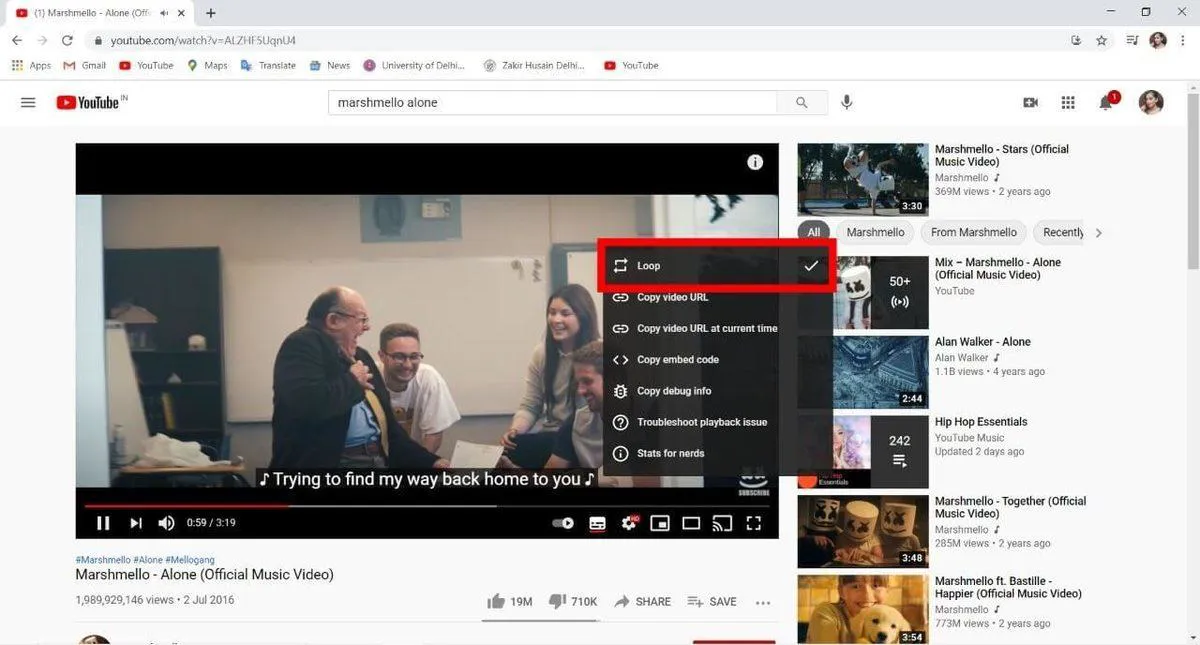
Video kordusrežiimi seadmiseks avatakse YouTube'is vastav video, tehakse paremklõps pleieri mis tahes kohal ja klõpsatakse avanenud menüüs valikul Kordus. Seejärel jätkub video esitamine tavapäraselt.
Kui kordus on aktiveeritud, pöördub video lõppedes automaatselt algusesse tagasi. Iga korduse jaoks ei ole vaja eraldi toimingut teha. Seda meetodit saab kasutada muusika kuulamisel, õppimise taustaks mõeldud ambienthelide puhul, lühikeste õppevideote juures või sisu puhul, kus soovitakse teatud lõiku uuesti vaadata. Erinevalt automaatesitusest ei suuna YouTube sel juhul teisele videole.
Korduse väljalülitamiseks piisab, kui teha uuesti paremklõps pleieril ja vajutada veel kord valikule Kordus. Kui linnuke eemaldatakse, lõpeb ka video lõppedes pidev algusesse tagasipöördumine.
Kordust ja automaatesitust ei tohiks omavahel segi ajada. Automaatesituse sisselülitamisel võib YouTube pärast praeguse video lõppemist liikuda edasi erineva sisu juurde. Kordus aga taaskäivitab vaadatava video enda. Kui soovitakse sama laulu järjest kuulata, tuleks kasutada just kordusfunktsiooni.
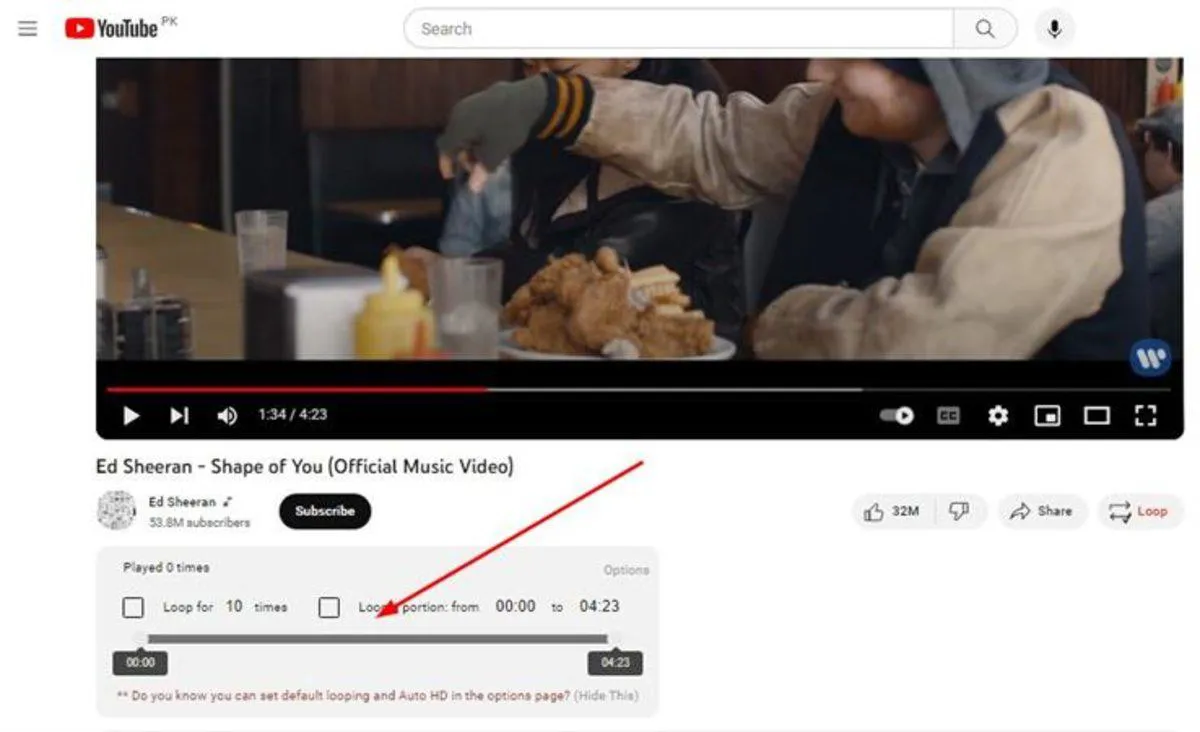
Video kordusrežiimi seadmiseks ei ole vaja paigaldada brauserilaiendit ega muuta video linki. YouTube'i enda pleieris olev valik teeb toimingu otse.
Kus asub telefoni kordusvalik?
Kuna mobiilirakenduses puudub arvutis olev paremklõpsu menüü, ei pruugi kordusvaliku asukoht esmapilgul silma jääda. Android-telefonides ja tahvelarvutites saab funktsiooni sisse lülitada videopleieri seadetest.
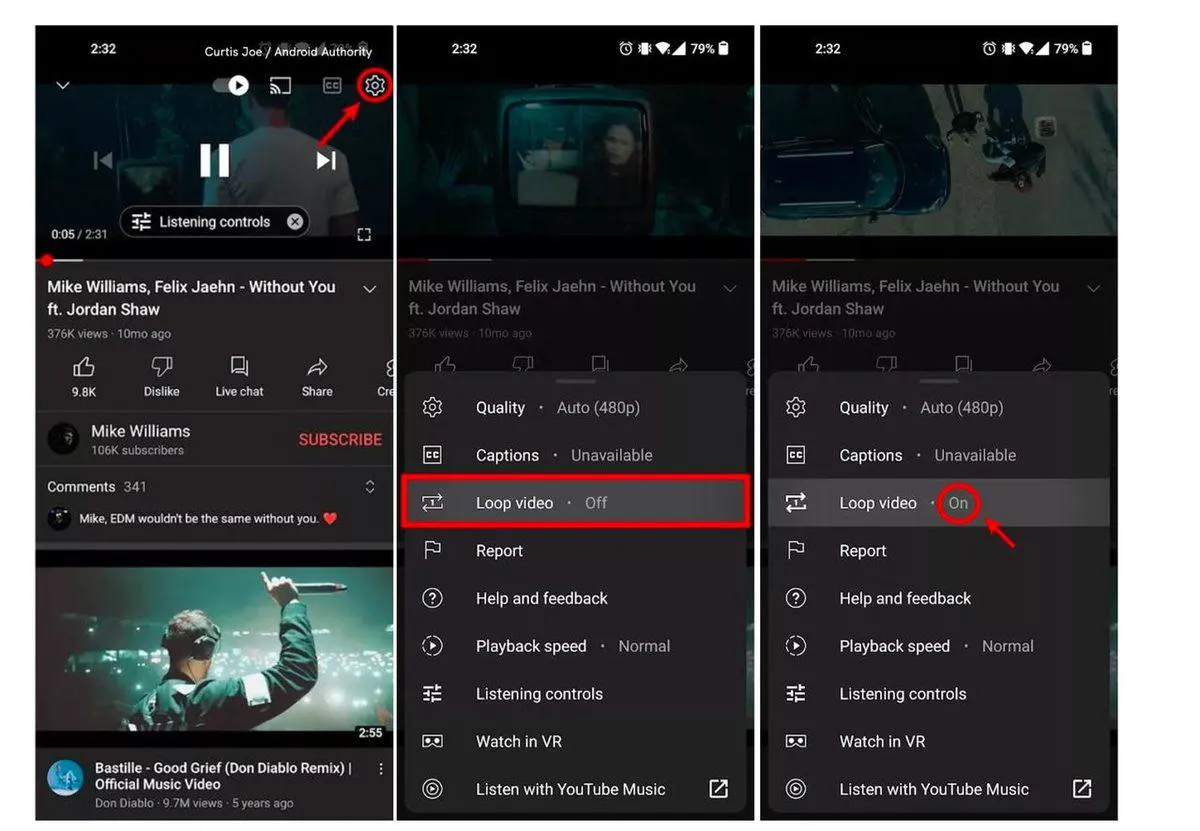
Telefonis video kordusrežiimi seadmiseks avatakse YouTube'i rakendus, esitatakse vastav video ja puudutatakse videot, et kuvada pleieri juhtnupud. Seejärel puudutatakse seadete ikooni, avatakse täiendavate seadete jaotis ja aktiveeritakse valik Video kordusrežiim.
Pärast seda toimingut algab video lõppedes uuesti, selle asemel et liikuda edasi teise sisu juurde. Kui kordust enam vaja ei ole, saab samasse menüüsse naasta ja valiku välja lülitada. iPhone'i ja iPadi puhul tehakse toiming sarnaselt video seadete kaudu. Pärast video avamist piisab, kui siseneda pleieri seadetesse ja aktiveerida täiendavate valikute hulgast juhtelement Video kordusrežiim.
Isegi kui mobiilirakenduses on kordus sisse lülitatud, võivad ekraanil jätkuvalt kuvada järgmise video soovitused. See ei tähenda, et funktsioon ei tööta. Kuni kordus on aktiivne, taaskäivitub esitatav praegune sisu selle lõppedes.
Kui YouTube'i kasutatakse telefonis muusika kuulamiseks, saab kordusfunktsiooni kasutada ka ühe loo pidevaks esitamiseks. Kui aga soovitakse, et mitu videot korduksid kindlas järjekorras, on otstarbekam liikuda esitusloendi kaudu, mitte seada kordusrežiimi üksikule videole.
Esitusloendi algusest taaskäivitamine
YouTube'is saab kordusrežiimi seada mitte ainult üksikule videole, vaid ka tervikuna loodud või jälgitud esitusloendile. Kui see funktsioon on sisse lülitatud, algab pärast loendi viimase video lõppemist esitus uuesti esimesest videost.
Esitusloendi kordusrežiimi seadmiseks avatakse YouTube'is vastav loend, esitatakse üks loendi videotest, kuvatakse esitusloendi juhtpaneel ja vajutatakse üks kord korduse ikoonile. Kui loend on lõpuni jõudnud, algab see uuesti esimesest videost.
Kuni korduse ikoon on aktiivne, kordub esitusloend iseendas. Nii ei ole vaja ekraani juurde naasta, et pikk muusikaloend, treeningvideod või taustal avatud sisu lõppedes uuesti käivitada. Mobiilirakenduses ei muutu loogika; pärast esitusloendi avamist saab kasutada video all kuvatavate loendi juhtelementide hulgas olevat korduse ikooni. Liidese asukoht võib sõltuvalt rakenduse versioonist veidi erineda, kuid funktsioon jääb samaks.
Kui soovitakse, et esitusloend mängiks ainult ühe korra, saab pärast toimingu lõppemist korduse ikooni välja lülitada. Kui ikoon ei ole aktiivne, jätkub esitus pärast loendi viimase video lõppemist vastavalt praegustele YouTube'i seadetele.
Erinevus üksiku video korduse ja loendi korduse vahel
Esitusloendis kasutataval korduse ikoonil on veel üks erinev funktsioon. Kui ikoonile vajutada üks kord, kordub kogu loend, teisel vajutusel ilmub aga ikooni keskele number 1.
See märk näitab, et kordub kogu esitusloendi asemel parasjagu avatud video. Kui video lõpuni jõuab, ei liiguta edasi loendi järgmise sisu juurde ja praegune video algab uuesti.
See eristus võib olla eriti kasulik pikkade esitusloendite puhul. Need, kes soovivad kogu loendit taustal esitada, saavad kasutada tavalist kordusrežiimi, need aga, kes soovivad jääda konkreetse laulu või video juurde, saavad kasutada numbriga 1 tähistatud kordusvalikut.
Korduse ikoonile uuesti vajutades lülitatakse kordusrežiim välja. Nii naaseb esitusloend tavalisse järjekorda ja videod liiguvad üksteise järel edasi. Ühe video otse vaatamisekraanilt kordusrežiimi seadmine ja esitusloendis oleva valiku 1 kasutamine annavad tulemuse poolest sarnase tulemuse. Erinevus on selles, et teise meetodi puhul on video avatud esitusloendi osana.
Televiisoris kordusrežiimi seadmine
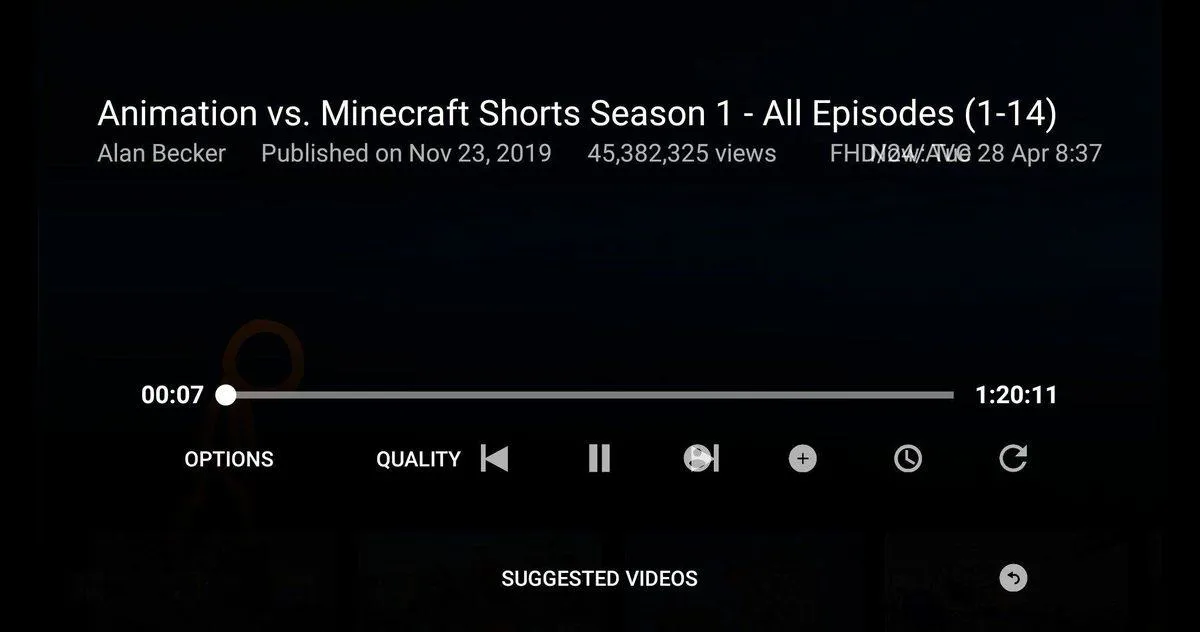
Need, kes vaatavad YouTube'i nutiteleviisori või mängukonsooli kaudu, saavad kordusvalikule ligi pleieri juhtelementide kaudu. Erinevalt mobiili- ja arvutimenüüdest tehakse toiming siin puldi või juhtpuldi abil.
Video esitamise ajal avatakse kaugjuhtimispuldi või mängupuldi abil pleieri juhtnupud. Seejärel leitakse valik Korda ja aktiveeritakse režiim, mis tagab praeguse video kordamise. Mõnes seadmes võib see valik olla nähtav ka video seadete all.
Esitusloendite puhul rakendatakse sarnast meetodit. Pärast loendi käivitamist saab korduse juhtelementi kasutades tagada, et esitusloend algab pärast lõpuni jõudmist uuesti.
Kuna televiisorirakenduste liides võib olenevalt kaubamärgist, operatsioonisüsteemist ja YouTube'i versioonist erineda, võib valiku asukoht ekraanil varieeruda. Seetõttu soovitatakse mitte otsida seda kindlast nurgast, vaid vaadata videopleieri seadete ja Korda juhtelemente.
Mida kontrollida, kui kordus ei tööta
Kui kordus on aktiveeritud, kuid video läheb siiski üle teisele sisule, saab esmalt kontrollida, kas kordusvalik on tõesti sisse lülitatud. Üksiku video korduse puhul peaks video lõppedes sama sisu algusest uuesti algama. Kui kasutatakse esitusloendit, soovitatakse tähelepanu pöörata ka korduse ikooni olekule. Kui ikooni keskel on 1, kordub ainult praegune video. Tavaline korduse ikoon aga tagab, et kogu loend pöördub pärast lõpuni jõudmist algusesse tagasi.
Kui mobiilirakenduses valikut ei kuvata, saab veenduda, et kasutusel on YouTube'i värskeim versioon. Liidese muudatuste tõttu võib mõne valiku asukoht aeg-ajalt muutuda. Sel juhul võib aidata video seadete menüü ja täiendavate seadete jaotise kontrollimine. Ka kordusfunktsiooni segiajamine automaatesitusega võib olla probleemi allikaks. Automaatesitus on mõeldud selleks, et pärast vaadatava sisu lõppemist liigutakse teisele videole. Kordus aga taaskäivitab praeguse video või valitud esitusloendi.
YouTube'i kordusfunktsiooni abil saab lemmiklaulu, pika õppevideo või koostatud esitusloendi kordamiseks ilma neid käsitsi uuesti käivitamata. Üksiku video puhul piisab paremklõpsust või seadete menüüst, esitusloendite puhul tuleb aga tähelepanu pöörata korduse ikooni erinevatele režiimidele.