Hvordan rydde opp i WhatsApp-lagringsplass? Trinnvis guide
Gjennom WhatsApps lagringsadministrasjon kan man se hvor mye plass hver samtale tar, finne store filer og slette bare de medie filene man ønsker. Ved å justere innstillingene for automatisk nedlasting kan man også forhindre at appen raskt fylles opp igjen.
WhatsApp kan oppta langt mer enn noen hundre megabyte på telefonen din hvis du har brukt appen lenge. Videoer fra gruppesamtaler, bilder sendt for flere år siden og dokumenter kan samle seg opp og ta betydelig plass. Med appens egen lagringsadministrasjon kan du fjerne bare innhold du ikke trenger, uten å slette alle samtaler eller avinstallere appen.
Hvordan rydder man opp i WhatsApp-lagringsplass?
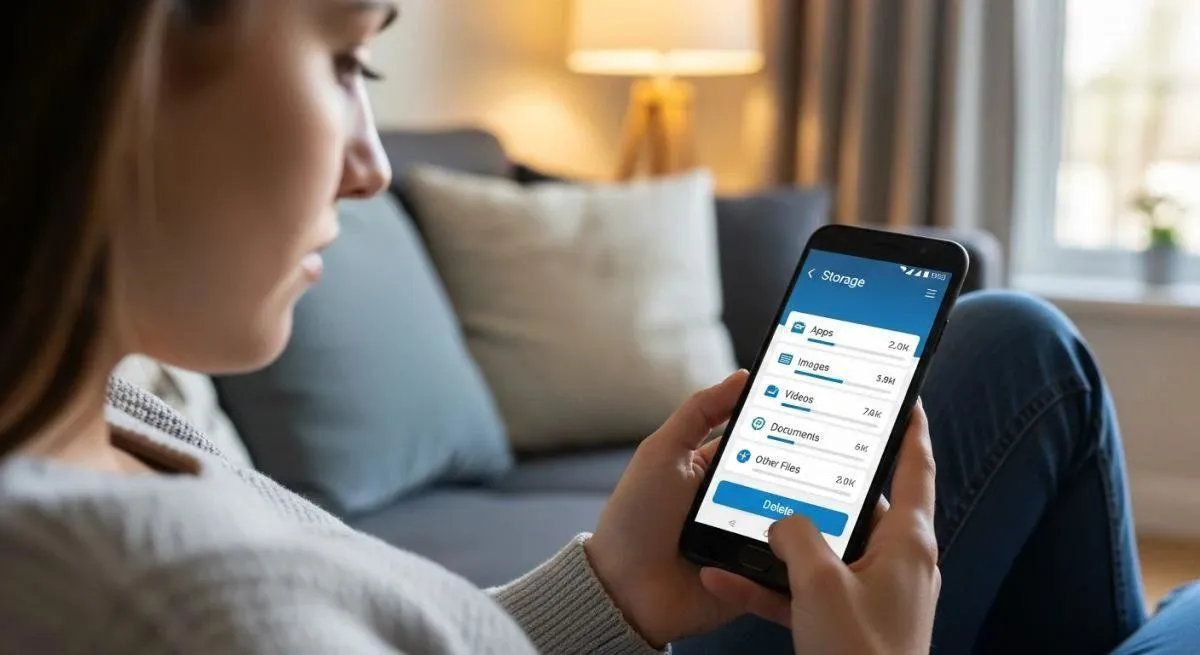
Inne i WhatsApp finnes det en egen seksjon for å se gjennom og administrere lagringsplass. Når du går inn i denne seksjonen, kan du se medie filene appen oppbevarer på enheten, og velge og slette innhold du ikke lenger trenger.
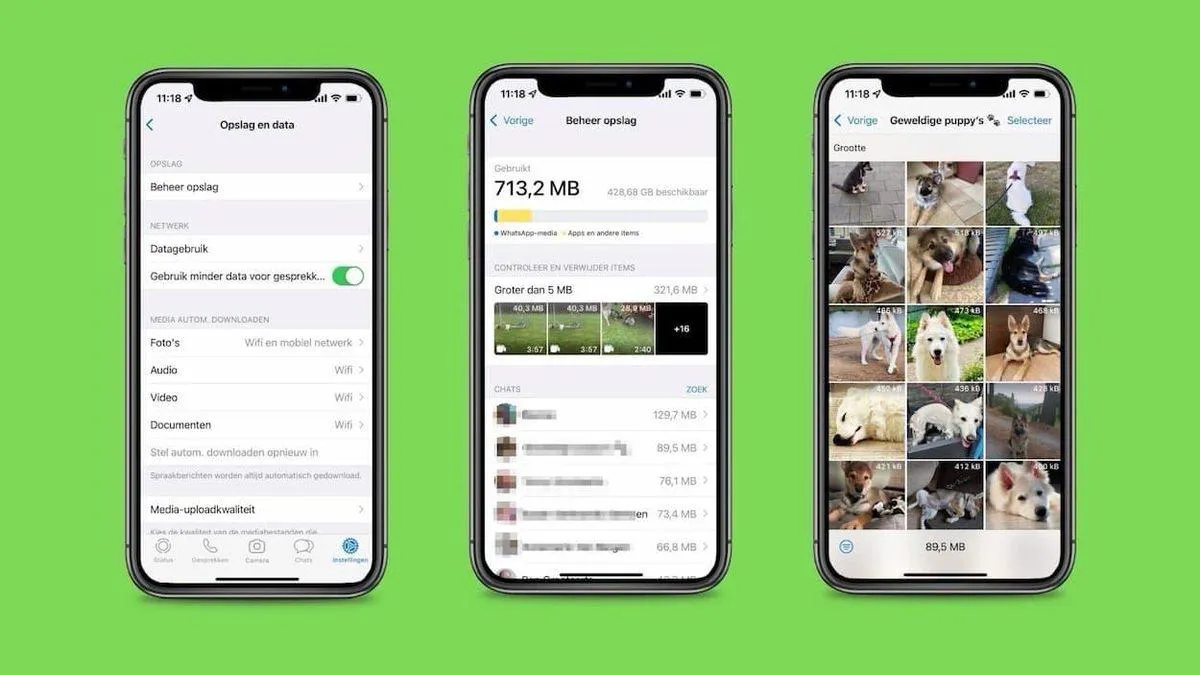
Trinnene er som følger: Åpne WhatsApp, gå til Innstillinger, trykk på Lagring og data, og åpne deretter Administrer lagring. På denne skjermen kan du se gjennom hvor mye plass appen bruker og mediekategoriene. Åpne seksjonen eller samtalen du vil rydde i, velg bildene, videoene og andre filer som skal slettes, og trykk til slutt på søppelbøtte-ikonet for å bekrefte.
Skjermvisningen kan variere noe mellom Android og iPhone, men lagringsadministrasjonen er tilgjengelig via WhatsApp-innstillingene på begge plattformer. Det anbefales å gå gjennom filene før du begynner å slette. Årsaken til at appen tar mye plass kan være noen få store videoer; i så fall hjelper det å begynne med de største filene i stedet for å slette hundrevis av små bilder, for å frigjøre plass raskere.
Hvordan finner man filene som tar mest plass?
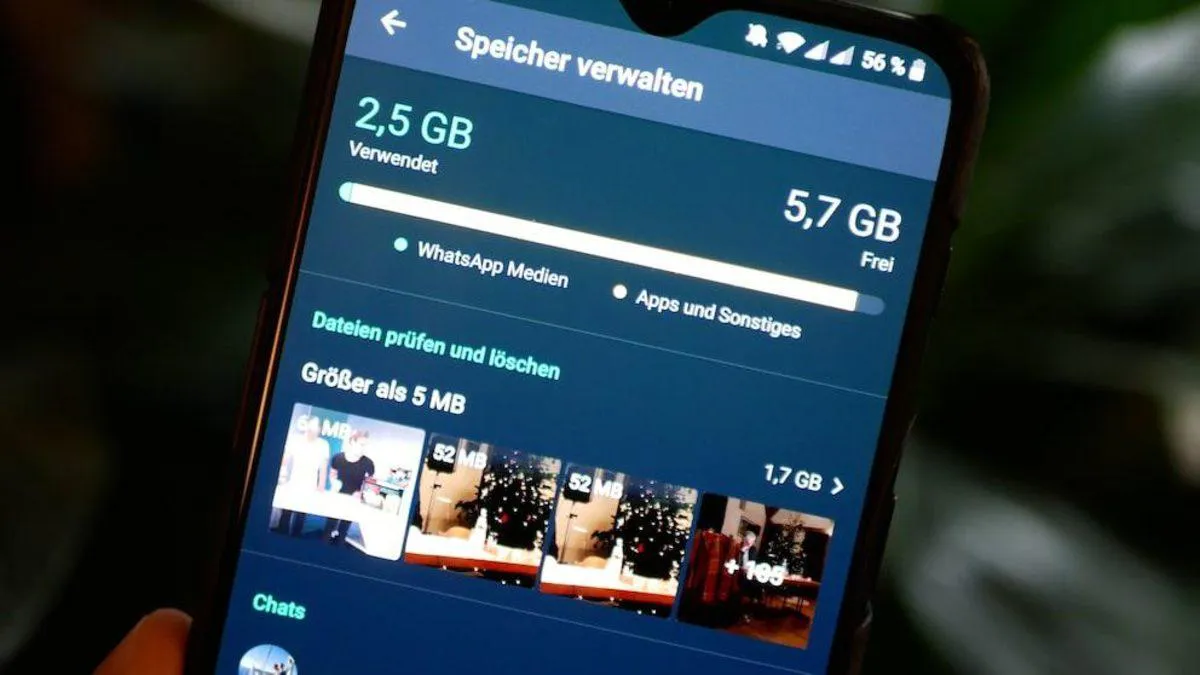
Du trenger ikke gå gjennom alle WhatsApp-bilder ett for ett. Skjermen Administrer lagring kan utforskes på en måte som gjør det lettere å oppdage innhold med stor størrelse.
Kategoriene som tilbys i denne seksjonen kan variere avhengig av appversjon. Grupperinger som store filer eller ofte videresendt innhold kan vises. I tilfeller der filene kan sorteres etter størrelse, bør videoene som bruker mest plass prioriteres.
Videoer på noen minutter, bilder i høy oppløsning og store dokumenter kan oppta mer plass enn dusinvis av små bilder. Derfor gir det raskere resultater å se på hvilket innhold som utgjør den egentlige belastningen før du begynner å rydde. Hvis forhåndsvisningen av en fil ikke virker kjent, anbefales det å åpne den og sjekke i stedet for å slette med en gang; det kan være en gammel ferievideo, et dokument sendt for jobb eller et bilde du kan få bruk for senere.
Hvis det er en viktig fil du vil beholde, kan du lagre den et annet sted på telefonen eller i en skylagringstjeneste du bruker før du sletter den. Deretter kan du fjerne kopien i WhatsApp og redusere plassen appen bruker.
Hvor mye plass tar hver WhatsApp-samtale?
Lagringsplass kan undersøkes ikke bare etter filtype, men også etter samtale. I den nedre delen av skjermen Administrer lagring kan individuelle samtaler og grupper listes opp med hvor mye plass de bruker.
Øverst på listen ligger ofte samtaler der det deles mye medier. Famili egrupper der det sendes bilder og videoer hver dag, vennesamtaler eller fellesskap som har vært aktive lenge, kan over tid bruke flere gigabyte.
Når du åpner en samtale som tar mye plass, kan du gå gjennom medieinnholdet i den samtalen. Derfra kan du velge og fjerne filer du ikke lenger trenger; slik kan du gripe inn bare i innholdet som fyller lagringsplassen, uten å slette hele samtalen. Denne metoden gir mulighet for en mer kontrollert opprydding i eldre grupper med viktige meldinger.
At en samtale vises høyt på listen betyr ikke nødvendigvis at samtalen er unødvendig. Rekkefølgen bør vurderes for å forstå hvilke samtaler som bruker mer plass på enheten; beslutningen om å slette bør tas etter at innholdet er gjennomgått. Slik unngår man å slette medier man vil beholde ved bare å se på filstørrelsen.
Blir meldinger slettet når man sletter WhatsApp-filer?
Et av de mest usikre punktene under lagringsopprydding er om meldinger også forsvinner. Å velge og slette bestemte bilder, videoer eller filer fra lagringsadministrasjonen er ikke det samme som å slette en hel samtale.
Når medie filer valgt i lagringsadministrasjonen fjernes, blir ikke hele samtalen automatisk slettet; andre meldinger i samtalen kan bli værende på kontoen. Men man bør ikke anta at den fjernede mediefilen senere vil være tilgjengelig igjen. Før du rydder bort et verdifullt bilde eller en video, bør du sjekke at det finnes en kopi et annet sted.
På samme måte kan resultatene av å tømme samtalen, slette samtalen og fjerne bestemte mediefiler fra lagringsseksjonen være forskjellige. Hvis målet bare er å frigjøre plass, gir det mer kontroll å se på filene i lagringsadministrasjonen først i stedet for å fjerne alle samtaler.
Etter oppryddingen kan du sjekke igjen på samme skjerm hvor mye plassen WhatsApp bruker har endret seg. Slik kan du se hvor stor forskjell handlingen gjorde for lagringen.
Hvordan forhindrer man at WhatsApp tar mye plass igjen?
Etter at du har slettet flere gigabyte med filer, er det mulig at appen i løpet av en tid når samme størrelse igjen. Hvis det daglig mottas dusinvis av medier fra aktive grupper, kan den frigjorte plassen fylles opp igjen med nye bilder og videoer.
En måte å redusere dette på er å kontrollere hvilke medier som lastes ned automatisk. Fra WhatsApps Lagring og data-seksjon kan innstillingene for automatisk nedlasting av bilder, videoer og annet innhold over mobildata eller Wi-Fi endres. Slik kan man begrense at enkelte filer som aldri åpnes, lastes ned av seg selv til telefonen.
Også store grupper kan sjekkes innimellom. Hvis det har samlet seg hundrevis av videoer i en gruppe du ikke har sett på i månedsvis, kan du åpne bare den samtalen i lagringsadministrasjonen og luke ut store filer.
Hvis du stadig opplever problemer med ledig plass på enheten, trenger du ikke vente til appen er helt full før du rydder. Å se på skjermen Administrer lagring innimellom gjør det mulig å se hvilken samtale som vokser raskt.
Målet med å frigjøre plass i WhatsApp er ikke å slette så mange filer som mulig. Å først luke ut store og unødvendige innholdselementer, og deretter beholde bilder og dokumenter du vil ta vare på, gir en mye mer kontrollert opprydding. Slik kan man enkelt bli kvitt noen gamle videoer som fyller telefonen, mens meldingshistorikken som har vært der i årevis, bevares.