Hvordan sette på loop på YouTube? Trinnvis guide for PC, telefon og TV
Loop-funksjonen på YouTube aktiveres på PC ved å høyreklikke på videospilleren, og i mobilappen via flere alternativer i videoinnstillingene. I spillelister lar loop-ikonets forskjellige moduser deg velge mellom gjentakelse av én enkelt video eller hele listen.
Loop-funksjonen på YouTube, som brukes til å spille av en video eller spilleliste gjentatte ganger, aktiveres fra forskjellige menyer avhengig av enheten du bruker. På PC kan funksjonen åpnes på noen sekunder ved å høyreklikke på videospilleren, mens den i mobilappen finnes under flere alternativer i videoinnstillingene. Inntil loopen slås av, starter det samme innholdet automatisk på nytt.
Slik setter du på loop på PC
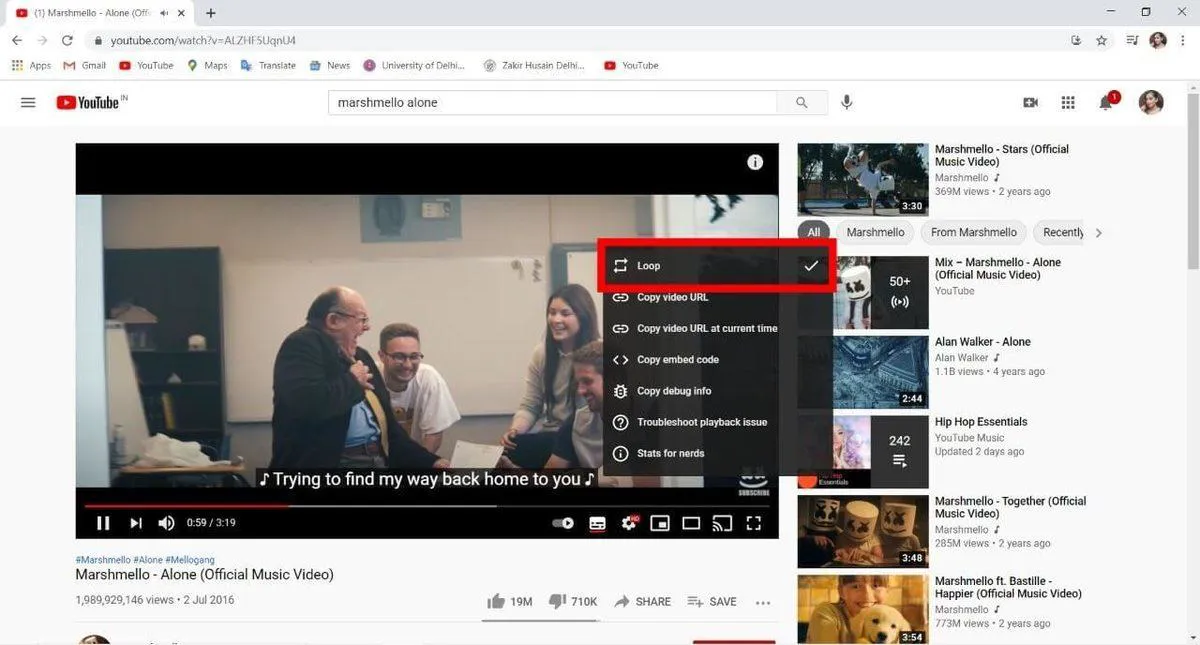
For å slå på loop-funksjonen på PC er det ikke nødvendig å gå inn i kontoinnstillingene. Alternativet finnes direkte i høyreklikkmenyen til videospilleren.
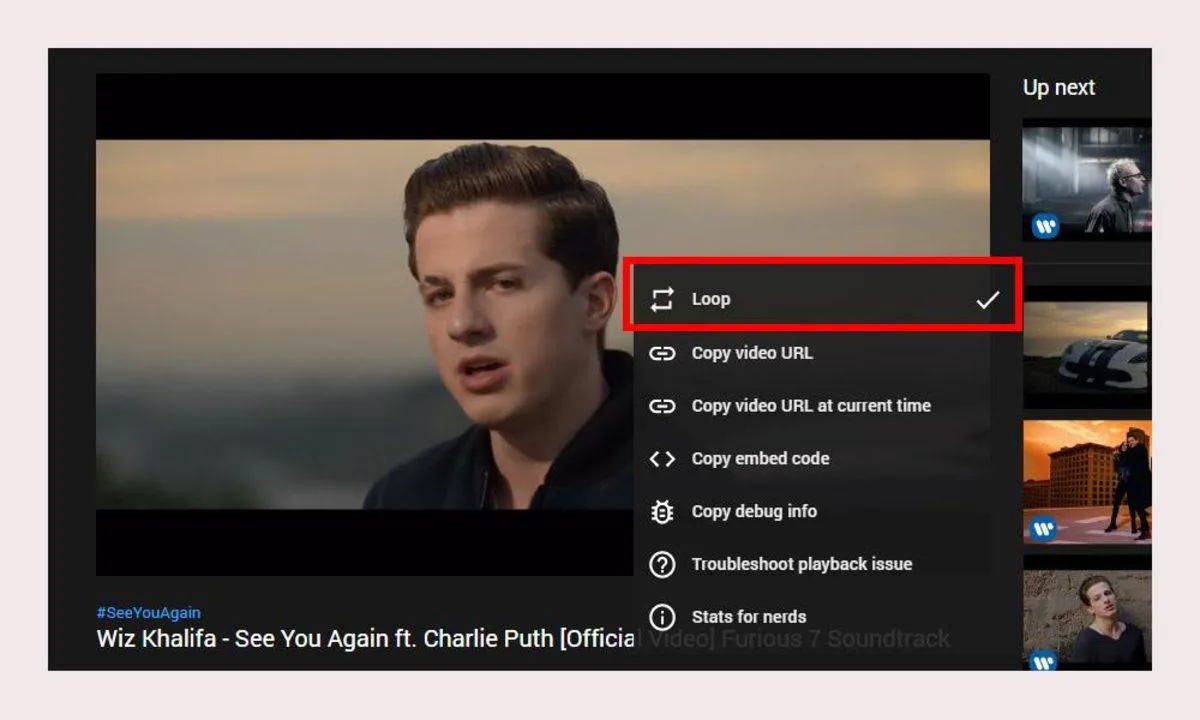
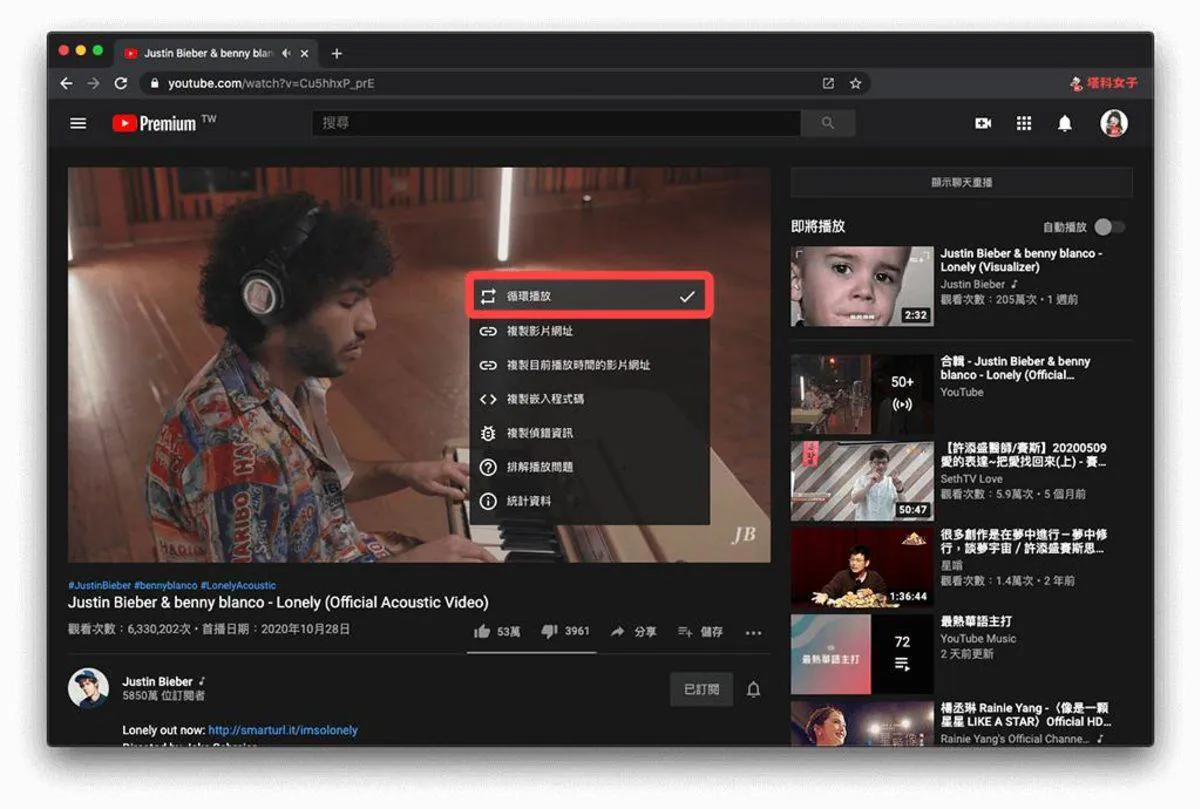
For å sette en video på loop åpner du videoen på YouTube, høyreklikker hvor som helst på spilleren og klikker på Loop-alternativet i menyen som åpnes. Deretter fortsetter videoen å spille av som normalt.
Når loopen er aktivert, går videoen automatisk tilbake til starten når den når slutten. Du trenger ikke gjøre noe for hver gjentakelse. Denne metoden kan brukes når du hører på musikk, har på bakgrunnslyder mens du studerer, ser korte opplæringsvideoer eller vil se en bestemt del om igjen. I motsetning til autospilling sender ikke YouTube deg til en annen video i dette tilfellet.
For å slå av loopen er det nok å høyreklikke på spilleren igjen og trykke på Loop-alternativet én gang til. Når haken fjernes, stopper også den automatiske tilbakestillingen til starten når videoen er ferdig.
Loop og autospilling bør ikke forveksles. Når autospilling er på, kan YouTube gå videre til et annet innhold etter at den nåværende videoen er ferdig. Loop starter derimot den samme videoen på nytt. Hvis du vil høre samme sang om og om igjen, er det loop-funksjonen du skal bruke.
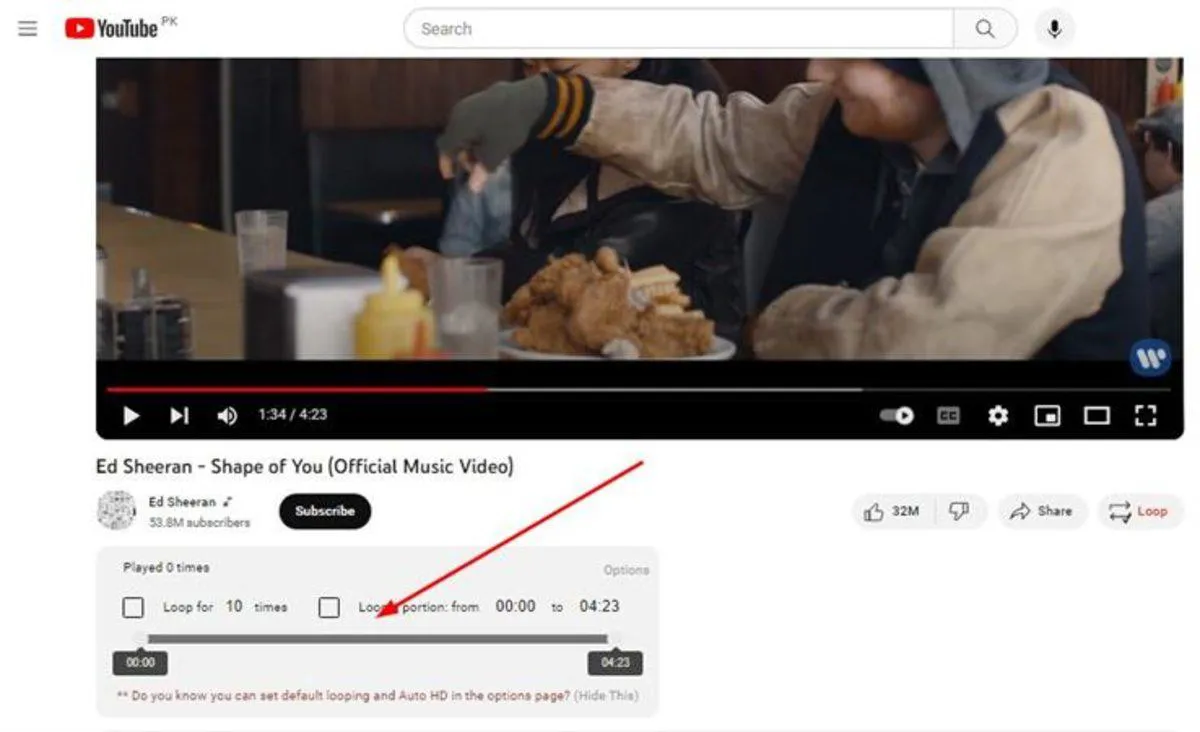
For å sette en video på loop er det heller ikke nødvendig å installere nettleserutvidelser eller endre videoens URL. Alternativet i YouTubes egen spiller gjør jobben direkte.
Hvor er loop-alternativet på telefonen?
Siden mobilappen ikke har en høyreklikkmeny som på PC, kan det være vanskelig å se loop-alternativet ved første øyekast. På Android-telefoner og nettbrett kan funksjonen slås på fra videospillerens innstillinger.
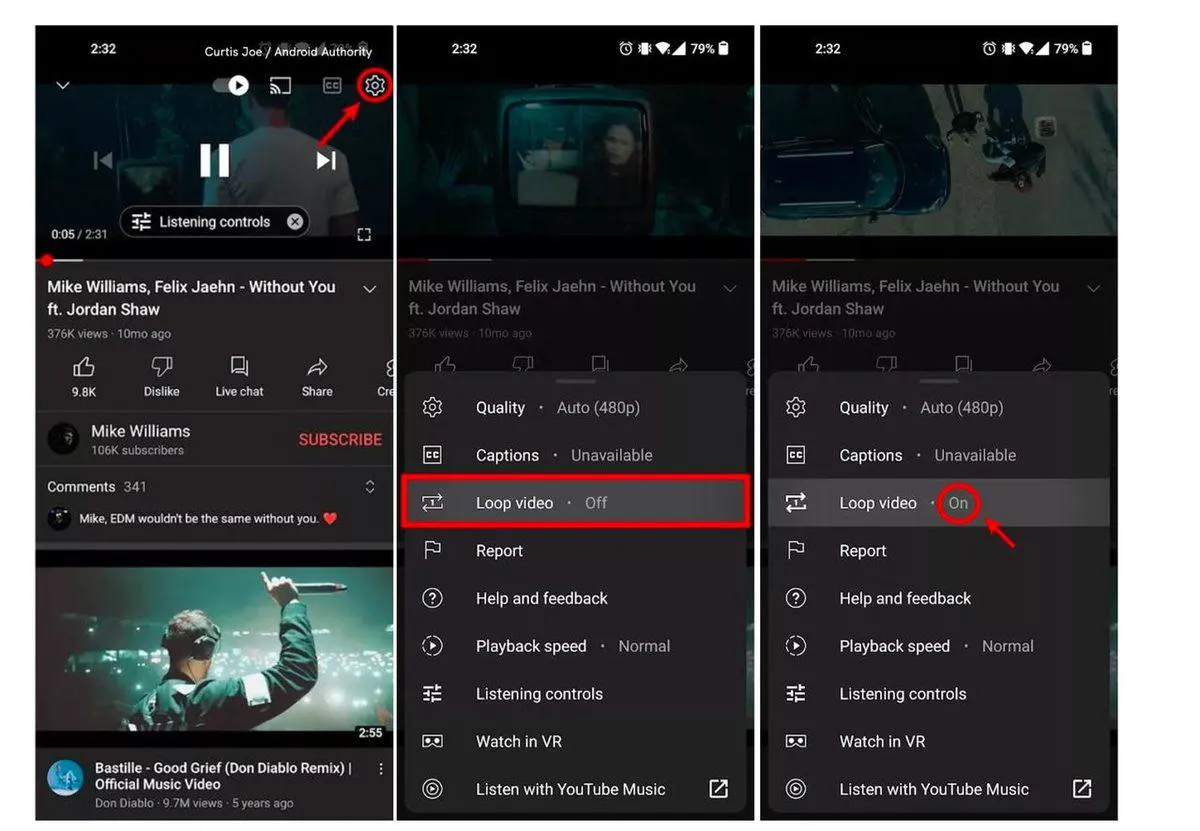
For å sette en video på loop på telefonen åpner du YouTube-appen, spiller av videoen og trykker på videoen for å vise spillerens kontroller. Deretter trykker du på innstillingsikonet, åpner flere innstillinger og aktiverer alternativet Loop video.
Etter dette starter videoen på nytt i stedet for å gå videre til et annet innhold når den er ferdig. Når du ikke lenger trenger loopen, kan du gå tilbake til samme meny og slå av alternativet. På iPhone og iPad gjøres prosessen på lignende måte via videoinnstillingene. Etter at videoen er åpnet, går du inn i spillerens innstillinger og aktiverer kontrollen Loop video blant tilleggsalternativene.
Selv om loopen er på i mobilappen, kan forslag til neste video fortsatt vises på skjermen. Dette betyr ikke at funksjonen ikke virker. Så lenge loopen er aktiv, starter det nåværende innholdet på nytt når det er ferdig.
Hvis du bruker YouTube til å høre på musikk på telefonen, kan loop-funksjonen også brukes til å spille av én sang kontinuerlig. Men hvis du vil at flere videoer skal gjentas i en bestemt rekkefølge, er det bedre å bruke en spilleliste i stedet for å sette en enkelt video på loop.
Starte en spilleliste på nytt
På YouTube kan du sette ikke bare en enkelt video, men også en hel spilleliste du har opprettet eller følger, på loop. Når denne funksjonen er slått på, starter avspillingen fra den første videoen etter at den siste videoen i listen er fullført.
For å sette en spilleliste på loop åpner du listen på YouTube, spiller av en av videoene i listen, viser kontrollboksen for spillelisten og trykker én gang på loop-ikonet. Når listen er ferdig, starter den på nytt fra den første videoen.
Så lenge loop-ikonet er aktivt, gjentas spillelisten internt. Dermed trenger du ikke gå tilbake til skjermen for å starte en lang musikkliste, treningsvideoer eller innhold du har stående i bakgrunnen på nytt når det er ferdig. Logikken er den samme i mobilappen; etter at spillelisten er åpnet, kan du bruke loop-ikonet i listekontrollene som vises under videoen. Plasseringen i grensesnittet kan variere litt avhengig av appversjonen, men funksjonen forblir den samme.
Hvis du vil at spillelisten bare skal gå én runde, kan du slå av loop-ikonet etter at den er ferdig. Hvis ikonet ikke er aktivt, fortsetter avspillingen i henhold til dine nåværende YouTube-innstillinger etter at den siste videoen i listen er fullført.
Forskjellen mellom loop for én video og loop for spilleliste
Loop-ikonet som brukes i spillelister, har også en annen funksjon. Når du trykker på ikonet én gang, gjentas hele listen, men når du trykker en gang til, vises tallet 1 i midten av ikonet.
Dette tegnet indikerer at den gjeldende videoen skal gjentas i stedet for hele spillelisten. Når videoen er ferdig, går den ikke videre til neste innhold i listen, og den nåværende videoen starter på nytt.
Denne forskjellen kan være spesielt nyttig i lange spillelister. De som vil spille av hele listen i bakgrunnen, kan bruke normal loop-modus, mens de som vil holde seg til en bestemt sang eller video, kan bruke loop-alternativet merket med 1.
Når du trykker på loop-ikonet igjen, slås gjentakelsesmodusen av. Dermed går spillelisten tilbake til normal rekkefølge, og videoene spilles av etter hverandre. Å sette en enkelt video på loop direkte fra visningsskjermen gir et lignende resultat som å bruke 1-alternativet i en spilleliste. Forskjellen er at videoen i den andre metoden er åpnet som en del av en spilleliste.
Slik setter du på loop på TV
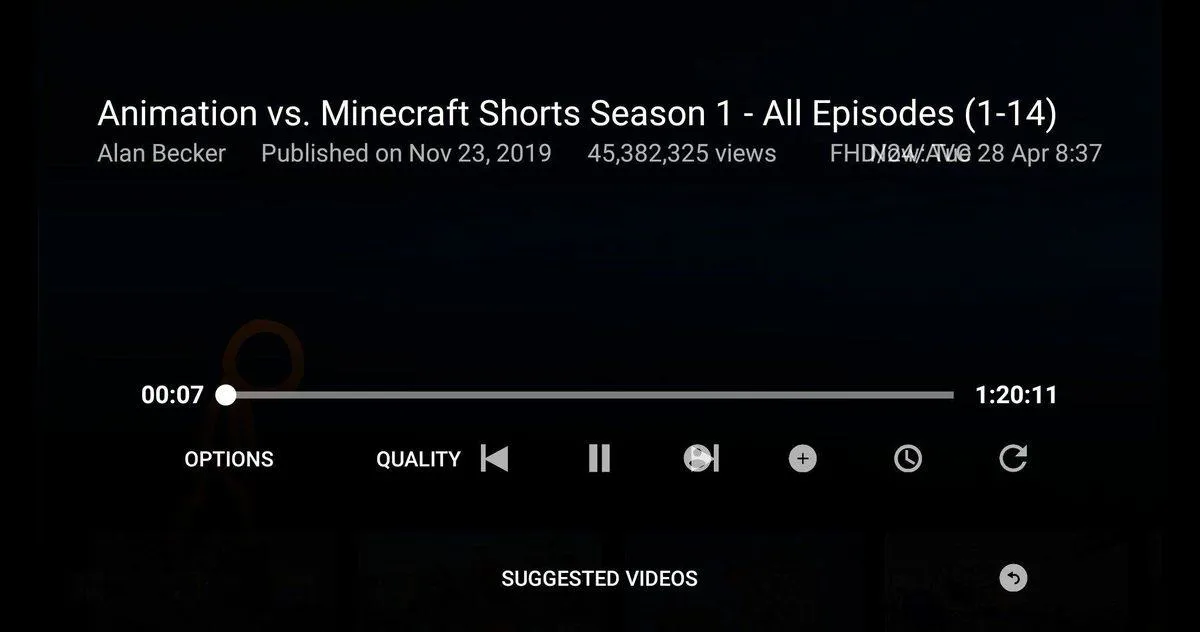
De som ser YouTube på smart-TV eller spillkonsoll, kan nå gjentakelsesalternativet fra spillerens kontroller. I motsetning til menyene på mobil og PC gjøres dette med fjernkontrollen eller kontrolleren.
Mens videoen spilles av, åpner du spillerens kontroller med fjernkontrollen eller spillkontrolleren. Deretter finner du alternativet Gjenta og aktiverer modusen som gjør at den gjeldende videoen gjentas. På noen enheter kan dette alternativet også vises i videoinnstillingene.
En lignende metode brukes for spillelister. Etter at listen er startet, kan du bruke gjentakelseskontrollen til å få spillelisten til å starte på nytt når den er ferdig.
Siden grensesnittet til TV-apper kan variere etter merke, operativsystem og YouTube-versjon, kan plasseringen av alternativet på skjermen variere. Derfor anbefales det å se etter kontrollene Innstillinger og Gjenta i videospilleren i stedet for å lete i et bestemt hjørne.
Hva du bør sjekke hvis loopen ikke fungerer
Hvis videoen går videre til et annet innhold selv om loopen er aktivert, kan du først sjekke om gjentakelsesalternativet faktisk er på. Ved loop for én video skal det samme innholdet starte på nytt når videoen er ferdig. Hvis du bruker en spilleliste, bør du også legge merke til statusen til loop-ikonet. Hvis det står 1 i midten av ikonet, gjentas bare den gjeldende videoen. Det normale loop-ikonet gjør at hele listen starter på nytt etter at den er ferdig.
Hvis alternativet ikke vises i mobilappen, kan du sjekke at du bruker den nyeste versjonen av YouTube. På grunn av grensesnittendringer kan plasseringen av enkelte alternativer endre seg fra tid til annen. Å sjekke innstillingsmenyen i videoen og delen med flere innstillinger kan være nyttig i dette tilfellet. Å forveksle loop-funksjonen med autospilling kan også være årsaken til problemet. Autospilling har som mål å gå videre til en annen video etter at det nåværende innholdet er ferdig. Loop starter derimot den gjeldende videoen eller den valgte spillelisten på nytt.
Takket være loop-funksjonen på YouTube kan en favorittsang, en lang studievideo eller en spilleliste du har laget, gjentas uten å startes manuelt på nytt. For en enkelt video er høyreklikk eller innstillingsmenyen nok, mens du i spillelister må være oppmerksom på de forskjellige modusene til loop-ikonet.